

Tráfego: visitantes ao vivo
O Tráfego lista, ao vivo, todos que estão com uma página aberta que tem o seu widget de chat. Os agentes o usam para identificar visitantes com quem vale a pena conversar e iniciar o chat eles mesmos, em vez de esperar que o visitante pergunte.
Engajamento -> Tráfego
Ao abrir Engajamento, você cai no Tráfego, e o link curto /traffic também o abre. O número ao
lado de Tráfego no menu lateral é quantos clientes estão no seu site agora.
Ler a lista
Seção intitulada “Ler a lista”Cada linha é um visitante. A coluna Atividade diz o que ele está fazendo:
- Navegando - no site, sem conversar.
- Convidado - você ou uma campanha enviou a ele uma mensagem que ele ainda não respondeu.
- Na fila - esperando na fila por um agente livre.
- Conversando - em um chat com um agente.
- Aguardando resposta - em um chat, e a última mensagem é dele.
- Supervisionado - em um chat que outro agente está supervisionando.
As abas acima da lista (Todos os clientes, Conversando, Supervisionado, Na fila, Aguardando resposta, Convidado, Navegando) filtram a lista por um estado, com uma contagem em cada uma.
Ao lado dos filtros, Ao vivo significa que a lista se atualiza no momento em que um visitante se move. Atualização automática significa que as atualizações ao vivo estão se reconectando e a lista é atualizada a cada poucos segundos; enquanto isso durar, ela pode mostrar só os primeiros visitantes.
Clique em uma linha para abrir os Detalhes ao lado da lista: localização, dispositivo, número de visitas (e se ele já voltou antes), chats, carrinho, tags UTM, a última campanha que ele viu, os dados que o seu site envia sobre ele e as páginas que visitou. Clique na linha de novo, ou no botão de fechar, para ocultar o painel. Se o visitante sair, o painel avisa.
Um visitante que não informou o nome aparece pelo endereço IP.
Iniciar um chat com um visitante
Seção intitulada “Iniciar um chat com um visitante”-
Encontre o visitante. Só os visitantes que ainda não estão em um chat têm os botões; um visitante em chat tem Ir para o chat, que abre esse chat.
-
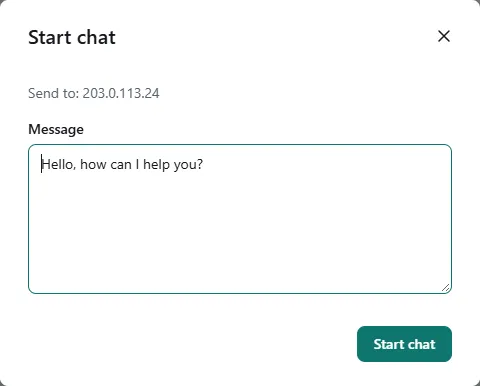
Clique em Iniciar chat na coluna Ações.
-
Altere a mensagem, se quiser. Ela começa como “Olá, como posso ajudar?” e pode ter até 1024 caracteres.
-
Clique em Iniciar chat (ou pressione Ctrl+Enter).
O widget de chat abre na tela do visitante com a sua mensagem. Um visitante que estava navegando aparece como Convidado até responder; o chat dele então aparece em Chats.
Enviar uma mensagem a um visitante sem abrir um chat
Seção intitulada “Enviar uma mensagem a um visitante sem abrir um chat”- Clique no lápis ao lado de Iniciar chat (Enviar mensagem personalizada para o visitante).
- Digite a mensagem e clique em Enviar.
O visitante vê a sua mensagem como uma saudação; o chat só começa se ele responder.
Enviar uma mensagem a todos da visualização
Seção intitulada “Enviar uma mensagem a todos da visualização”- Escolha uma aba e adicione filtros, se precisar (veja abaixo), para que a lista mostre os visitantes que você quer alcançar.
- Clique no megafone (Enviar mensagem a todos os clientes desta visualização).
- Confira Enviar para: - ele conta só os visitantes que ainda não estão conversando.
- Digite a mensagem e clique em Enviar para todos.
Uma mensagem vai para no máximo 500 visitantes de cada vez quando você filtra a lista ou usa um segmento salvo; Enviar para: avisa quando a visualização tem mais do que isso. A confirmação diz quantos visitantes a receberam e quantos foram pulados.
Filtrar a lista
Seção intitulada “Filtrar a lista”- Clique em Adicionar filtro e escolha um campo, por exemplo URL da página atual, Origem, País, Dispositivo, Número de visitas, Valor do carrinho, uma tag UTM ou Variável personalizada (um valor que o seu site envia).
- Escolha a forma de comparação (contém, é, é maior que, está definido e assim por diante) e digite o valor. Um filtro ainda sem valor não filtra a lista.
- Adicione mais filtros, até 20, e escolha Corresponder a todos os filtros ou Corresponder a qualquer filtro.
- Remova um filtro com o botão de fechar dele. Quando nada corresponde, Limpar filtros apaga todos.
Salvar filtros como segmento
Seção intitulada “Salvar filtros como segmento”- Configure os filtros que quer manter.
- Abra o menu ao lado das abas (Segmentos) e escolha Salvar filtros como segmento.
- Digite um Nome do segmento e clique em Salvar segmento.
O segmento vira uma aba própria, depois das abas predefinidas. Para removê-lo, abra a aba, abra o mesmo menu e escolha Excluir segmento.
Escolher as colunas
Seção intitulada “Escolher as colunas”- Clique em Configurar colunas, à direita da barra de ferramentas.
- Marque as colunas que quer ver. Nome sempre fica.
- Clique em Salvar.
Clique no cabeçalho de uma coluna para ordenar por ela. Suas colunas e sua ordenação ficam salvas só para você, em todos os dispositivos em que você entrar.
Quando a lista está vazia
Seção intitulada “Quando a lista está vazia”“Ninguém está no seu site agora” significa que nenhuma página com o widget está aberta. Se você esperava visitantes, verifique se o widget está instalado: Instalar o widget de chat abre as etapas de instalação, e os guias para desenvolvedores cobrem HTML, WordPress, Shopify e outros.
Os visitantes para os quais uma regra de roteamento definiu Desativar o chat não aparecem no Tráfego.
Relacionados
Seção intitulada “Relacionados”- Campanhas recebem os visitantes automaticamente quando eles atendem às suas regras.
- Metas contam o que os visitantes fazem depois de um chat.
- Acesso à API, no menu lateral, abre API e webhooks.