

Instalar o widget no site
Adicione o chat do Click2Reply ao seu site com um único trecho de código, ou passe-o para quem cuida do site. Proprietários e administradores costumam fazer isso uma vez, logo depois do cadastro.
Configurações -> Canais -> Widget do site
Enviar as instruções por e-mail exige a permissão de alterar as configurações (funções Proprietário, Vice-proprietário e Administrador). Todo agente pode copiar o código.
Adicionar o código ao seu site
Seção intitulada “Adicionar o código ao seu site”- Em Adicione o código ao seu site, clique em Copiar código. Você vê Código copiado.
- Cole o código antes da tag de fechamento
</body>em todas as páginas do seu site, ou uma única vez em um modelo de rodapé que todas as páginas compartilham. - Publique o site e abra-o. O botão do chat aparece no canto.
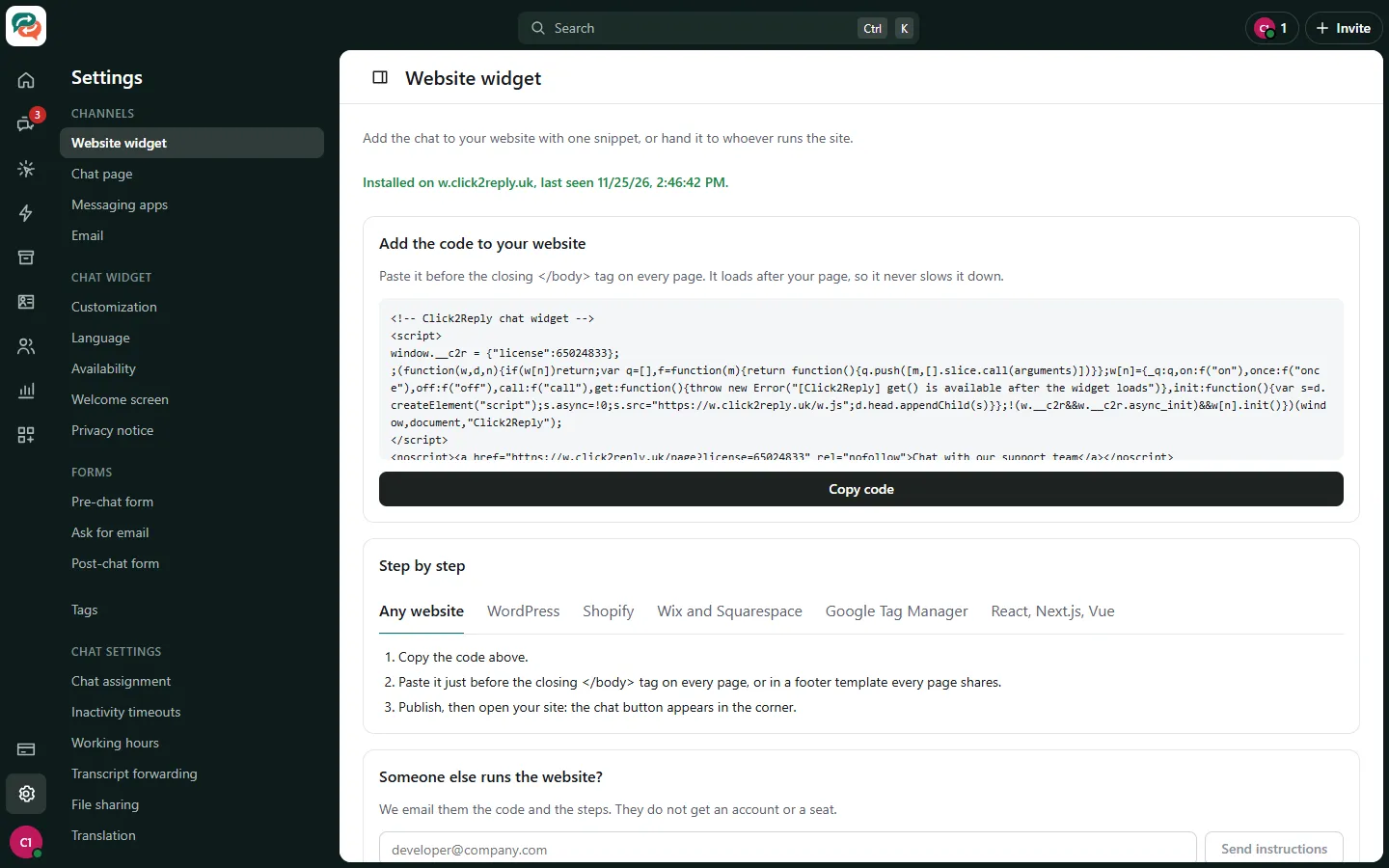
O código carrega depois da página, então não a deixa mais lenta. É o mesmo trecho em todas as plataformas. Se você configurou antes um grupo com valores próprios em Configuração para, o código leva esse grupo: os chats das páginas com ele vão para esse grupo e usam as configurações de widget dele (veja Configurações).
Seguir os passos da sua plataforma
Seção intitulada “Seguir os passos da sua plataforma”Em Passo a passo, escolha a sua plataforma para ver os passos resumidos:
- Qualquer site - veja o guia de instalação em HTML
- WordPress - veja o guia de instalação no WordPress
- Shopify - veja o guia de instalação na Shopify
- Wix e Squarespace - veja o guia de instalação no Wix
- Google Tag Manager - veja o guia de instalação pelo Google Tag Manager
- React, Next.js, Vue - veja o guia de instalação em React
Em um app de página única, você também pode abrir o chat ou passar o nome e o e-mail do cliente que fez login pelo seu próprio código; veja a API do widget.
Enviar as instruções ao seu desenvolvedor
Seção intitulada “Enviar as instruções ao seu desenvolvedor”Se outra pessoa cuida do seu site:
- Em Passo a passo, escolha primeiro a plataforma dela. O e-mail leva os passos da plataforma escolhida.
- Em Outra pessoa cuida do site?, digite o endereço de e-mail dela.
- Clique em Enviar instruções. Você vê Instruções enviadas para e o endereço dela.
A pessoa recebe o código e os passos por e-mail. Ela não ganha uma conta nem uma licença. Uma organização pode enviar um número limitado desses e-mails por dia; se um envio falhar, você vê Não foi possível enviar o e-mail. Tente novamente.
Confirmar que o widget está instalado
Seção intitulada “Confirmar que o widget está instalado”A linha no topo da página mostra o status da instalação. Ela verifica de novo a cada poucos segundos enquanto a página estiver aberta.
- Aguardando a primeira visita a uma página com o código… - nenhuma página com o código foi aberta ainda. Abra o seu site em um navegador.
- Instalado em o endereço do seu site, visto por último uma data e hora - o widget carregou nesse site.
Depois que o widget é instalado, o sinal de alerta ao lado de Widget do site no menu lateral desaparece.
Se o widget não aparecer em um site, confira os Domínios confiáveis: quando há domínios listados ali, só os sites desses domínios podem mostrar o widget.
Ainda não tem site?
Seção intitulada “Ainda não tem site?”A sua página de chat hospedada funciona na hora. Em Ainda não tem site?, clique em Copiar link para compartilhar o endereço dela, ou em Abrir página de chat para enviar uma mensagem de teste para você mesmo. Veja Página de chat.