

Formulário pós-chat
O formulário pós-chat pede aos clientes uma avaliação e um feedback quando o chat termina. As respostas aparecem em Relatórios, em Formulários de chat e Satisfação com os chats. A Prévia mostra o formulário enquanto você o monta.
Configurações -> Formulários -> Formulário pós-chat
Alterar o formulário exige a permissão de alterar as configurações (funções Proprietário, Vice-proprietário e Administrador). Com dois ou mais grupos, escolha um em Configuração para para dar a esse grupo um formulário próprio (veja Configurações).
Uma organização nova começa com uma Avaliação do chat obrigatória e um texto de agradecimento.
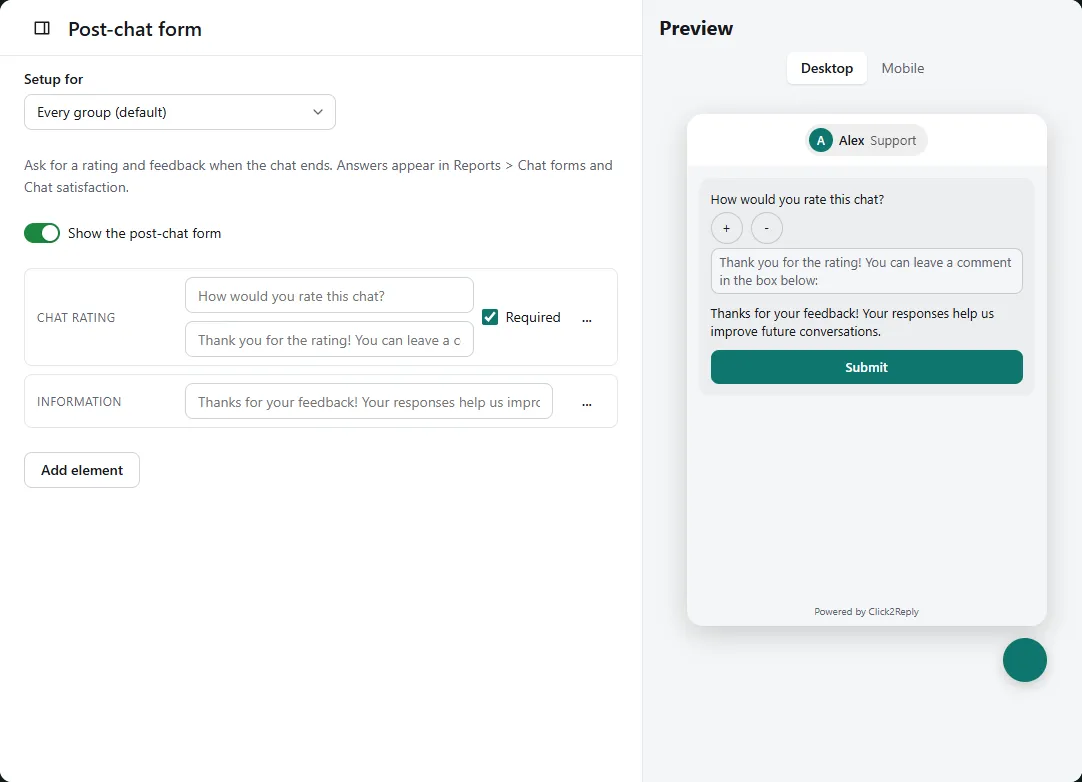
Ativar ou desativar o formulário
Seção intitulada “Ativar ou desativar o formulário”- Ative ou desative Mostrar o formulário pós-chat.
- Clique em Salvar alterações.
Adicionar um elemento
Seção intitulada “Adicionar um elemento”- Clique em Adicionar elemento e escolha um tipo:
- Avaliação do chat - uma avaliação boa ou ruim, com uma caixa para comentário.
- Informação - um texto exibido no formulário, sem resposta.
- Nome, E-mail, Telefone - os dados de contato do cliente.
- Pergunta (uma linha) ou Pergunta longa (várias linhas).
- Lista de opções, Múltipla escolha ou Escolha única - respostas a partir de opções que você define.
- Consentimento - uma caixa que o cliente marca, com um link para a sua política.
- Digite o rótulo do elemento. Avaliação do chat, Informação, Nome, E-mail e Telefone podem ficar vazios: nesse caso, o widget mostra o texto padrão no idioma do cliente, que aparece em cinza no campo.
- Em Avaliação do chat, você também pode mudar o convite para comentar no segundo campo.
- Em um elemento de escolha, digite as opções separadas por vírgulas.
- Em Consentimento, cole o link para a sua política no campo abaixo do rótulo.
- Marque Obrigatório se o cliente precisar responder.
- Clique em Salvar alterações.
Avaliação do chat, Nome, E-mail e Telefone só podem aparecer uma vez cada no formulário, então, depois que você adiciona um deles, ele deixa de ser oferecido. O Seletor de departamento só existe no formulário pré-chat. Um formulário comporta até 40 elementos.
Reordenar ou remover um elemento
Seção intitulada “Reordenar ou remover um elemento”Clique em … ao lado de um elemento e depois em Mover para cima, Mover para baixo ou Remover. O último elemento não pode ser removido. Clique em Salvar alterações quando terminar.
Quando o formulário não pode ser salvo
Seção intitulada “Quando o formulário não pode ser salvo”A página mostra o primeiro problema abaixo do formulário e deixa Salvar alterações desativado até que ele seja corrigido, por exemplo quando um formulário ativado só tem elementos Informação e, portanto, não há nada a responder.
Relacionados
Seção intitulada “Relacionados”- Formulário pré-chat
- Personalização do widget - Permitir que os clientes avaliem o chat ativa ou desativa a avaliação no cabeçalho do widget durante o chat
- Relatórios