

Modelo de IA: sua chave de API
Todos os recursos de IA do Click2Reply rodam em um modelo que você conecta aqui, com o seu próprio provedor e a sua chave de API. O provedor cobra você diretamente: o Click2Reply não adiciona taxas e nunca vê a sua fatura de uso. Sem um modelo conectado, a IA fica desativada e todo o resto funciona normalmente.
Configurações -> Modelo de IA
Proprietários, vice-proprietários e administradores podem usar esta página.
Conectar um modelo
Seção intitulada “Conectar um modelo”- No cartão Modelo, escolha um Tipo de provedor:
- Compatível com OpenAI - qualquer provedor com uma API compatível com a da OpenAI, incluindo modelos auto-hospedados.
- Anthropic
- Confira a URL base. Ao escolher um tipo de provedor, uma sugestão é preenchida; clique no campo para escolher outra sugestão ou digite o seu próprio endereço.
- Digite o ID do modelo que o seu provedor usa para o modelo.
- Cole a sua Chave de API.
- Defina o Tempo limite (segundos), de 1 a 60. Um modelo que demora mais do que isso conta como falha.
- Marque as opções que se aplicam ao modelo:
- Permitir raciocínio (mais lento; desativado, responde em segundos)
- Este modelo lê imagens (o agente de IA vê as fotos que os clientes enviam)
- Clique em Testar conexão. Um modelo que funciona mostra Conectado. O modelo respondeu em N ms.
- Clique em Salvar.
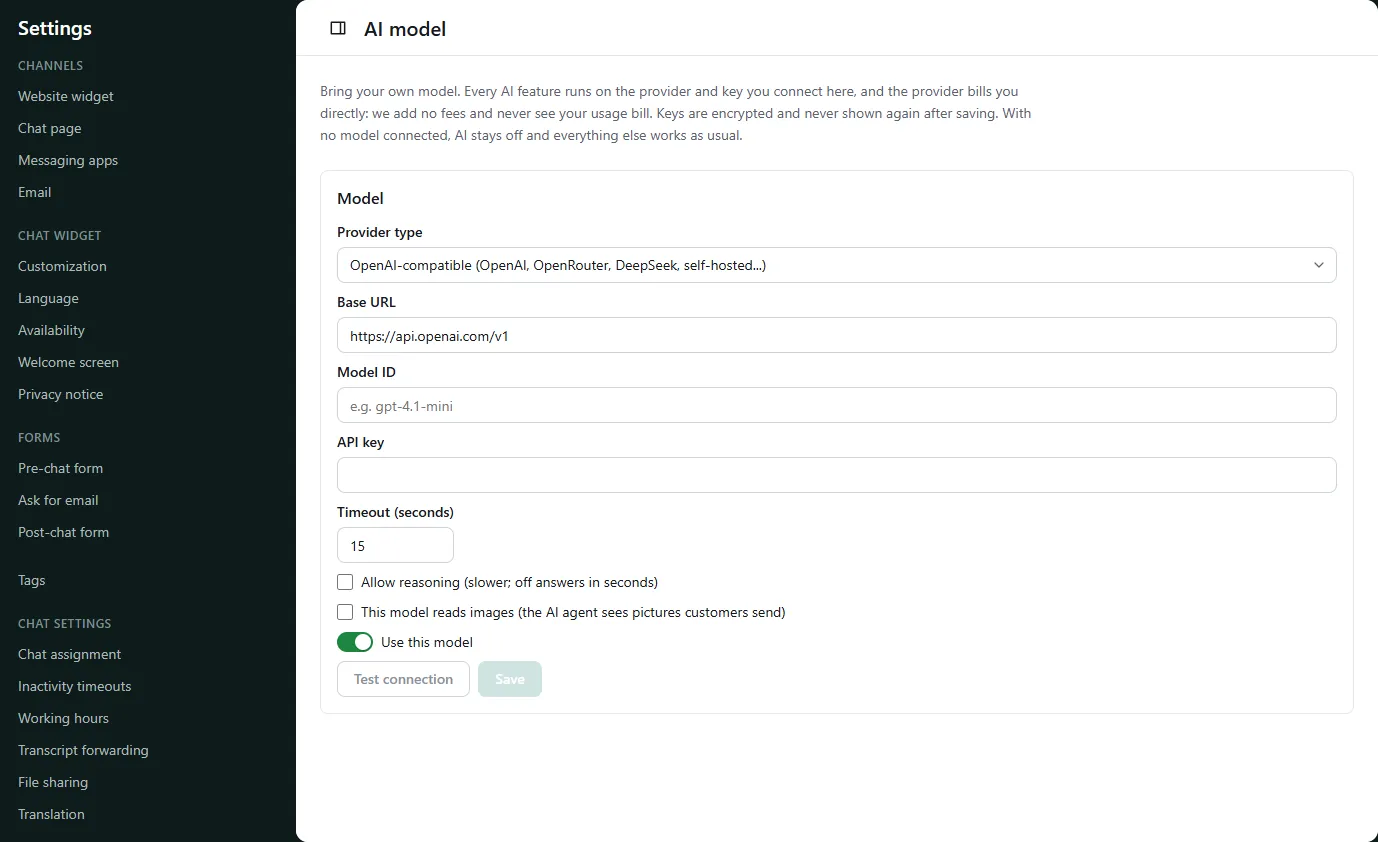
As chaves são criptografadas e nunca mais são exibidas depois de salvas. O cartão passa a mostrar só uma parte da chave salva.
Alterar ou substituir a chave
Seção intitulada “Alterar ou substituir a chave”- Para alterar outros campos e manter a chave, não mexa na chave e clique em Salvar.
- Para usar uma chave nova, clique em Substituir chave, cole a chave e clique em Salvar.
- Alterar o Tipo de provedor ou a URL base exige digitar a chave de novo: o campo mostra Um novo provedor ou URL base exige a chave novamente.
Adicionar um modelo reserva
Seção intitulada “Adicionar um modelo reserva”O modelo reserva é usado quando o modelo principal falha ou excede o tempo limite.
- Depois de salvar um modelo principal, clique em Adicionar um modelo reserva.
- Preencha o cartão Modelo reserva do mesmo jeito que o principal.
- Clique em Testar conexão e depois em Salvar.
Pausar ou desconectar um modelo
Seção intitulada “Pausar ou desconectar um modelo”- Desative Usar este modelo e clique em Salvar para parar de usar um modelo sem excluí-lo.
- Clique em Desconectar e confirme para excluir o modelo e a chave salva. Os recursos de IA que dependem dele param de funcionar.
Ativar ou desativar os recursos de IA
Seção intitulada “Ativar ou desativar os recursos de IA”Com um modelo conectado, a seção Recursos de IA lista cada recurso com um botão de ativar e desativar. Cada um roda no modelo conectado, e cada botão salva a mudança na hora.
| Recurso | O que faz |
|---|---|
| Agente de IA | Responde aos clientes com as suas respostas aprovadas e transfere para uma pessoa quando não tem certeza. Configure-o antes em Agente de IA. |
| Sugestões de resposta | Respostas sugeridas acima da caixa de mensagem. |
| Copilot | O assistente a quem os agentes podem perguntar sobre os chats e as suas configurações. |
| Resumos de chat | Um breve resumo de cada chat encerrado. |
| Sentimento | Marca os chats como positivos, neutros ou negativos para o relatório Sentimento. Usa os resumos de chat, então ative também Resumos de chat. |
| Edição de texto | Reformula, encurta ou corrige a resposta de um agente antes do envio. |
| Resumo na transcrição | Adiciona um resumo aos e-mails de transcrição. |
Se o agente de IA ainda não estiver configurado, ao ativá-lo aparece O agente de IA precisa primeiro de um bot e de respostas aprovadas. Configure-o em Automação.
Quando o modelo falha
Seção intitulada “Quando o modelo falha”A página mostra o resultado da última verificação abaixo de cada modelo, por exemplo Última verificação horário: funcionando. Se as chamadas de IA estiverem falhando, um aviso vermelho no topo explica o motivo. Enquanto a IA falhar, os chats vão para os seus agentes até que tudo volte a funcionar.
Erros comuns no teste:
- O provedor recusou a chave de API.
- O provedor não conhece esse ID de modelo.
- O provedor recusou a solicitação. Verifique a URL base e o ID do modelo.
- O provedor informa que a conta está sem crédito ou cota.
- O modelo demorou demais para responder. Tente um tempo limite maior ou um modelo mais rápido.
- Este modelo não leu a imagem de teste. - desative a leitura de imagens ou escolha um modelo que leia imagens.