

E-mail de suporte em chats
Encaminhe a caixa de e-mail de suporte para um endereço do Click2Reply, e cada e-mail vira um chat. Os agentes respondem em Chats, e as respostas voltam ao cliente por e-mail.
Configurações -> Canais -> E-mail
Esta página exige a permissão de alterar as configurações (funções Proprietário, Vice-proprietário e Administrador). Tudo nela é salvo assim que você faz a alteração.
Encaminhar a caixa de e-mail de suporte
Seção intitulada “Encaminhar a caixa de e-mail de suporte”O primeiro cartão é o endereço próprio da sua organização, com o nome da sua empresa.
- Clique em Copiar ao lado do endereço. Você vê Endereço copiado.
- No seu provedor de e-mail, configure a caixa de suporte para encaminhar os e-mails recebidos para esse endereço.
- Envie um e-mail de teste para a sua caixa de suporte. Ele chega em Chats.
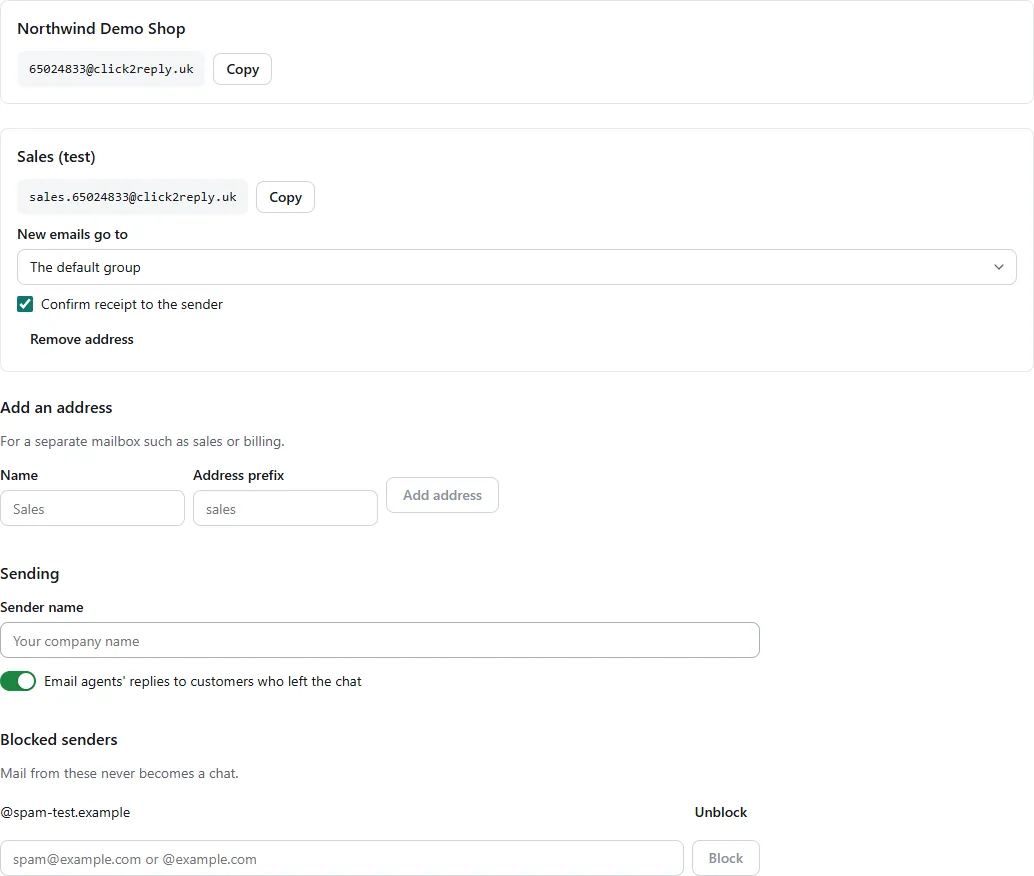
Os e-mails enviados para esse endereço vão para o grupo padrão.
Adicionar um endereço
Seção intitulada “Adicionar um endereço”Adicione um endereço separado para uma caixa como vendas ou cobrança, para que os e-mails dela possam ir para um grupo próprio:
- Em Adicionar um endereço, digite um Nome (por exemplo Vendas).
- Digite um Prefixo do endereço (por exemplo vendas). Use letras minúsculas, números e hífens.
- Clique em Adicionar endereço. O novo endereço aparece como um cartão com:
- Novos e-mails vão para: o grupo para onde vão os e-mails dele (O grupo padrão ou um dos seus grupos).
- Confirmar o recebimento ao remetente: envia ao remetente uma resposta automática avisando que o e-mail chegou. Já vem marcada.
Para remover um endereço que você adicionou, clique em Remover endereço no cartão dele e confirme. Os e-mails encaminhados para ele depois disso são devolvidos. O endereço próprio da sua organização não pode ser removido.
Definir como as respostas são enviadas
Seção intitulada “Definir como as respostas são enviadas”Em Envio:
- Nome do remetente: o nome que os clientes veem nos e-mails que você envia. Se ficar vazio, é o nome da sua organização. Ele é salvo quando você sai do campo.
- Enviar por e-mail as respostas dos agentes aos clientes que saíram do chat: uma resposta que um agente escreve depois que o cliente saiu chega ao cliente por e-mail.
Bloquear um remetente
Seção intitulada “Bloquear um remetente”Os e-mails de um remetente bloqueado nunca viram chats.
- Em Remetentes bloqueados, digite um endereço como
spam@example.com, ou@example.compara bloquear um domínio inteiro. - Clique em Bloquear.
Clique em Desbloquear ao lado de uma entrada para removê-la.