

Cadastro, login e senha
Estas telas levam você ao app de agentes: para criar uma nova organização, entrar no dia a dia ou participar de uma equipe que outra pessoa já administra.
app.click2reply.com -> Cadastre-se grátis ou Entrar
Criar uma conta
Seção intitulada “Criar uma conta”O cadastro cria uma nova organização com você como proprietário. É grátis e não pede cartão.
- Abra o app de agentes e clique em Cadastre-se grátis.
- Digite seu E-mail corporativo e clique em Continuar com e-mail.
- Escolha uma Senha. A lista abaixo do campo fica verde conforme cada regra é cumprida: 12 caracteres ou mais, um número, uma letra maiúscula e um símbolo. Mostrar senha permite conferir o que você digitou.
- Faça a verificação de segurança, se aparecer uma, e clique em Criar conta.
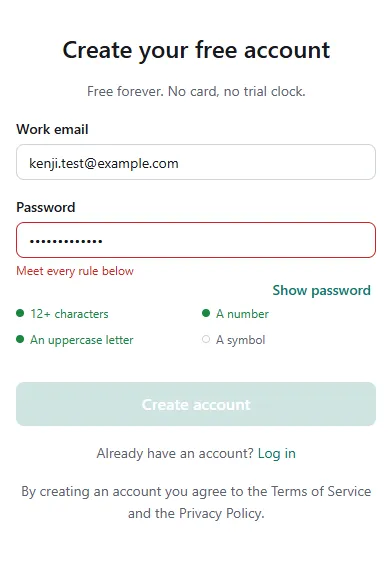
Você vai direto para a etapa do código, descrita abaixo. Seu nome e o site da sua empresa são pedidos no assistente de configuração que vem em seguida, já preenchidos a partir do seu e-mail.
Se o e-mail já tiver uma conta, a página avisa e oferece Entrar no lugar.
Confirmar seu e-mail
Seção intitulada “Confirmar seu e-mail”Confira seu e-mail
O Click2Reply envia um código de 6 dígitos para o endereço com que você se cadastrou.
- Abra o e-mail. Quando reconhece o seu provedor de e-mail, a página oferece um link para a sua caixa de entrada na web (por exemplo, Abrir o Gmail).
- Digite ou cole o código nas seis caixas. O último dígito já envia o código; não é preciso clicar em nada.
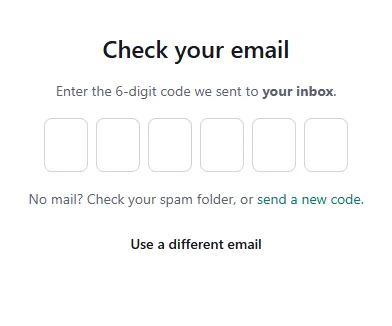
- Não recebeu? Verifique a pasta de spam ou clique em envie um novo código. Você pode pedir um novo código a cada 30 segundos.
- Um código errado mostra quantas tentativas restam. Depois de tentativas demais, o código deixa de funcionar e um novo é enviado automaticamente para você.
- Usar outro e-mail encerra a sessão e leva você de volta à página de cadastro.
Depois do código, você segue para o assistente de configuração.
Entrar -> Que bom ver você de novo
- Digite seu E-mail e sua Senha.
- Faça a verificação de segurança, se aparecer uma.
- Clique em Entrar.
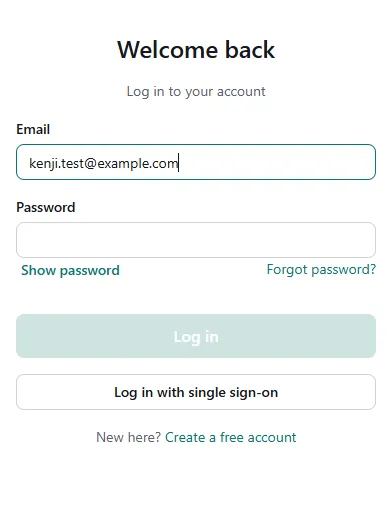
Se a autenticação de dois fatores estiver ativada na sua conta, uma segunda etapa pede o código de 6 dígitos do seu app autenticador. Perdeu o celular? Clique em Usar um código de recuperação e digite um dos códigos de recuperação que você guardou. Veja Autenticação de dois fatores.
Entrar com login único
Seção intitulada “Entrar com login único”Se a sua organização usa login único, digite seu E-mail e clique em Entrar com login único (SSO). Você é levado ao provedor de identidade da sua empresa e volta já conectado. Uma organização pode exigir login único de todos; nesse caso, entrar com senha leva você ao provedor de identidade. Os proprietários configuram isso em Login único e Configurações de login.
Por que o login falha
Seção intitulada “Por que o login falha”| Mensagem | O que fazer |
|---|---|
| O e-mail e a senha não correspondem. | Confira os dois ou redefina sua senha. |
| Tentativas demais. Redefina sua senha para desbloquear a conta. | Redefina sua senha; isso desbloqueia a conta. |
| Sua organização não permite login a partir desta rede. | Sua organização limita o login a determinados endereços IP. Conecte-se de uma rede permitida ou fale com um administrador. |
| Sua conta nesta organização está suspensa. | Peça a um administrador para reativar você em Equipe. |
| Esta conta ainda não tem uma organização. | Cadastre-se para criar uma. |
Redefinir sua senha
Seção intitulada “Redefinir sua senha”Entrar -> Esqueceu a senha?
- Clique em Esqueceu a senha? na página de login.
- Confira seu E-mail e clique em Enviar link de redefinição.
- Abra o e-mail e clique no link. Ele vale por uma hora.
- Digite uma Nova senha que cumpra todas as regras e clique em Definir senha e entrar.
Definir uma nova senha encerra a sua sessão em todos os outros dispositivos. Se o link tiver expirado ou já tiver sido usado, clique em Receber um novo link.
Aceitar um convite
Seção intitulada “Aceitar um convite”Quando um administrador convida você, você recebe um e-mail com um link. A página que se abre mostra a organização, quem convidou você e a função que você recebe (Proprietário, Vice-proprietário, Administrador ou Agente).
- Clique no link do e-mail de convite. Seu E-mail já vem preenchido.
- Novo no Click2Reply: digite Seu nome (clientes e colegas veem esse nome) e escolha uma senha. Já tem uma conta: digite Sua senha dessa conta.
- Clique em Entrar na equipe.
Aceitar um convite confirma seu e-mail, então não há etapa de código. Se o link não funcionar mais, peça para quem convidou você enviar um lembrete pela página Equipe. Veja Equipe.
Entrar com um link da equipe
Seção intitulada “Entrar com um link da equipe”Os administradores também podem compartilhar um único link de entrada com toda a equipe. Quem se cadastra por ele precisa esperar a aprovação de um administrador antes de poder atender chats.
- Abra o link de entrada.
- Digite Seu nome, seu E-mail corporativo e uma senha.
- Faça a verificação de segurança, se aparecer uma, e clique em Entrar na equipe.
Aguardando aprovação
Seção intitulada “Aguardando aprovação”Em seguida aparece Aguardando aprovação. Os administradores são avisados do seu pedido e o aprovam em Equipe. A página verifica sozinha e abre o app assim que você é aprovado, então você pode deixá-la aberta, ou fechá-la e entrar mais tarde. Para sair da página, clique em Sair.
Relacionados
Seção intitulada “Relacionados”- Configure sua conta: o assistente depois do cadastro.
- Seu perfil e autenticação de dois fatores
- Equipe: como convidar pessoas e aprovar pedidos de entrada.