

Login único: SAML e OpenID
O login único (SSO) permite que a sua equipe entre no Click2Reply pelo seu próprio provedor de identidade, por SAML 2.0 ou OpenID Connect. Você adiciona o provedor aqui e depois verifica os domínios de e-mail que ele atende, para que o login encontre o provedor certo.
Configurações -> Segurança -> Login único
Proprietários, vice-proprietários e administradores podem abrir esta página. Adicionar um provedor, reativar um provedor e adicionar domínios de e-mail exigem todas as permissões da organização, o que, na prática, significa o proprietário ou um vice-proprietário. Ativar Criar contas para novas pessoas no primeiro login também exige a permissão de gerenciar a equipe.
O SSO faz parte dos controles de segurança que só alguns planos incluem. Nos outros planos, ao salvar, aparece Seu plano não inclui este recurso. Faça upgrade na página de Faturamento. Veja Planos.
Adicionar um provedor de identidade
Seção intitulada “Adicionar um provedor de identidade”- Clique em Adicionar provedor.
- Escolha OpenID Connect ou SAML 2.0.
- Informe um Nome que a sua equipe reconheça, por exemplo Login da empresa.
- Preencha os dados do seu provedor de identidade:
- Para OpenID Connect: URL do emissor (https), Client ID e Segredo do cliente.
- Para SAML 2.0: Entity ID do provedor de identidade, URL de login (https) e o Certificado de assinatura (cole o texto do certificado).
- Clique em Salvar provedor.
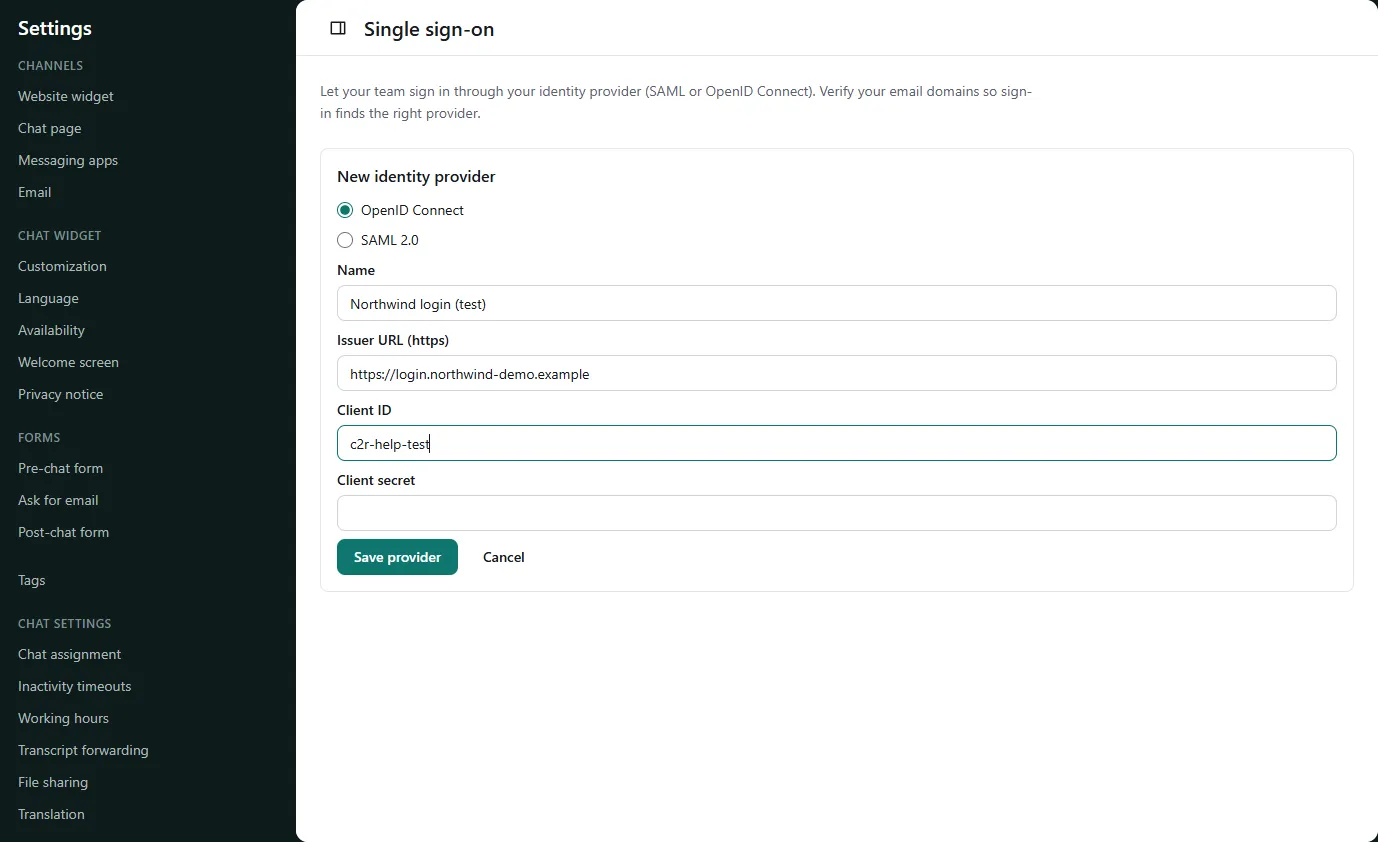
O provedor aparece como um cartão, já ativado. Se algum campo estiver errado, o cartão mostra Verifique os campos.
Registrar o Click2Reply no seu provedor de identidade
Seção intitulada “Registrar o Click2Reply no seu provedor de identidade”Cada cartão de provedor mostra, em Registre estes dados no seu provedor de identidade, o que informar do lado do provedor de identidade:
- OpenID Connect: a URI de redirecionamento.
- SAML 2.0: o Entity ID e a URL de resposta (ACS).
Copie esses dados para o app ou cliente que você criar no seu provedor de identidade.
Verificar os seus domínios de e-mail
Seção intitulada “Verificar os seus domínios de e-mail”O login só confia no seu provedor de identidade para endereços de e-mail de um domínio que você comprovou ser seu.
- No cartão do provedor, em Domínios de e-mail, digite o domínio, por exemplo
company.com. - Clique em Adicionar domínio. O domínio aparece com um registro TXT ao lado, que começa com
c2r-domain-verification=. - No seu provedor de DNS, adicione esse registro TXT ao próprio domínio.
- De volta ao cartão, clique em Verificar. O domínio passa a mostrar Verificado.
Se o Click2Reply ainda não encontrar o registro, ele mostra O registro TXT ainda não foi encontrado. O DNS pode demorar um pouco; tente novamente mais tarde. Espere alguns minutos e clique em Verificar de novo.
Criar contas no primeiro login
Seção intitulada “Criar contas no primeiro login”Por padrão, só quem já faz parte da sua equipe pode entrar com SSO. Para deixar novos colegas entrarem direto pelo seu provedor de identidade:
- No cartão do provedor, marque Criar contas para novas pessoas no primeiro login.
- Em Elas entram como, escolha Agente ou Administrador.
A alteração é salva na hora. Uma pessoa criada dessa forma ocupa uma licença do seu plano; se não houver licença livre, o login dela falha.
Desativar ou remover um provedor
Seção intitulada “Desativar ou remover um provedor”- Desligue a chave Ativado para interromper o login por esse provedor sem perder a configuração. Você pode reativá-lo depois.
- Clique em Remover provedor e confirme com Remover para excluí-lo. Quem entra apenas por ele vai precisar de uma senha.
Para tornar o SSO a única forma de login, veja Configurações de login.
Entrar com login único
Seção intitulada “Entrar com login único”- Na página de login do Click2Reply, informe o seu E-mail de trabalho.
- Clique em Entrar com login único (SSO).
- Faça login no seu provedor de identidade.
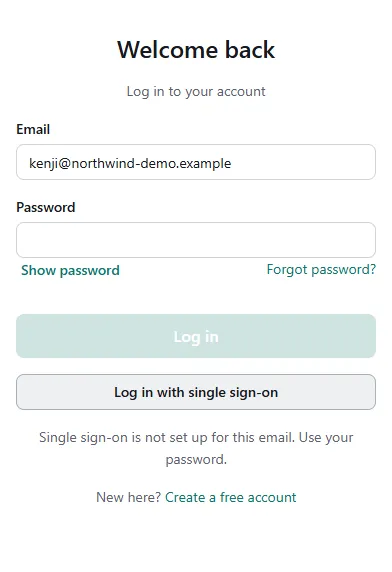
Você volta para uma página Fazendo seu login e chega ao app. O Click2Reply não pede um código de dois fatores além do login único.
Se a sua organização permitir somente o login único, clicar em Entrar com uma senha também leva você ao seu provedor de identidade.
Se o login não funcionar
Seção intitulada “Se o login não funcionar”- O login único não está configurado para este e-mail. Use sua senha. - nenhum provedor ativado tem o domínio do seu e-mail verificado. Entre com a sua senha ou peça a um administrador que verifique o domínio.
- Sua organização entra com login único (SSO), e ele não pôde ser iniciado. Fale com o administrador. - o SSO é obrigatório, mas não pôde ser iniciado, por exemplo porque o provedor está desativado.
- O login único não foi concluído - o provedor de identidade mandou você de volta, mas o Click2Reply não fez o seu login. Causas comuns: você não faz parte da equipe e Criar contas para novas pessoas no primeiro login está desativado, o domínio do seu e-mail não está verificado nesse provedor, não há licença livre ou a sua conta está suspensa. Clique em Voltar para o login e peça a um administrador que verifique o provedor.