

Grupos de agentes e chatbots
Um grupo é um conjunto de agentes e chatbots que atendem os mesmos chats, por exemplo Vendas, Suporte ou um idioma. Os administradores criam os grupos e escolhem os membros; depois, as regras de roteamento enviam os chats para um grupo, e o Click2Reply escolhe um membro para atender cada um.
Equipe -> Grupos
Todo agente pode ver os grupos. Criar, alterar e excluir grupos exige a permissão de gerenciar a equipe (Proprietário, Vice-proprietário e Administrador, veja Funções e permissões).
A lista de grupos
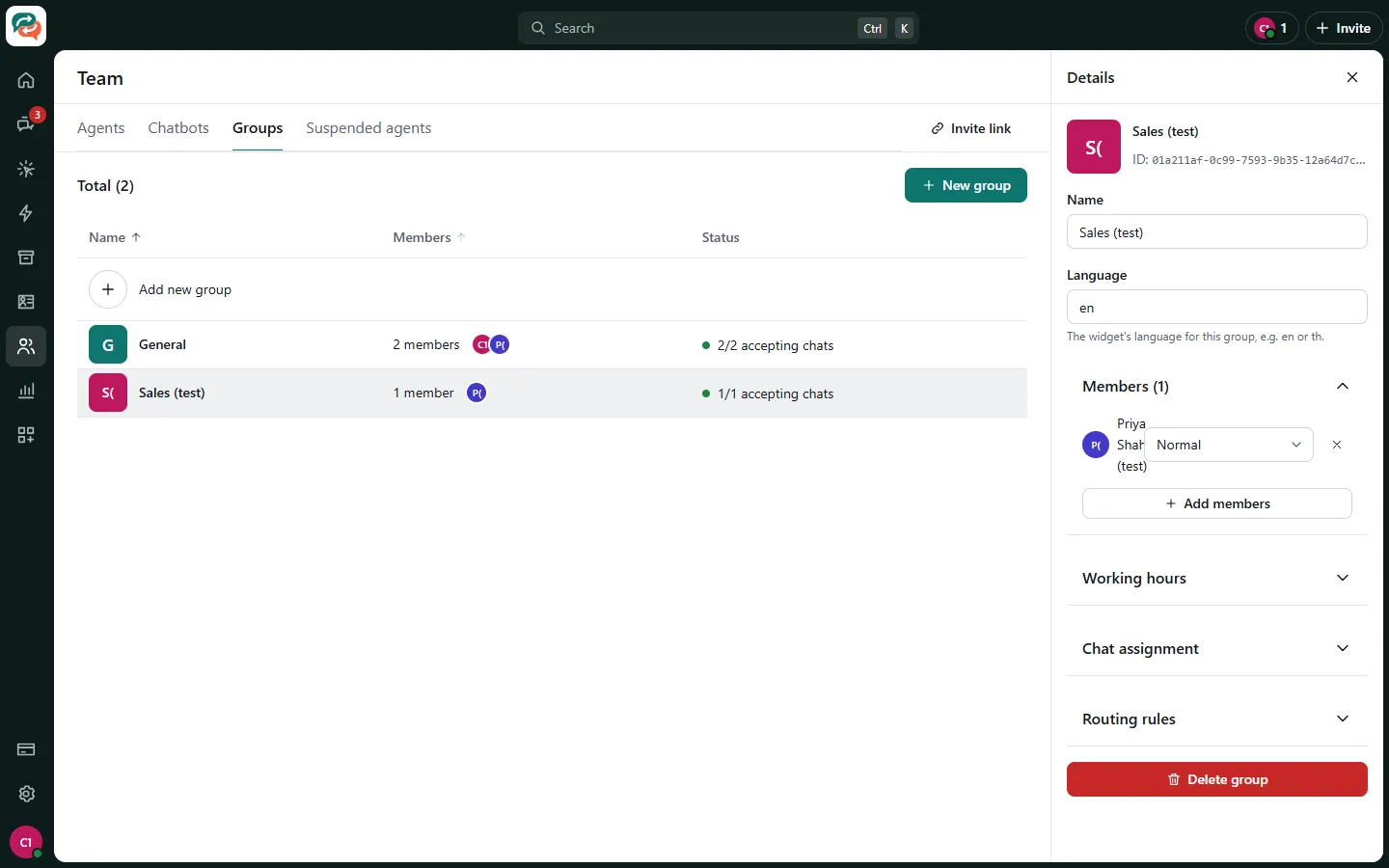
Seção intitulada “A lista de grupos”Cada linha mostra o Nome do grupo, os Membros (um contador e as primeiras fotos) e o Status, por exemplo “2/3 aceitando chats”: quantos agentes do grupo estão aceitando chats neste momento. Total, acima da lista, é o número de grupos. Clique em uma linha para abrir os detalhes.
Toda organização tem um grupo padrão, chamado General quando a organização é criada e marcado como Padrão nos detalhes dele. Os chats que não correspondem a nenhuma regra de roteamento vão para ele, e um agente ou chatbot sem grupo escolhido fica nele. O grupo padrão não pode ser excluído.
Criar um grupo
Seção intitulada “Criar um grupo”- Clique em Novo grupo (ou em Adicionar novo grupo no topo da lista).
- Digite um Nome.
- Em Adicionar membros, marque os agentes e chatbots que quer adicionar, ou Selecionar tudo.
- Clique em Criar.
O novo grupo abre no painel de detalhes. Os membros começam com prioridade Normal.
Alterar um grupo
Seção intitulada “Alterar um grupo”Abra um grupo para ver os Detalhes: o nome, um selo Padrão no grupo padrão e o ID do grupo (clique no ícone de copiar para copiá-lo, por exemplo para usar na API do widget).
| Campo | O que faz |
|---|---|
| Nome | O nome do grupo. |
| Idioma | O idioma do widget para este grupo, por exemplo en ou th. |
| Membros | Cada membro com uma prioridade (veja abaixo). Clique em Adicionar membros para adicionar mais, ou no X para remover um. |
| Horário de atendimento | A agenda semanal do grupo, definida como a de um agente (veja Equipe). |
Quando você altera algo, aparece uma barra na parte de baixo: clique em Salvar alterações, ou em Cancelar para desfazer. Você também pode adicionar um agente a grupos pelos detalhes do próprio agente em Equipe.
Atribuição de chats e Regras de roteamento, na parte de baixo, levam às configurações que enviam chats para cá.
Prioridade dos membros
Seção intitulada “Prioridade dos membros”Cada membro tem uma prioridade no grupo:
| Prioridade | O que significa |
|---|---|
| Primeiro a receber chats | Recebe os novos chats antes de todos os outros do grupo. |
| Normal | Recebe chats quando nenhum membro “primeiro” pode atender. |
| Reserva (último) | Só recebe chats quando nenhum membro “primeiro” ou “normal” pode atender. |
| Supervisor (sem chats) | Está no grupo, mas nunca recebe os chats dele. |
Como um chat chega a um membro
Seção intitulada “Como um chat chega a um membro”Quando um novo chat chega a um grupo, o Click2Reply olha o nível de prioridade mais alto que tem alguém livre e escolhe entre os membros desse nível que:
- estão aceitando chats e conectados (um chatbot conta como conectado),
- não são supervisores no grupo, e
- têm menos chats abertos do que o Limite de chats deles.
Entre esses, quem decide é a configuração em Atribuição de chats: o membro menos ocupado ou o que está esperando há mais tempo desde o último chat. Quando todos que estão aceitando chats atingiram o limite, o chat espera na fila.
Para escolher quais chats vão para um grupo (por página, país ou idioma), use as Regras de roteamento.
Horário de atendimento do grupo
Seção intitulada “Horário de atendimento do grupo”Fora do horário de atendimento de um grupo, o widget de chat mostra o grupo como offline. As verificações e esperas “dentro do horário de atendimento” dos fluxos de trabalho também usam o horário do grupo.
Excluir um grupo
Seção intitulada “Excluir um grupo”- Abra o grupo.
- Clique em Excluir grupo e confirme.
Os agentes do grupo continuam na equipe. Um grupo para o qual uma regra de roteamento envia chats não pode ser excluído: altere essa regra primeiro.