

Transferir e encerrar chats
Tudo o que você faz com um chat como um todo fica no cabeçalho do chat e no menu dele: passá-lo adiante, acompanhá-lo depois como ticket e encerrá-lo.
Chats -> abra um chat -> o menu … no cabeçalho do chat
O cabeçalho tem o nome do cliente, um botão Copiar link do chat, o menu do chat (…) e Mostrar detalhes / Ocultar detalhes para a barra lateral de detalhes. O menu oferece:
- Transferir para… (chats abertos)
- Supervisionar este chat ou Parar de supervisionar (veja abaixo quem pode)
- Criar ticket
- Banir este cliente
- Encerrar este chat (chats abertos)
Adicionar tags a um chat
Seção intitulada “Adicionar tags a um chat”As tags organizam os chats para relatórios e pesquisas.
- Clique em Adicionar tag abaixo da caixa de mensagem ou pressione
Ctrl+Alt+M. - Escolha uma ou mais tags. As tags fixadas vêm primeiro; digite em Pesquisar tag para filtrar
a lista e pressione
Enterpara escolher o primeiro resultado. A lista fica aberta até você pressionarEscou clicar fora dela. - Para remover uma tag, clique no x do chip dela.
As tags restritas a alguns grupos só aparecem nos chats desses grupos. O ícone de configurações na lista abre Tags, onde um administrador também pode exigir uma tag antes que um chat possa ser encerrado.
Transferir um chat
Seção intitulada “Transferir um chat”- Escolha Transferir para… no menu do chat.
- Escolha a aba Agente ou a aba Grupo e pesquise se a lista for longa. Cada agente mostra quantos chats tem em relação ao seu limite (por exemplo “2/5 chats”); cada grupo mostra Agentes disponíveis ou Somente fila.
- Para contar à próxima pessoa o que está acontecendo, clique em Adicionar nota interna e digite. Ela é publicada como nota antes da transferência; o cliente não a vê.
- Clique em Transferir.
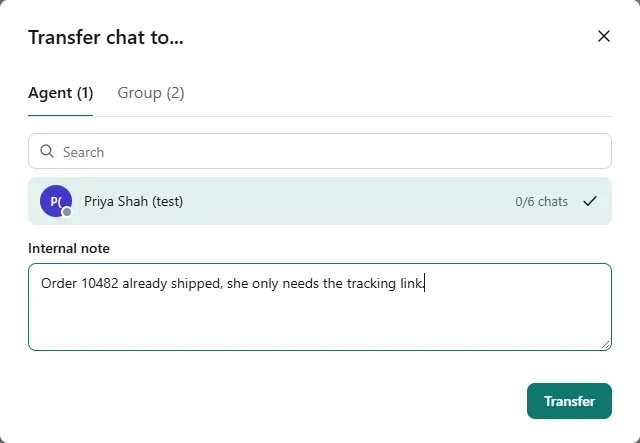
O app confirma com Chat transferido. Quando ninguém do grupo está livre, o chat aguarda na fila desse grupo pelo próximo agente livre, e o app avisa. Se o agente que você escolheu não puder receber chats agora, escolha outra pessoa.
Se nenhum agente do grupo do chat estiver livre, a janela sugere outro grupo ou convidar mais agentes.
Supervisionar um chat
Seção intitulada “Supervisionar um chat”Supervisionar permite acompanhar um chat que outro agente está atendendo e sussurrar para ele. O cliente não vê você.
- Abra o chat. Em um chat que outra pessoa está atendendo, clique em Supervisionar abaixo da conversa ou escolha Supervisionar este chat no menu do chat.
- O cabeçalho mostra Supervisionando, e o chat passa para Supervisionados na sua lista.
- Tudo o que você digitar é um sussurro para os agentes do chat.
- Para sair, escolha Parar de supervisionar no menu do chat.
Supervisionar este chat aparece no menu para quem tem uma função que pode ver todos os chats (proprietários, vice-proprietários, administradores ou uma função personalizada com essa permissão). Veja Funções e permissões.
Criar um ticket a partir de um chat
Seção intitulada “Criar um ticket a partir de um chat”Um ticket guarda a conversa e o cliente para um acompanhamento depois do chat, por exemplo quando uma resposta precisa de tempo. As respostas no ticket chegam ao cliente da mesma forma que qualquer resposta de agente nesse chat. Você trabalha nele em Tickets.
- Escolha Criar ticket no menu do chat. Isso também funciona em chats arquivados.
- Confira o Assunto. Ele começa como “Chat com” e o nome do cliente.
- Escolha uma Prioridade: Baixa, Normal, Alta ou Urgente.
- Clique em Criar ticket.
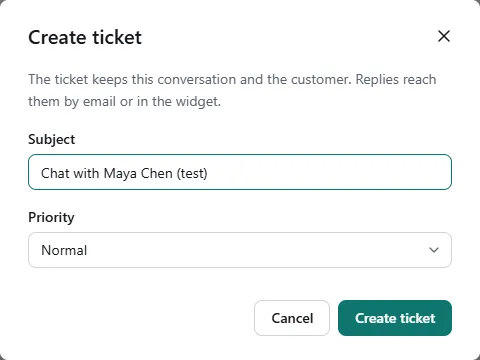
O app confirma com Ticket criado. e o feed do chat registra isso. Os relatórios contam quantos chats viraram tickets. Veja Relatórios de chats.
Banir um cliente
Seção intitulada “Banir um cliente”Bana um cliente que esteja sendo abusivo ou enviando spam.
- Escolha Banir este cliente no menu do chat.
- Escolha uma Duração: 1, 3, 7 ou 30 dias, 6 meses, 1 ano ou 3 anos.
- Clique em Banir cliente.
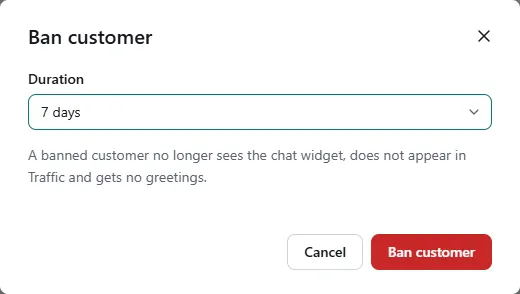
Um cliente banido deixa de ver o widget de chat, não aparece em Tráfego e não recebe saudações. A barra lateral de detalhes mostra Banido até e a data. Para suspender um banimento antes do prazo ou banir um endereço IP, use Clientes banidos.
Encerrar um chat
Seção intitulada “Encerrar um chat”- Escolha Encerrar este chat no menu do chat ou pressione
Ctrl+Alt+Backspace. - Confirme com Encerrar chat.
O chat é arquivado e vai para o Arquivo. Se a sua organização exige uma tag antes do encerramento, o app primeiro pede Adicione uma tag antes de encerrar este chat.
Os chats também terminam sozinhos: quando o cliente os encerra, sai ou fica inativo. A lista e o feed informam qual foi o motivo, por exemplo “Arquivado - inatividade”. Veja Tempos de inatividade.
Reabrir um chat arquivado
Seção intitulada “Reabrir um chat arquivado”Um chat arquivado mostra Este chat foi arquivado. abaixo da conversa.

- Clique em Abrir chat.
- Uma nova conversa com o mesmo cliente começa, atribuída a você, e a caixa de mensagem volta.
Se as conversas do mês do seu plano tiverem acabado, uma nova conversa não pode começar e o app avisa. Veja Planos.
Quando um chat sai da sua lista
Seção intitulada “Quando um chat sai da sua lista”Se um chat for transferido para outra pessoa ou tirado de você enquanto estiver aberto, a conversa mostra Este chat não está mais na sua lista. Clique em Voltar aos meus chats.