

Responder a um cliente
A caixa de mensagem abaixo de um chat aberto é onde você escreve para o cliente ou deixa uma nota que só a sua equipe vê.
Chats -> abra um chat -> a caixa de mensagem na parte de baixo
A caixa de mensagem aparece quando o chat é seu (ou quando você o está supervisionando). Se o chat ainda estiver em espera, aceite-o primeiro. Veja Aceitar um chat em espera.
Enviar uma mensagem
Seção intitulada “Enviar uma mensagem”- Digite na caixa de mensagem.
- Pressione
Enterou clique em Enviar.Shift+Entercomeça uma nova linha.
O que você digita fica salvo como rascunho quando você muda para outro chat e volta, enquanto a aba estiver aberta. Um contador aparece quando a mensagem se aproxima do limite de tamanho.
Abaixo da sua última mensagem, o feed mostra se ela foi Entregue ou Lida, e quando. Se uma mensagem não sair, ele mostra Não enviada. com um botão Tentar novamente, ou Mensagem não entregue com o motivo informado pelo canal (por exemplo, que a janela de resposta fechou ou que o cliente bloqueou a conta).
Clique em Carregar conversas anteriores no topo do feed para ler as conversas anteriores deste chat.
Escrever uma nota interna
Seção intitulada “Escrever uma nota interna”Uma nota é só para a sua equipe: o cliente nunca a vê.
- Clique em Mensagem à esquerda da caixa de mensagem e escolha Nota, ou pressione
Ctrl+Alt+P. - Digite a nota. Para chamar um colega, digite
@e parte do nome dele e escolha-o na lista. Ele é mencionado na nota. - Clique em Adicionar nota.
A caixa fica no modo Nota pelo resto desta conversa; uma nova conversa com o cliente começa de novo no modo Mensagem.
Enquanto você estiver supervisionando um chat, a caixa fica sempre no modo Sussurrar: tudo o que você envia vai para os agentes do chat, nunca para o cliente.
Usar uma resposta pronta
Seção intitulada “Usar uma resposta pronta”Respostas prontas são respostas salvas, cada uma com um atalho.
- Digite
#(ou clique no botão #). Uma lista de atalhos se abre. - Continue digitando para filtrar, por exemplo
#hel. - Pressione
Enter,TabouRightem um atalho para ver os textos dele (um atalho pode ter vários).Leftvolta. - Escolha um texto com
Enterou um clique. Ele vai para a caixa de mensagem, onde você ainda pode editá-lo.
As respostas salvas para um grupo só aparecem nos chats desse grupo.
Para salvar uma nova sem sair do chat, clique em Adicionar no fim da lista. Preencha o Texto da resposta e um Atalho (uma palavra), marque Compartilhar com a equipe se todos devem tê-la e clique em Salvar. Se você só puder ter respostas privadas, o compartilhamento é recusado e o app avisa. O ícone de configurações ao lado de Adicionar abre Respostas prontas.
Adicionar emoji
Seção intitulada “Adicionar emoji”- Digite
:e pelo menos duas letras, por exemplo:thu, e escolha na lista. - Ou clique no botão de carinha para abrir o seletor completo, com pesquisa, categorias e os emoji que você mais usa.
Para impedir que as listas de # e : se abram enquanto você digita, abra o menu … na caixa
de mensagem e desmarque Preenchimento automático. O mesmo menu tem um Guia de atalhos.
Enviar arquivos
Seção intitulada “Enviar arquivos”- Clique no clipe, pressione
Ctrl+Alt+U, arraste arquivos para a caixa de mensagem ou cole-os. - Confira a lista em Pronto para enviar:. Adicionar arquivo adiciona mais.
- Clique em Enviar arquivo (ou Enviar arquivos).
Cada arquivo pode ter até 10 MB, a menos que o seu plano defina outro limite; um arquivo grande demais é sinalizado antes do envio. Alguns canais de mensagens não conseguem enviar alguns tipos de arquivo, e a lista informa isso. Os arquivos enviados no modo Nota ficam internos.
O clipe só aparece quando o compartilhamento de arquivos está ativado na sua organização. Veja Compartilhamento de arquivos.
Enviar uma mensagem avançada
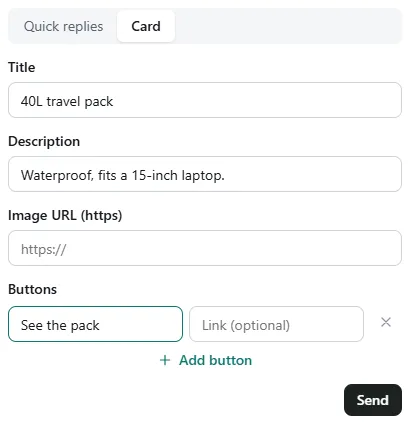
Seção intitulada “Enviar uma mensagem avançada”Nos canais compatíveis, o botão de mensagem avançada monta uma mensagem interativa:
- Respostas rápidas: uma Pergunta e até 13 Respostas em que o cliente toca para responder.
- Cartão: um Título, uma Descrição, uma URL da imagem (https) e Botões. Um botão com link abre o link; um botão sem link envia o texto dele de volta como resposta do cliente.
Preencha e clique em Enviar. As mensagens avançadas não estão disponíveis no modo Nota.
Enviar um modelo do WhatsApp
Seção intitulada “Enviar um modelo do WhatsApp”O WhatsApp só permite escrever livremente dentro de uma janela de resposta após a última mensagem do cliente. A caixa mostra Janela de resposta aberta até uma data e hora. Depois que a janela fecha, a caixa de mensagem mostra A janela de resposta está fechada: envie um modelo aprovado.
- Clique no botão do WhatsApp na caixa de mensagem.
- Em Escolher um modelo, selecione um dos seus modelos aprovados.
- Preencha cada Campo que o modelo pede. A prévia abaixo mostra a mensagem.
- Clique em Enviar modelo.
Os modelos são criados e aprovados no Gerenciador do WhatsApp Business; daqui só podem ser enviados modelos aprovados cujos valores sejam todos texto. Veja Apps de mensagens e o guia do WhatsApp para desenvolvedores.
Alguns canais permitem um acompanhamento posterior por um agente humano depois que a janela padrão passa. A caixa então informa que as respostas são enviadas como acompanhamento de um agente humano, e até quando.
Usar sugestões de IA e edições de texto
Seção intitulada “Usar sugestões de IA e edições de texto”Esses recursos aparecem quando a sua organização conecta o próprio modelo de IA e os ativa em Modelo de IA.
- Sugestões de resposta aparecem acima da caixa de mensagem e se atualizam enquanto o cliente
escreve. Clique em uma para colocá-la na caixa ou pressione
Ctrl+Alt+Cpara a primeira. Edite antes de enviar, se quiser. - Melhorar com IA (o botão de brilho) reescreve o que você digitou: Reformular, Mais amigável, Mais formal, Corrigir gramática, Encurtar ou Expandir.
Reagir a uma mensagem
Seção intitulada “Reagir a uma mensagem”Em chats do widget do seu site ou da página de chat, passe o mouse sobre uma mensagem do cliente e clique na carinha para adicionar uma reação (uma de seis). Clique de novo na sua reação para removê-la. As reações que o cliente adiciona às suas mensagens aparecem ao lado delas.