

Relatórios: períodos e filtros
Os relatórios mostram como estão a sua equipe e os seus chats: volume de chats, tempos de resposta, avaliações, filas, vendas e muito mais. Proprietários, vice-proprietários e administradores usam esta tela; a função predefinida Agente não pode ler relatórios (veja Funções e permissões).
Relatórios
Os relatórios abrem em Últimos 7 dias. O menu à esquerda lista Minhas visualizações salvas, depois os relatórios em grupos e, por fim, Relatórios agendados em Exportações:
- Resumo: Últimos 7 dias e o Painel.
- Chats: volume, engajamento, chats perdidos, avaliações, tags, canais e muito mais.
- Agentes: desempenho, tempos de resposta, dimensionamento da equipe e atividade.
- Clientes: a fila e os visitantes do site.
- Insights: assuntos, sentimento e o que os clientes escreveram.
- E-commerce: metas e vendas.
Ler um relatório
Seção intitulada “Ler um relatório”A maioria dos relatórios tem as mesmas partes, de cima para baixo:
- Uma linha que diz o que o relatório mostra.
- A barra de filtros (veja abaixo).
- Blocos com os principais números do período. Com Comparar com o período anterior ativado, cada bloco também mostra a variação em relação ao período anterior.
- Um gráfico ao longo do tempo.
- Detalhamento de (relatório): os números do gráfico em forma de tabela, uma linha por hora, dia, semana ou mês.
- Uma tabela com os detalhes próprios do relatório, por exemplo uma linha por agente, tag ou campanha. Tabelas longas são divididas em páginas.
- Um mapa de calor por dia e hora, nos relatórios que têm um.
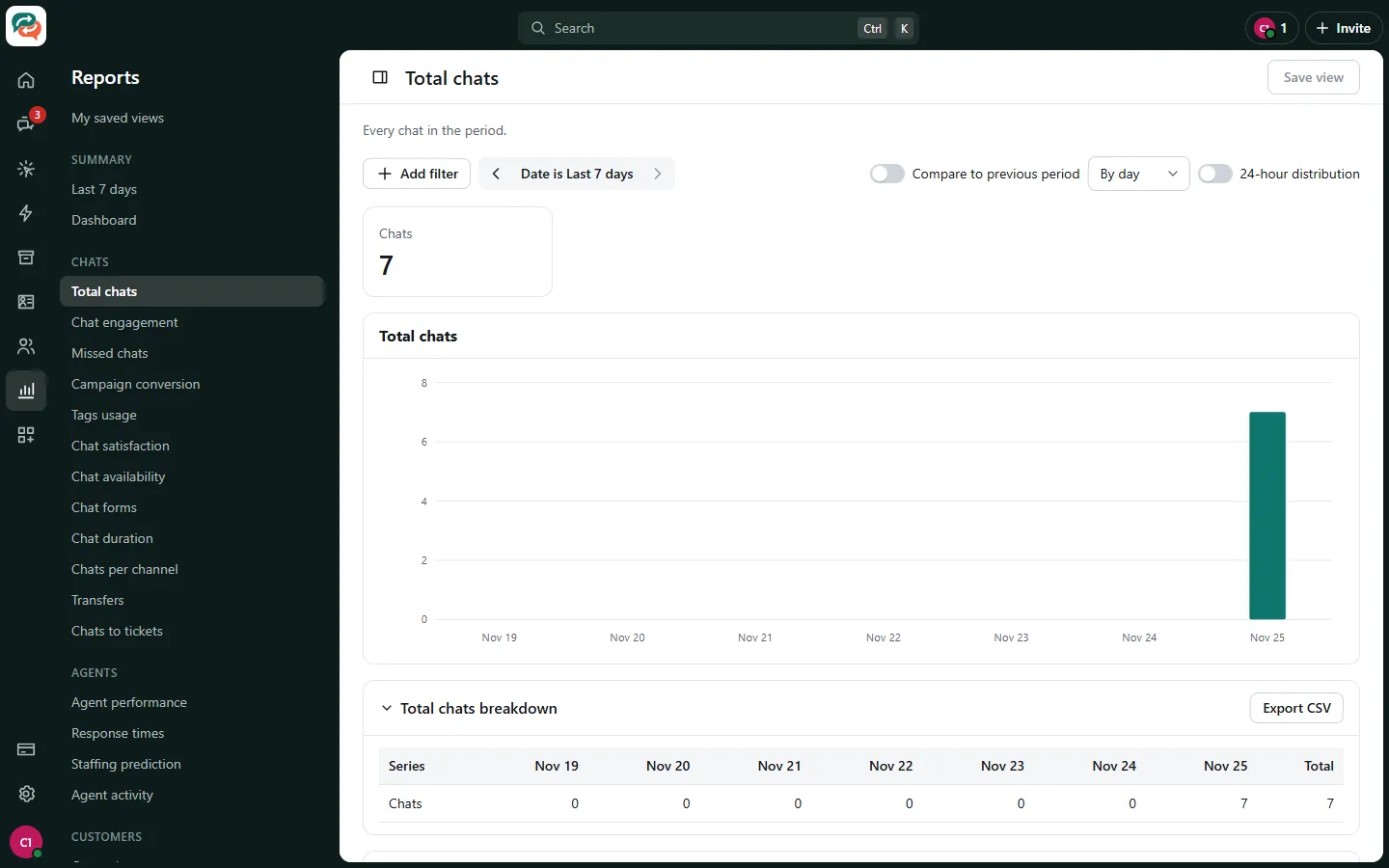
O rodapé informa quando o relatório foi gerado e em qual fuso horário os dias são contados. Os relatórios contam os dias no fuso horário da sua organização, definido em Dados da empresa, para que todos vejam os mesmos números.
Quando um período não tem dados, o relatório mostra Nada neste período. Alguns relatórios precisam de uma configuração prévia e avisam isso, com um link: por exemplo, conectar um modelo de IA ou criar uma meta ou uma campanha.
Escolher o período e os filtros
Seção intitulada “Escolher o período e os filtros”- Data: …: clique para escolher Hoje, Ontem, Últimos 7 dias, Últimos 30 dias, Este mês, Mês passado ou Período personalizado…. Um período personalizado pode ter no máximo 400 dias. As setas dos dois lados levam ao período anterior ou ao seguinte.
- Adicionar filtro: limita o relatório a um Agente, Grupo, Tag ou Canal. Marque os que você quer e clique em Aplicar. Cada filtro aparece como um chip; clique no X dele para removê-lo.
- Comparar com o período anterior: mostra o período anterior ao lado do atual, nos blocos e no gráfico.
- Por hora, Por dia, Por semana, Por mês: como o gráfico e o detalhamento são agrupados.
- Distribuição em 24 horas: reúne o período inteiro nas 24 horas do dia, para você ver os horários de pico. Disponível nos relatórios em que isso faz sentido.
Os filtros ficam no endereço da página, então você pode salvar um relatório nos favoritos ou enviar o link para um colega.
Exportar uma tabela
Seção intitulada “Exportar uma tabela”Cada tabela e mapa de calor tem um botão Exportar CSV que baixa os dados em um arquivo CSV, com o período e os filtros atuais aplicados. A maioria das tabelas também pode ser recolhida com um clique no título.
Salvar uma visualização
Seção intitulada “Salvar uma visualização”Uma visualização salva é um relatório com os seus filtros, para abrir de novo com um clique.
- Abra um relatório e mude o período ou adicione um filtro. (Salvar visualização fica desativado até você mudar alguma coisa.)
- Clique em Salvar visualização.
- Se quiser, mude o Nome e clique em Salvar.
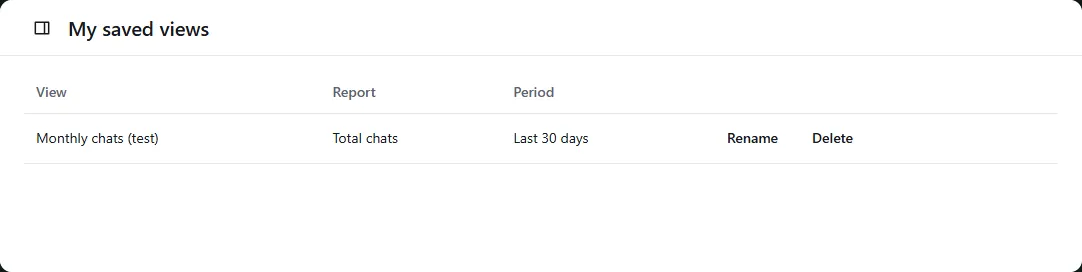
As suas visualizações aparecem em Minhas visualizações salvas, com o relatório e o período. Clique em uma visualização para abri-la, ou use Renomear e Excluir. As visualizações salvas são só suas; os outros agentes não as veem. Você pode ter até 100.
Agendar um relatório por e-mail
Seção intitulada “Agendar um relatório por e-mail”Os relatórios agendados enviam um relatório por e-mail para pessoas da sua equipe todo dia, toda semana ou todo mês. Só quem tem a permissão de alterar configurações pode criar ou alterar agendamentos; todos que podem ler relatórios veem a lista.
- Acesse Relatórios agendados e clique em Novo agendamento.
- Digite um Nome e escolha o Relatório.
- Escolha a Frequência:
- Todo dia (ontem)
- Toda semana (de segunda a domingo) e, em No dia, o dia em que ele é enviado
- Todo mês (mês passado)
- Escolha a hora em Horário, no fuso horário da sua organização.
- Em Enviar para, marque os agentes que vão receber o relatório. Cada destinatário precisa poder ler relatórios.
- Clique em Salvar.
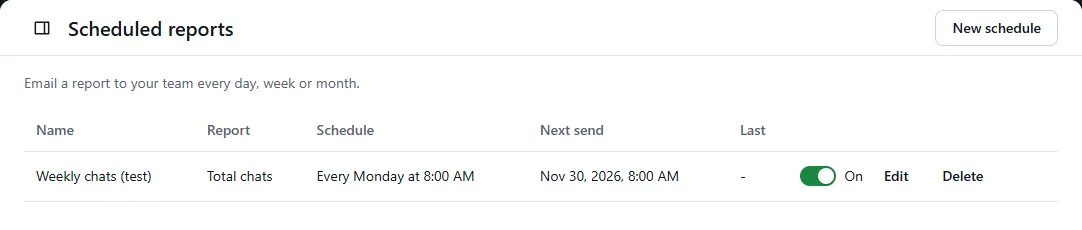
A lista mostra o Agendamento de cada um, o Próximo envio e o Último envio, além de Com falha quando o último não foi enviado. Use o botão Ativado para pausar e retomar um agendamento, Editar para alterá-lo e Excluir para encerrá-lo de vez. Uma organização pode ter até 50 agendamentos.