

Configuração inicial da conta
Logo depois que você se cadastra e confirma seu e-mail, um assistente rápido configura o básico e termina com um primeiro chat que você envia para si mesmo. Tudo pode ser alterado depois, e uma barra no topo mostra em que etapa você está (de 1/4 a 4/4).
Cadastro -> Confira seu e-mail -> assistente de configuração
O assistente guarda a etapa no endereço da página, então recarregar a página traz você de volta à mesma etapa. Voltar retorna à etapa anterior.
Etapa 1: seu nome e sua empresa
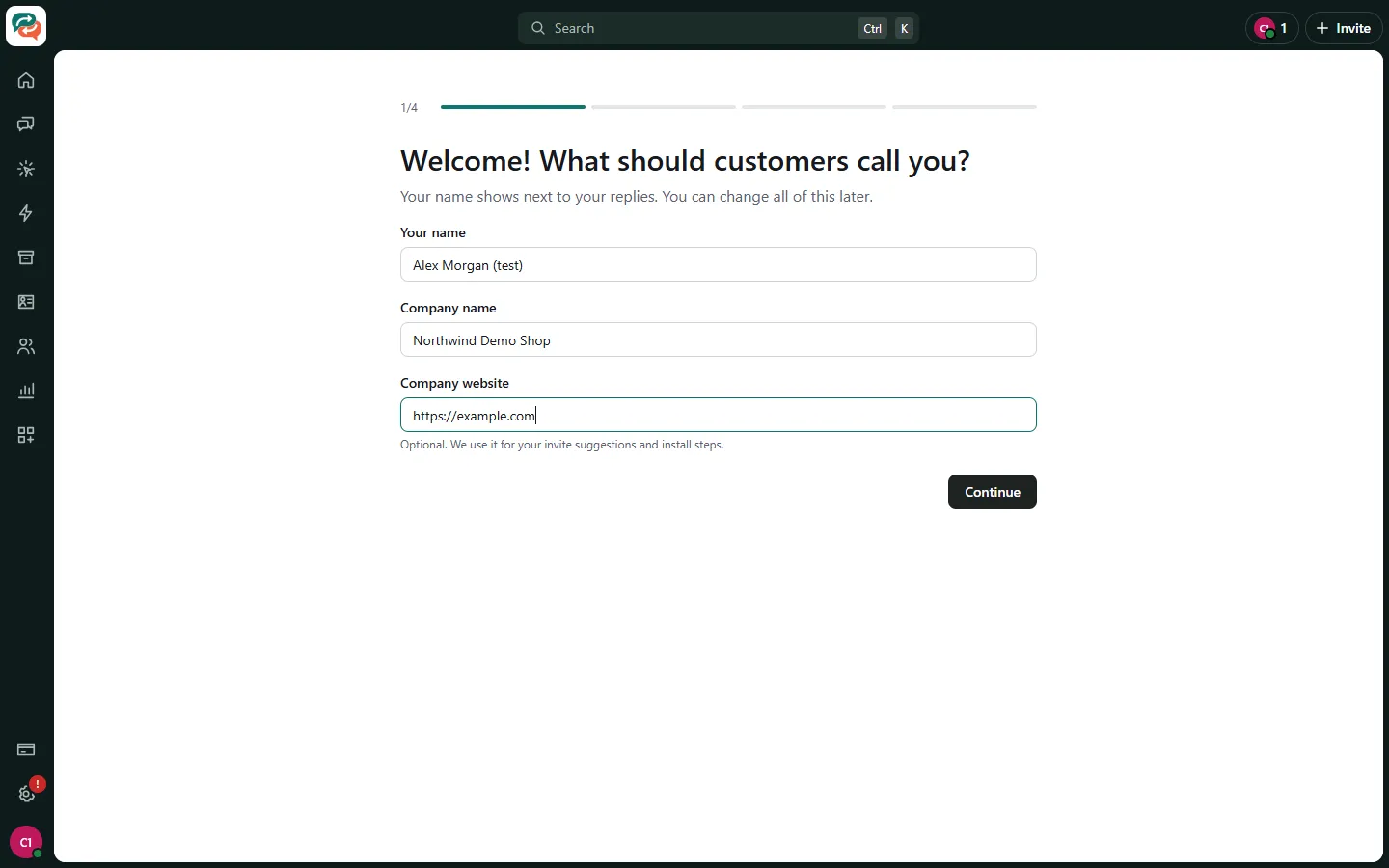
Seção intitulada “Etapa 1: seu nome e sua empresa”Boas-vindas! Como os clientes devem chamar você?
- Confira Seu nome. Ele aparece ao lado das suas respostas e é preenchido a partir do seu e-mail.
- Confira Nome da empresa.
- Digite o Site da empresa (opcional), por exemplo
your-site.com. Ele é preenchido a partir de um e-mail corporativo e usado nas sugestões de convite e nas instruções de instalação. - Clique em Continuar.
Etapa 2: sua equipe
Seção intitulada “Etapa 2: sua equipe”Quem responde aos chats com você?
- Escolha o tamanho da sua equipe: Só eu, 2-9, 10-49, 50-99, 100-499, 500-999 ou 1000+.
- Se você não trabalha sozinho, digite o e-mail de até três colegas nos campos. Você também pode colar vários endereços em um mesmo campo, separados por espaços, vírgulas ou ponto e vírgula.
- Clique em Enviar convite e continuar (com mais de um endereço, Enviar 2 convites e continuar e assim por diante), ou em Continuar para não convidar ninguém.
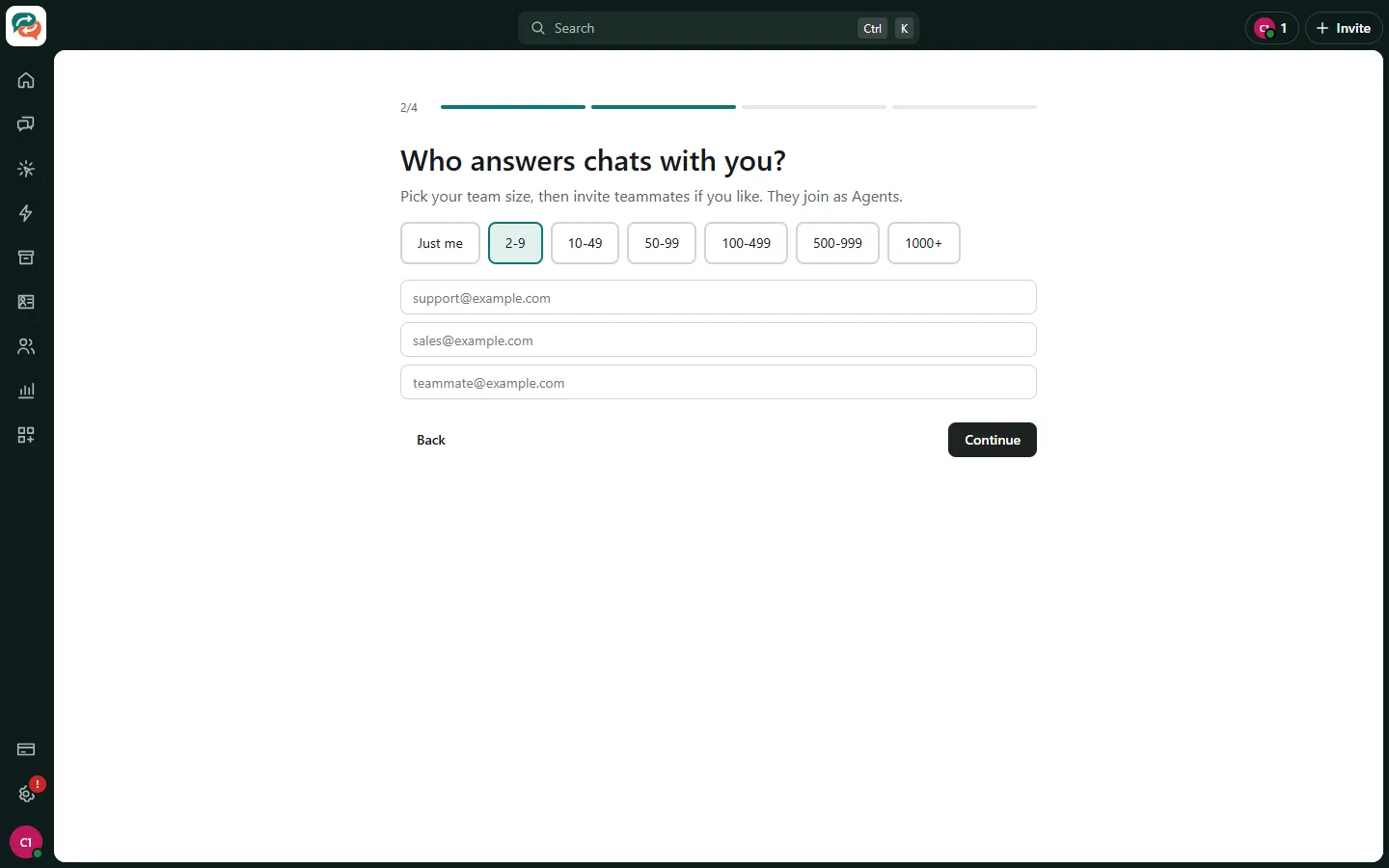
Os colegas convidados entram como Agentes, nunca como administradores. Você pode mudar a função deles depois em Equipe. Um endereço que não parece válido aparece em vermelho; corrija-o antes de continuar.
Etapa 3: outros canais
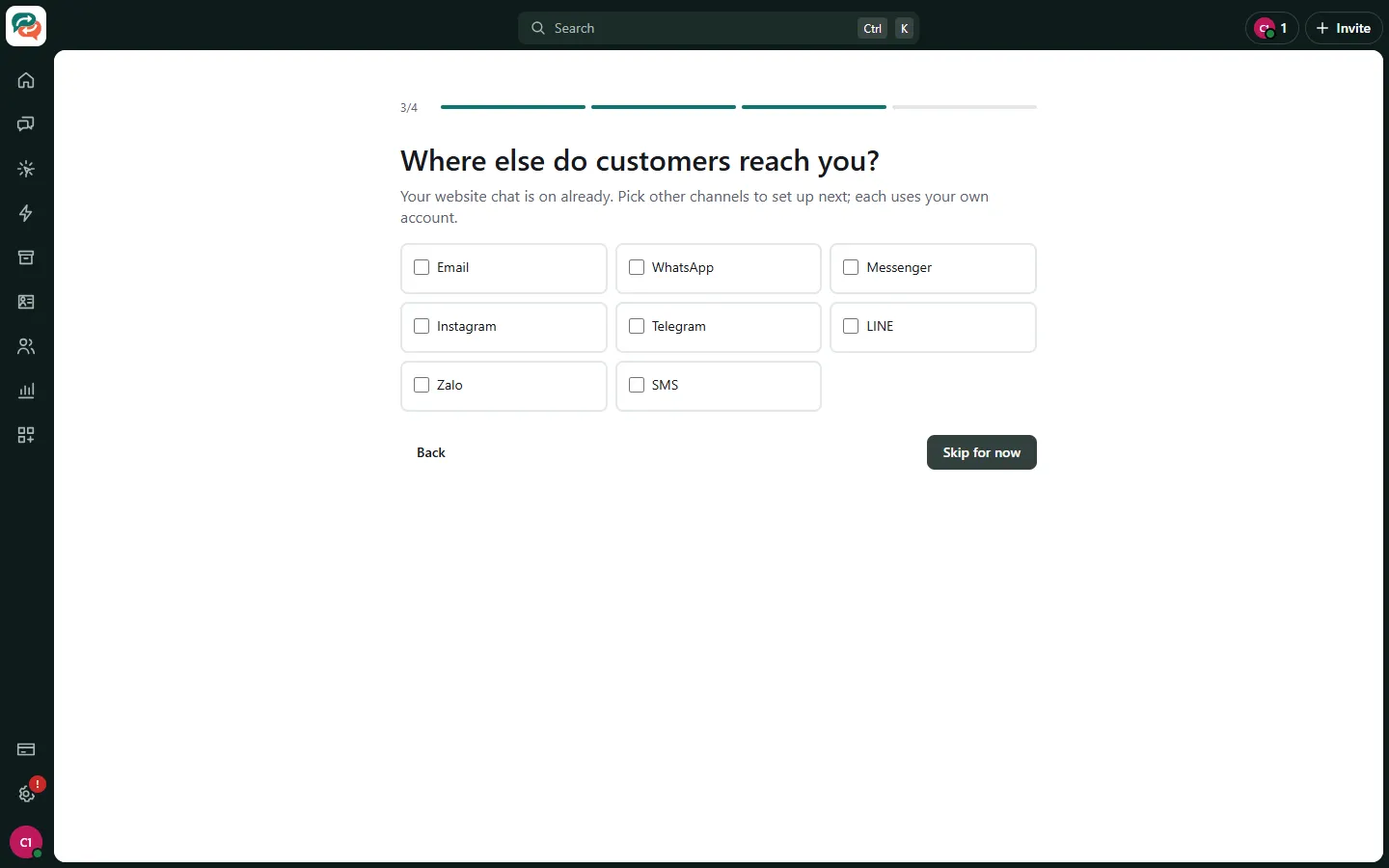
Seção intitulada “Etapa 3: outros canais”Por onde mais os clientes falam com você?
O chat do seu site já está ativo. Marque os canais que você também quer atender pelo Click2Reply: E-mail, WhatsApp, Messenger, Instagram, Telegram, LINE, Zalo ou SMS. Cada um usa a sua própria conta nesse serviço.
Clique em Continuar, ou em Pular por enquanto se não marcar nenhum. Nada é conectado ainda: a última etapa lista os canais que você marcou, com links para as páginas de configuração deles.
Etapa 4: envie um primeiro chat para você mesmo
Seção intitulada “Etapa 4: envie um primeiro chat para você mesmo”Envie um primeiro chat para você mesmo
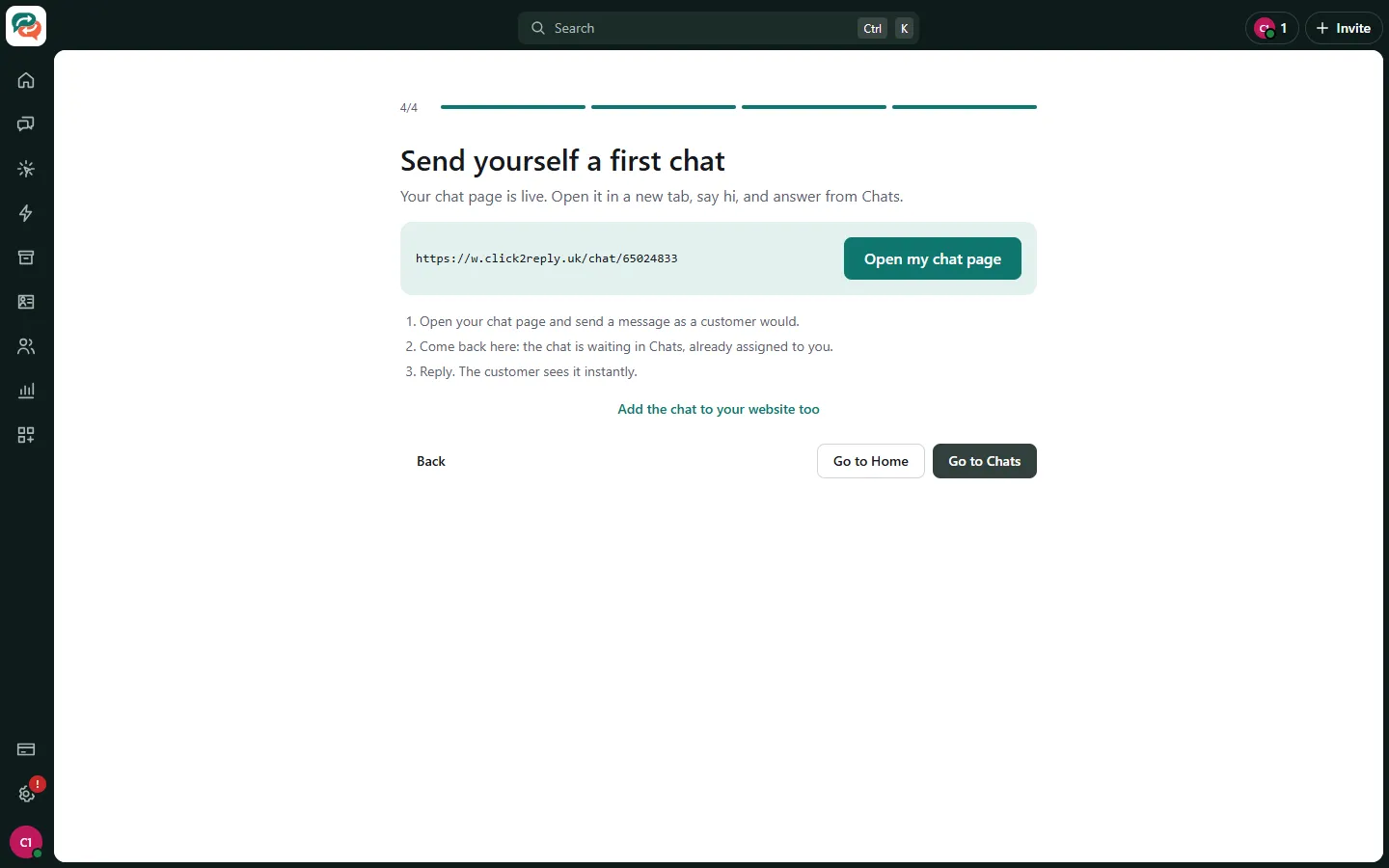
Sua página de chat hospedada fica no ar assim que você se cadastra. A etapa mostra o endereço dela.
- Clique em Abrir minha página de chat. Ela abre em uma nova aba.
- Envie uma mensagem por lá, como um cliente faria.
- Volte para o app: o chat está esperando em Chats, já atribuído a você.
- Responda. O lado do cliente vê a resposta na hora.
Em Configure em seguida: você encontra um link para a página de configuração de cada canal que marcou na etapa 3. Veja Apps de mensagens.
Para colocar o widget de chat no seu próprio site agora, clique em Adicione o chat ao seu site também. O código de instalação e uma linha de status aparecem ali mesmo. Veja Instalar o widget no site e, para cada plataforma, os guias de instalação para desenvolvedores.
Termine com Ir para Chats ou Ir para o Início. O Início mantém um checklist das próximas coisas a configurar.