

Respostas prontas e atalhos
Uma resposta pronta é uma resposta salva que seus agentes inserem em um chat digitando # e o
atalho dela. Todos os agentes as usam; normalmente são os administradores que montam o conjunto
compartilhado.
Automação -> Respostas prontas -> Lista de respostas
Todo agente pode criar respostas privadas. As respostas compartilhadas exigem a permissão de gerenciar respostas prontas, que os agentes têm por padrão. Uma resposta privada só pode ser alterada pelo autor; uma compartilhada, por qualquer pessoa com essa permissão.
Criar uma resposta pronta
Seção intitulada “Criar uma resposta pronta”- Clique em Nova resposta pronta.
- Em Quem pode usar, escolha Compartilhada (todos no grupo selecionado podem usá-la) ou Privada (só você pode vê-la e usá-la).
- Escolha um Grupo, ou deixe Todos os grupos.
- Digite o Texto da resposta, a resposta que seus agentes enviam. Ele pode ter até 8192 caracteres.
- Em Atalhos, digite um atalho e pressione Enter. Adicione quantos precisar, até 20. Um atalho
usa letras, dígitos,
_e-, até 32 caracteres, e é salvo em minúsculas; você pode colar vários de uma vez, separados por vírgulas ou espaços. - Se quiser, preencha Automatizar tarefas (veja abaixo).
- Clique em Salvar.
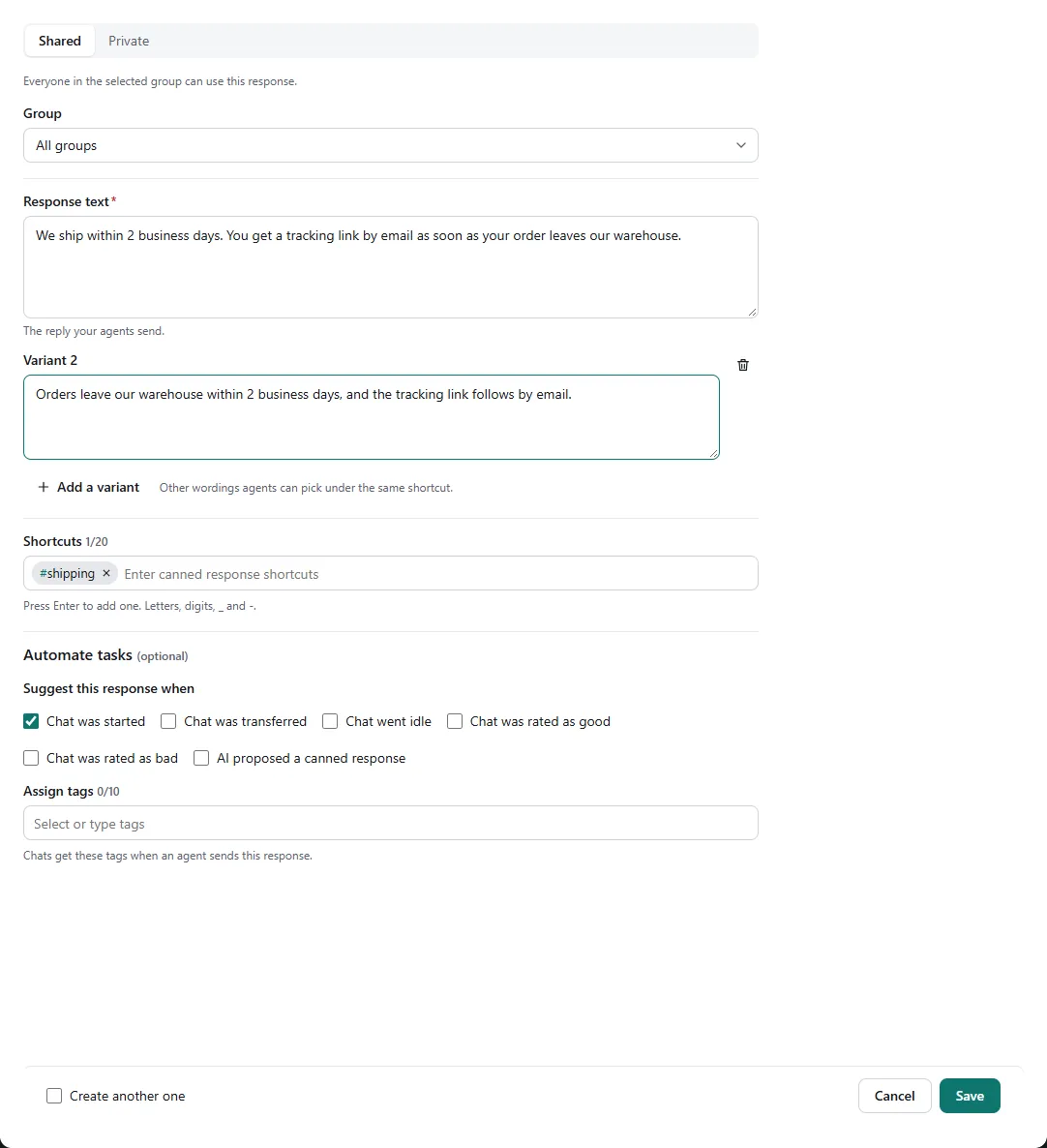
Para adicionar várias em sequência, marque Criar outra antes de salvar: o formulário é limpo e mantém a mesma visibilidade e o mesmo grupo.
Adicionar variantes
Seção intitulada “Adicionar variantes”Variantes são outras redações da mesma resposta com o mesmo atalho, para que suas respostas não fiquem todas iguais.
- No formulário, clique em Adicionar uma variante. Cada uma é numerada a partir de Variante 2.
- Digite a redação. Você pode ter até 10.
Em um chat, digitar o atalho lista o texto da resposta e as variantes dela, e o agente escolhe uma.
Usar uma resposta em um chat
Seção intitulada “Usar uma resposta em um chat”- Na caixa de mensagem, digite
#e o início de um atalho, por exemplo#ship. - Escolha o atalho e depois a redação que quiser.
- Edite o texto se precisar e envie.
Os agentes só veem as respostas dos grupos de que fazem parte, além das de Todos os grupos.
Aplicar tags aos chats automaticamente
Seção intitulada “Aplicar tags aos chats automaticamente”Em Automatizar tarefas, Atribuir tags adiciona tags ao chat sempre que um agente envia esta resposta, até 10. Escolha as tags na lista ou digite-as. Uma tag já precisa existir em Tags.
Sugerir uma resposta a partir de eventos do chat
Seção intitulada “Sugerir uma resposta a partir de eventos do chat”Em Sugerir esta resposta quando, marque os eventos depois dos quais a caixa de mensagem deve oferecer esta resposta primeiro:
- O chat foi iniciado
- O chat foi transferido
- O chat ficou inativo
- O chat foi avaliado como bom
- O chat foi avaliado como ruim
- A IA propôs uma resposta pronta
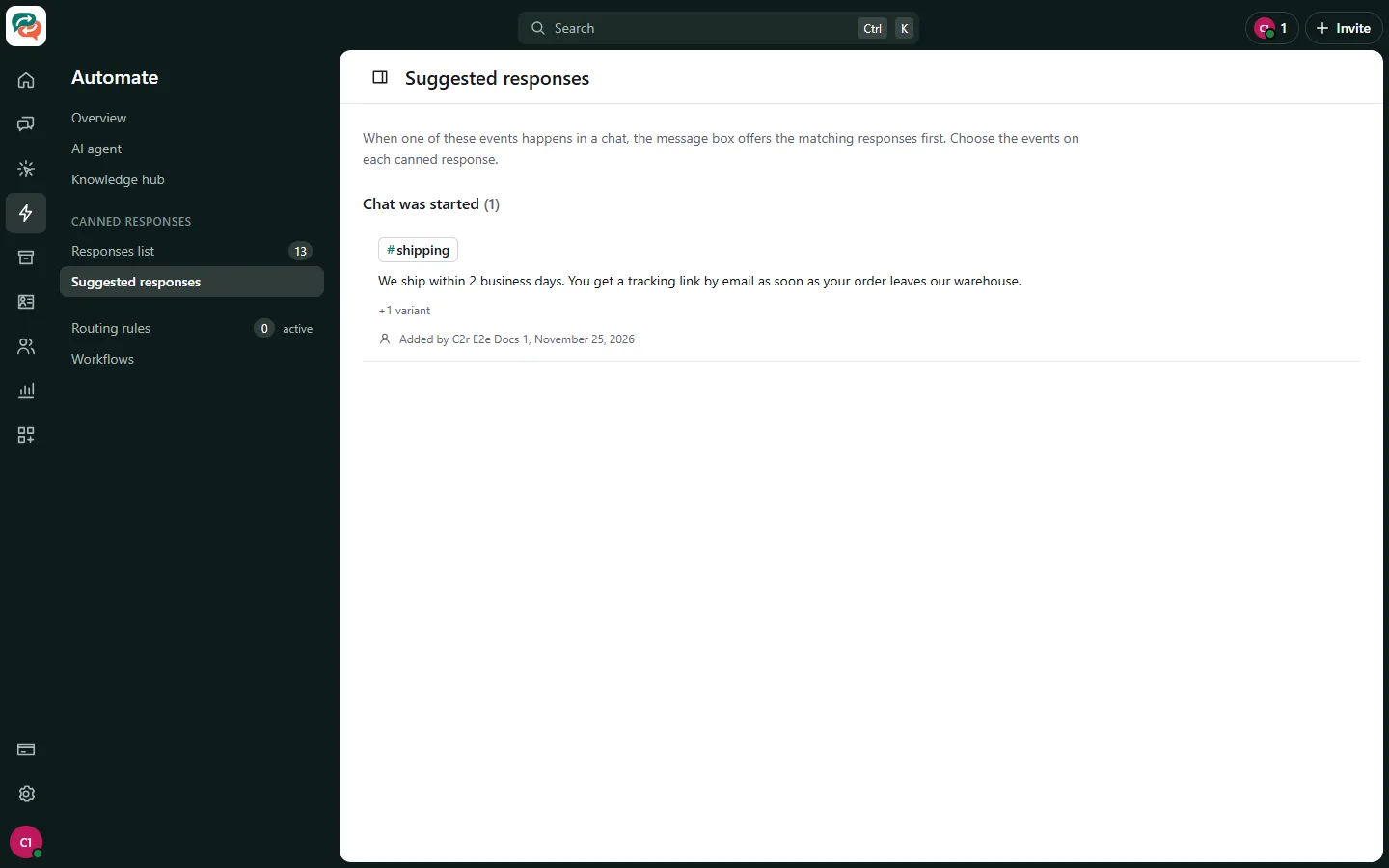
Automação -> Respostas prontas -> Respostas sugeridas lista as respostas escolhidas para cada evento. Quando ainda não há nenhuma, Ir para as respostas prontas leva você de volta à lista.
Encontrar, editar ou excluir uma resposta
Seção intitulada “Encontrar, editar ou excluir uma resposta”-
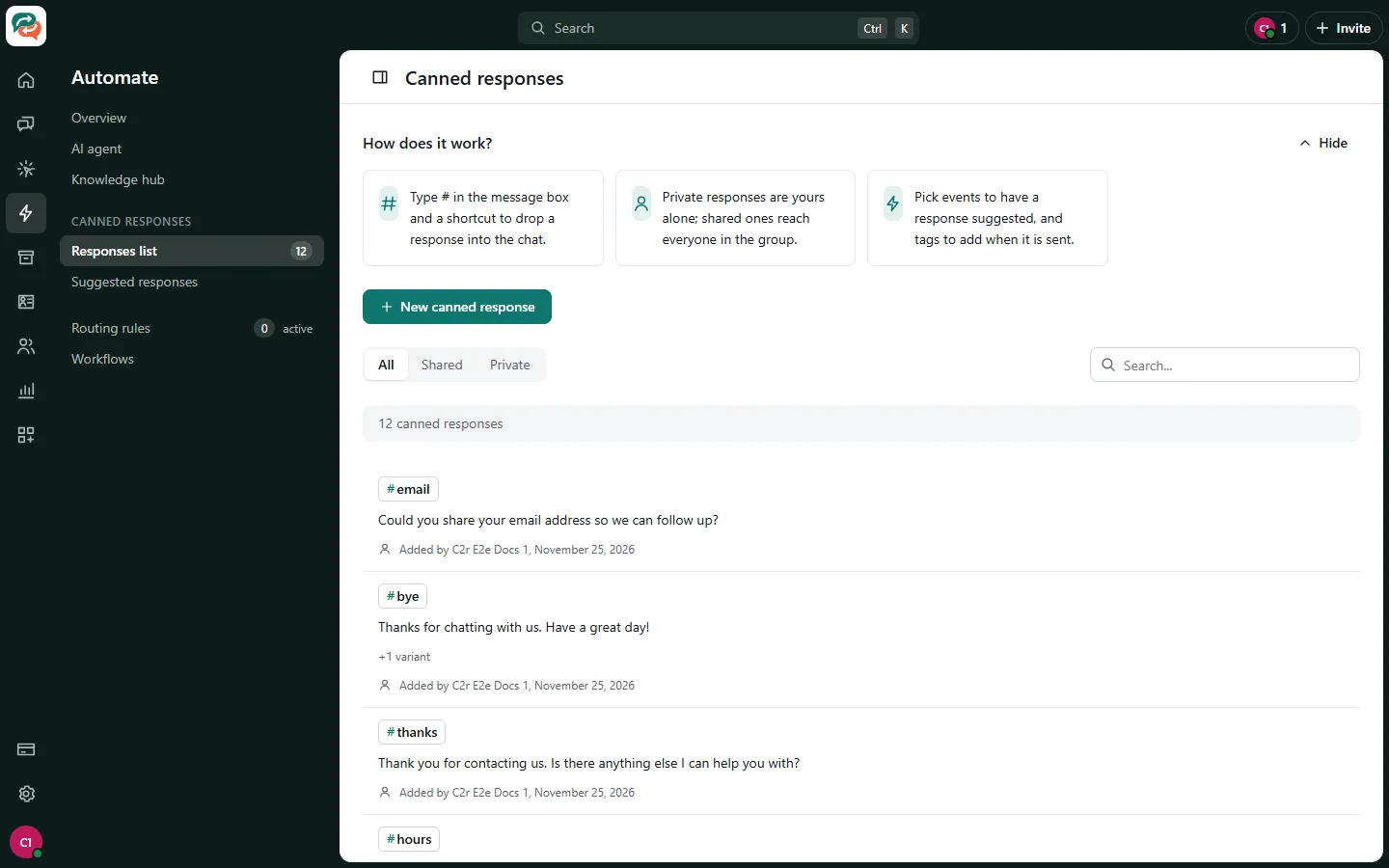
Filtre a lista com Todas, Compartilhada e Privada, ou pesquise nela.
-
Cada linha mostra os atalhos, o texto, quantas variantes ela tem, e quem a adicionou e quando.
-
O lápis abre o formulário, o botão de copiar abre um novo formulário preenchido com uma cópia (Duplicar), e o botão da lixeira exclui a resposta depois que você confirma. Uma resposta excluída some para toda a equipe.
O painel Como funciona? no topo pode ser escondido com Ocultar; ele continua oculto naquele navegador.
Relacionados
Seção intitulada “Relacionados”- Responder a um cliente explica a caixa de mensagem.
- Os fluxos de trabalho podem enviar uma resposta pronta como etapa.
- A Central de conhecimento lê suas respostas prontas automaticamente.