

Tempos de inatividade do chat
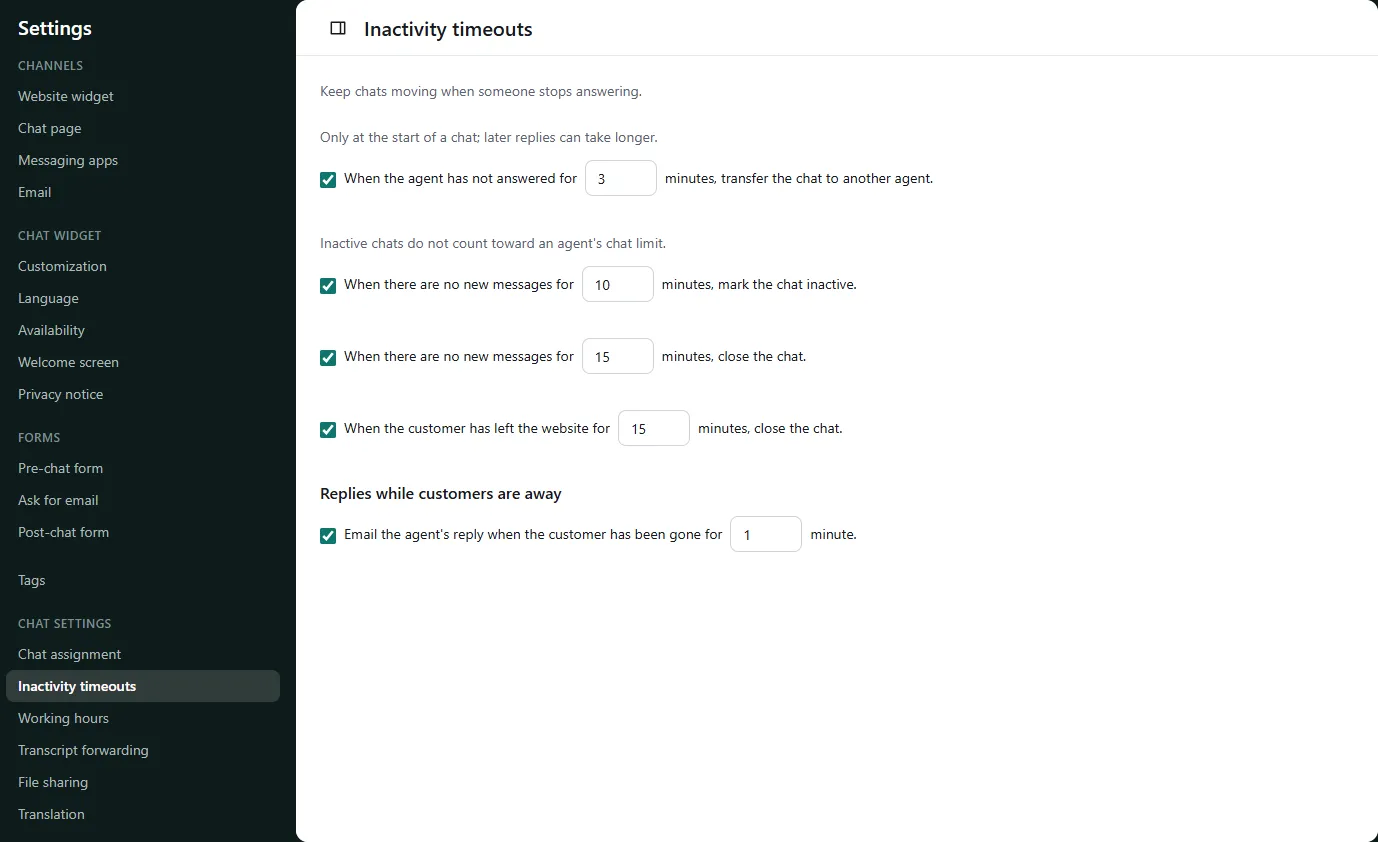
Os tempos de inatividade mantêm os chats andando quando alguém para de responder. Cada regra é uma frase com um número de minutos que você pode alterar.
Configurações -> Configurações de chat -> Tempos de inatividade
Proprietários, vice-proprietários e administradores podem alterar esta página. Os agentes podem abri-la, mas veem as configurações somente para leitura.
Ativar ou desativar um tempo de inatividade
Seção intitulada “Ativar ou desativar um tempo de inatividade”- Marque a caixa na frente de uma regra para ativá-la, ou desmarque para desativá-la.
- Digite o número de minutos no campo da regra. Toda regra aceita um número inteiro de 1 a 60.
- Clique em Salvar alterações. O botão fica desativado enquanto uma regra ativada estiver fora do intervalo de 1 a 60.
As regras são:
| Regra | Valor inicial | Observação |
|---|---|---|
| Quando o agente não responder por N minutos, transferir o chat para outro agente. | Ativada, 3 minutos | Somente no início do chat; as respostas seguintes podem demorar mais. |
| Quando não houver mensagens novas por N minutos, marcar o chat como inativo. | Ativada, 10 minutos | Os chats inativos não contam para o limite de chats do agente. |
| Quando não houver mensagens novas por N minutos, encerrar o chat. | Ativada, 15 minutos | |
| Quando o cliente tiver saído do site há N minutos, encerrar o chat. | Ativada, 15 minutos |
A observação de uma regra aparece logo acima dela na página.
Enviar respostas por e-mail aos clientes que saíram
Seção intitulada “Enviar respostas por e-mail aos clientes que saíram”Em Respostas enquanto os clientes estão ausentes, a regra Enviar a resposta do agente por e-mail quando o cliente estiver ausente há N minutos envia a resposta de um agente por e-mail quando o cliente não está mais no seu site. Ela começa ativada, com 1 minuto.
- Marque ou desmarque a regra.
- Defina os minutos, de 1 a 60.
- Clique em Salvar alterações.
Para que a resposta chegue ao cliente, o chat precisa ter um endereço de e-mail dele. Veja Pedir e-mail para coletar um.
Usar outros tempos para um grupo
Seção intitulada “Usar outros tempos para um grupo”Quando a sua organização tem dois ou mais grupos, escolha um grupo em Configuração para, no topo da página, altere as regras e clique em Salvar alterações. Todos os grupos (padrão) é a configuração de toda a organização. Clique em Voltar a usar o padrão para descartar os tempos próprios de um grupo.