

Apps de mensagens: WhatsApp
Responda a todos os apps de mensagens na mesma caixa de entrada. Cada canal usa a sua própria conta comercial naquele app, então eventuais taxas por mensagem ficam entre você e o provedor. Proprietários e administradores conectam as contas; depois, os agentes respondem aos chats delas em Chats.
Configurações -> Canais -> Apps de mensagens
Conectar, alterar e desconectar contas exige a permissão de conectar canais de mensagens (funções Proprietário, Vice-proprietário e Administrador, ou uma função personalizada que a tenha).
A lista de canais
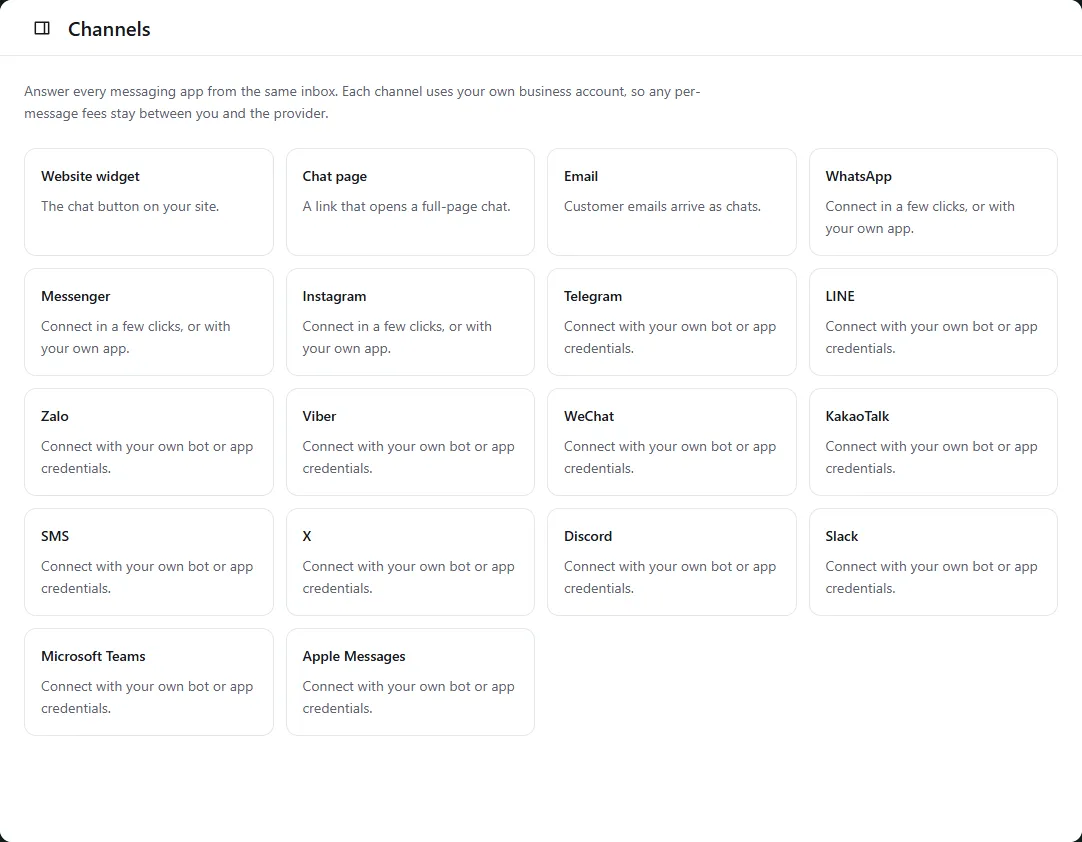
Seção intitulada “A lista de canais”A página (com o título Canais) mostra um cartão por canal:
- Widget do site, Página de chat e E-mail levam às próprias páginas: Instalar o widget no site, Página de chat e E-mail.
- Cada app de mensagens: WhatsApp, Messenger, Instagram, Telegram, LINE, Zalo, Viber, WeChat, KakaoTalk, SMS, X, Discord, Slack, Microsoft Teams e Apple Messages.
Um cartão mostra quantas contas estão conectadas (por exemplo 1 conectado), Requer atenção quando uma conta conectada tem um erro, ou Em breve para um canal que ainda não pode ser conectado. WhatsApp, Messenger e Instagram dizem Conecte em poucos cliques ou com seu próprio app.; os outros dizem Conecte com as credenciais do seu próprio bot ou app.
Clique em um cartão para abrir a página desse canal.
Conectar o WhatsApp
Seção intitulada “Conectar o WhatsApp”- Abra o cartão WhatsApp.
- Em Conectar um número do WhatsApp Business, escolha para onde vão os chats dele em Novos chats vão para (O grupo padrão ou um dos seus grupos).
- Clique em Conectar com o Facebook.
- Na janela do Facebook, entre na sua conta e escolha ou crie a sua conta do WhatsApp Business e o número.
- Quando a janela fechar, você vê WhatsApp conectado. e o número aparece como um cartão.
A Meta cobra as conversas do WhatsApp na sua própria conta. Se não for possível registrar o número, confira o PIN da verificação em duas etapas dele no WhatsApp.
Conectar o Messenger e o Instagram
Seção intitulada “Conectar o Messenger e o Instagram”O Messenger e o Instagram se conectam juntos, pelas suas páginas do Facebook:
- Abra o cartão Messenger ou Instagram.
- Em Conectar páginas do Facebook, clique em Continuar com o Facebook e entre na sua conta.
- As páginas que você gerencia aparecem na lista. Em cada página, marque Messenger, a conta do Instagram dela (Instagram @nome) ou os dois, e escolha um grupo na lista ao lado.
- Clique em Conectar selecionados. Você vê Conectado.
Um canal que já está conectado para uma página mostra (conectado) e não pode ser marcado de novo. Se nenhuma página aparecer, confira se você gerencia pelo menos uma página do Facebook.
Conectar com as credenciais do seu próprio app ou bot
Seção intitulada “Conectar com as credenciais do seu próprio app ou bot”Todos os outros canais, e também WhatsApp, Messenger e Instagram em Ou conecte seu próprio app, se conectam com credenciais do console do provedor:
- Abra o cartão do canal.
- Se quiser, digite um Nome (visível para sua equipe).
- Preencha os campos de credenciais que o canal pede (por exemplo Token do bot no Telegram, ou Token de acesso do canal e Segredo do canal no LINE). Os campos marcados com (opcional) podem ficar vazios.
- Escolha para onde vão os chats em Novos chats vão para.
- Clique em Conectar.
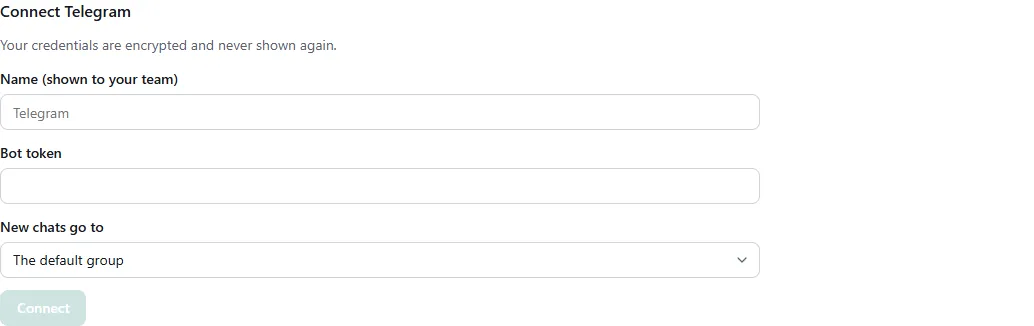
As suas credenciais são criptografadas e nunca mais são exibidas. Alguns canais precisam de mais uma etapa no console do provedor depois da conexão: um cartão Mais uma etapa no console do provedor lista o que configurar lá, como um endereço de webhook ou um token, cada um com um botão Copiar.
O guia para desenvolvedores de cada canal mostra onde encontrar as credenciais: WhatsApp, Messenger, Instagram, Telegram, LINE, Zalo, Viber, WeChat, KakaoTalk, SMS, X, Discord, Slack, Microsoft Teams e Apple Messages.
Gerenciar uma conta conectada
Seção intitulada “Gerenciar uma conta conectada”Cada conta conectada aparece como um cartão na página do canal, com o status (Ativo, Erro ou Desativado), os detalhes e, quando houver, o endereço de webhook. As alterações aqui são salvas na hora.
- Novos chats vão para: muda o grupo para onde vão os novos chats da conta.
- Verificar conexão: testa a conta com o provedor de novo.
- Desativar / Ativar: pausa a conta sem removê-la.
- Desconectar: remove a conta. As novas mensagens deixam de chegar; os chats anteriores continuam no Arquivo.
Quando uma conta tem um erro, o cartão dela mostra o motivo, por exemplo O provedor recusou essas credenciais. Corrija o problema no provedor e clique em Verificar conexão.
Se você desconectar uma conta cujo webhook ainda é usado por outra conexão, o app mostra o endereço desse webhook. Mude o webhook no console do provedor primeiro e depois clique em Já mudei - remover.