

Formulário pré-chat
O formulário pré-chat pede alguns dados aos clientes antes de o chat começar. Os agentes veem as respostas no chat e nos detalhes dele. A Prévia mostra o formulário enquanto você o monta.
Configurações -> Formulários -> Formulário pré-chat
Alterar o formulário exige a permissão de alterar as configurações (funções Proprietário, Vice-proprietário e Administrador). Com dois ou mais grupos, escolha um em Configuração para para dar a esse grupo um formulário próprio (veja Configurações).
Uma organização nova começa com um texto de boas-vindas e os campos obrigatórios Nome e E-mail.
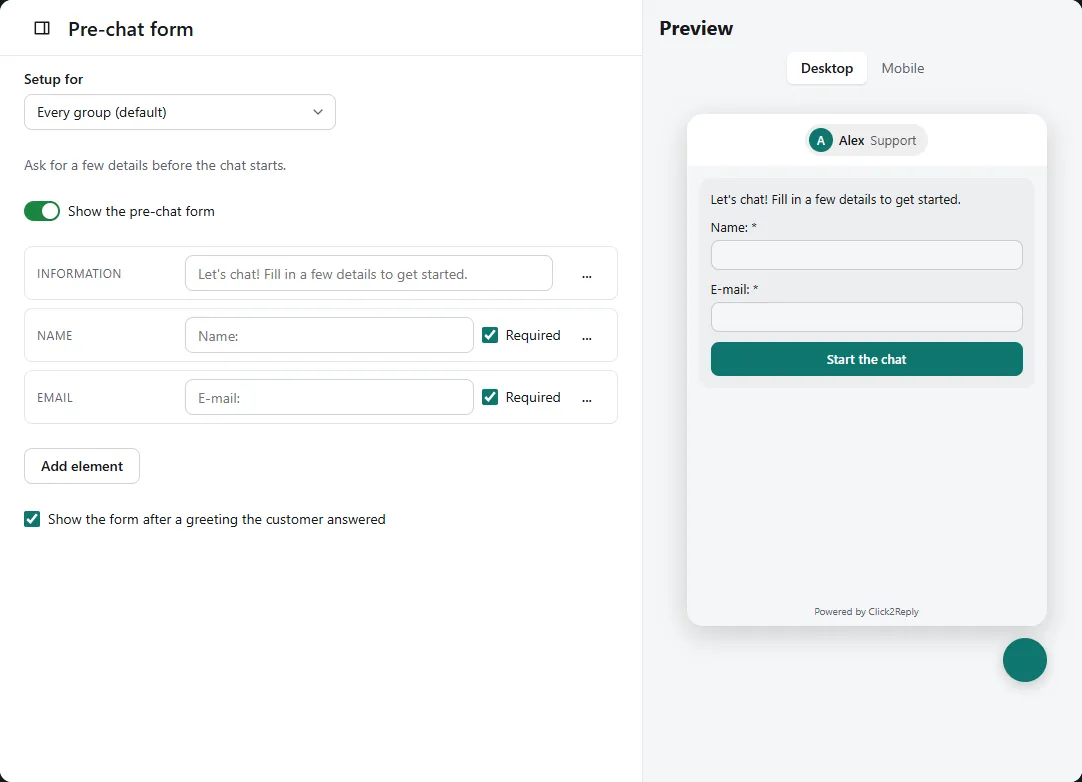
Ativar ou desativar o formulário
Seção intitulada “Ativar ou desativar o formulário”- Ative ou desative Mostrar o formulário pré-chat.
- Clique em Salvar alterações.
Com o formulário desativado, os clientes começam a conversar direto.
Adicionar um elemento
Seção intitulada “Adicionar um elemento”- Clique em Adicionar elemento e escolha um tipo:
- Informação - um texto exibido no formulário, sem resposta.
- Nome, E-mail, Telefone - os dados de contato do cliente.
- Pergunta (uma linha) ou Pergunta longa (várias linhas).
- Lista de opções, Múltipla escolha ou Escolha única - respostas a partir de opções que você define.
- Seletor de departamento - o cliente escolhe um grupo, e o chat vai para esse grupo.
- Consentimento - uma caixa que o cliente marca, com um link para a sua política.
- Digite o rótulo do elemento. Informação, Nome, E-mail e Telefone podem ficar vazios: nesse caso, o widget mostra o texto padrão no idioma do cliente, que aparece em cinza no campo.
- Em um elemento de escolha, digite as opções separadas por vírgulas.
- Em um Seletor de departamento, marque os grupos a oferecer. Cada grupo marcado é uma opção, com o nome do grupo.
- Em Consentimento, cole o link para a sua política no campo abaixo do rótulo.
- Marque Obrigatório se o cliente precisar responder.
- Clique em Salvar alterações.
Nome, E-mail, Telefone e Seletor de departamento só podem aparecer uma vez cada no formulário, então, depois que você adiciona um deles, ele deixa de ser oferecido. Um formulário comporta até 40 elementos.
Reordenar ou remover um elemento
Seção intitulada “Reordenar ou remover um elemento”Clique em … ao lado de um elemento e depois em Mover para cima, Mover para baixo ou Remover. O último elemento não pode ser removido. Clique em Salvar alterações quando terminar.
Mostrar o formulário depois de uma saudação
Seção intitulada “Mostrar o formulário depois de uma saudação”Mostrar o formulário depois de uma saudação que o cliente respondeu define se um cliente que responde a uma saudação de campanha preenche o formulário primeiro. Desmarque a opção para que ele converse direto. Clique em Salvar alterações.
Quando o formulário não pode ser salvo
Seção intitulada “Quando o formulário não pode ser salvo”A página mostra o primeiro problema abaixo do formulário e deixa Salvar alterações desativado até que ele seja corrigido, por exemplo quando um formulário ativado só tem elementos Informação e, portanto, não há nada a responder.