

Fluxos de trabalho automáticos
Um fluxo de trabalho executa uma lista de etapas quando algo acontece: um chat começa, um cliente escreve, uma tag é adicionada, chega uma hora do dia. Os administradores usam fluxos de trabalho para aplicar tags, encaminhar, enviar mensagens e notificar sem que ninguém precise fazer isso à mão.
Automação -> Fluxos de trabalho
Os fluxos de trabalho exigem a permissão de alterar as configurações de roteamento, widget e chat; sem ela, o item do menu não aparece.
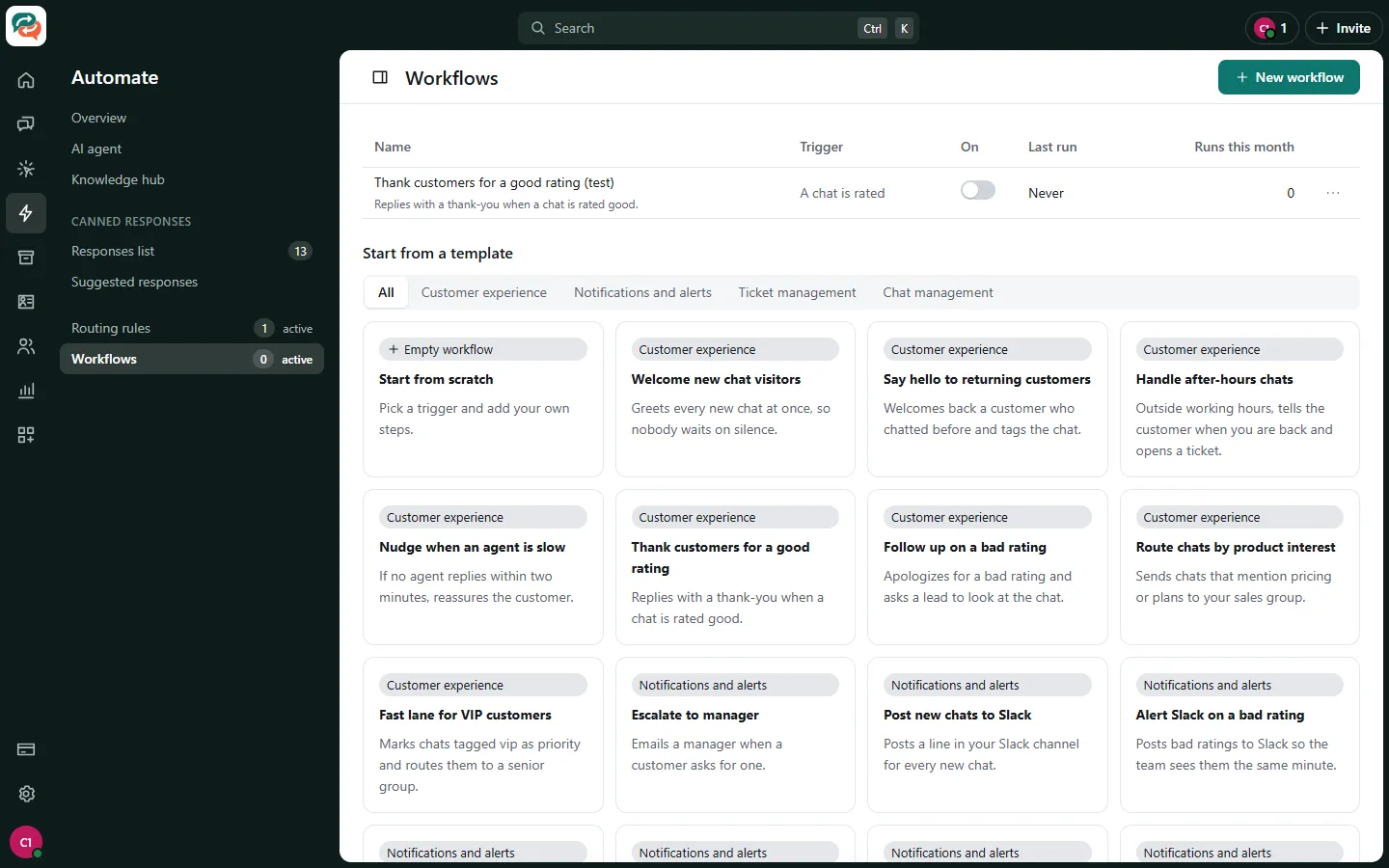
A lista mostra o Gatilho de cada fluxo de trabalho, se ele está Ativado, a Última execução e as Execuções neste mês.
Criar um fluxo de trabalho
Seção intitulada “Criar um fluxo de trabalho”-
Clique em Novo fluxo de trabalho, ou escolha um cartão em Começar com um modelo. Todas e os botões de categoria (Experiência do cliente, Notificações e alertas, Gestão de tickets, Gestão de chats) filtram os modelos; Começar do zero cria um vazio.
-
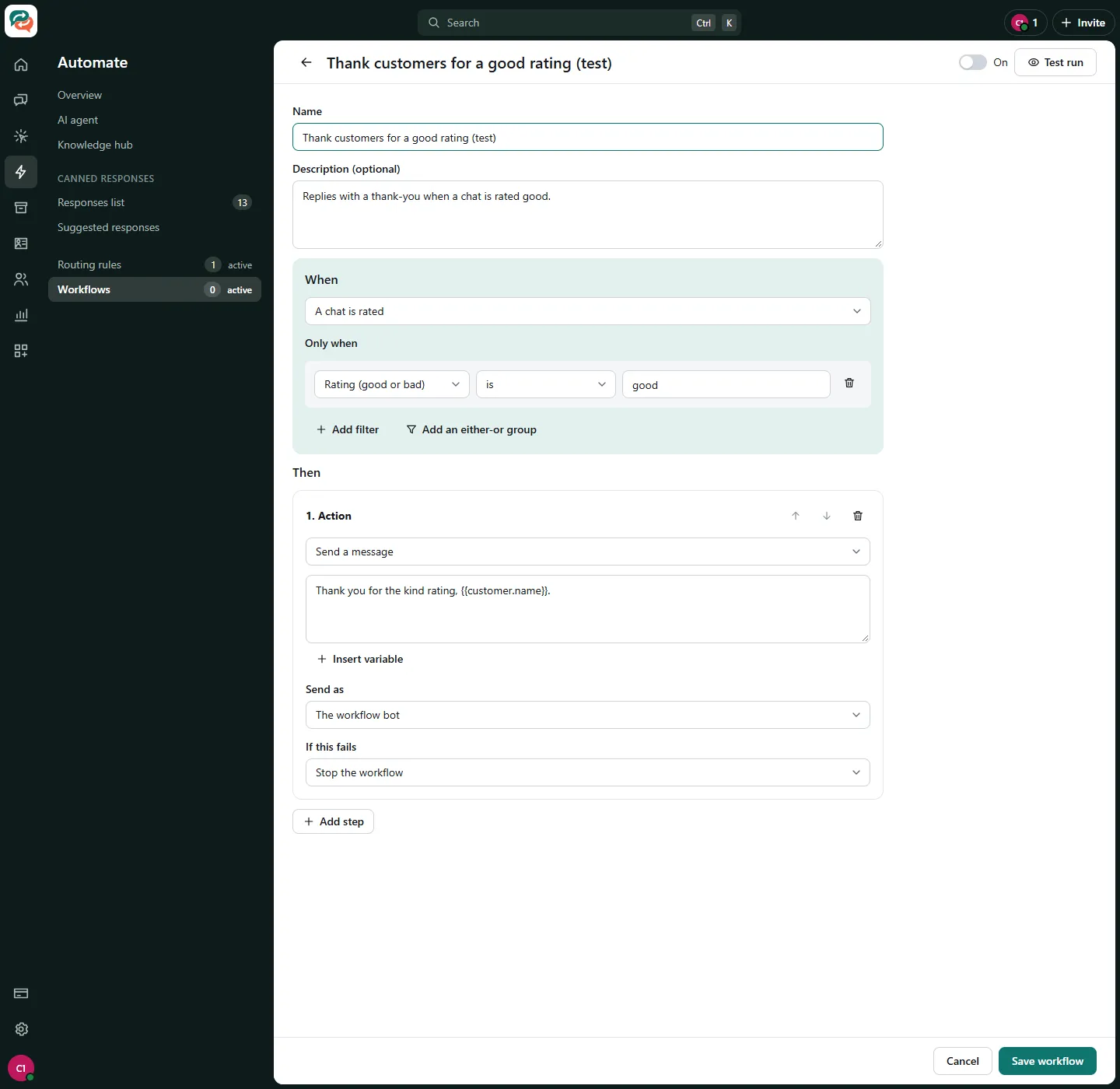
Digite um Nome e, se quiser, uma Descrição.
-
Em Quando, escolha o gatilho (veja abaixo) e, se precisar, adicione filtros com Adicionar filtro. O fluxo de trabalho então só é executado quando os filtros correspondem (Somente quando).
-
Em Então, clique em Adicionar a primeira etapa e monte as etapas (veja abaixo).
-
Ligue o botão Ativado no topo quando estiver pronto. Um novo fluxo de trabalho começa desativado.
-
Clique em Salvar fluxo de trabalho. As alterações seguintes são salvas com Salvar alterações.
Um modelo abre como um rascunho não salvo e desativado. O quadro A preencher lista o que o modelo precisa de você, como um grupo ou uma conexão, com um visto à medida que cada item é preenchido.
Se faltar algo, a etapa que precisa disso é marcada com “Preencha esta etapa.” e o salvamento aguarda até que isso seja corrigido.
Gatilhos
Seção intitulada “Gatilhos”Um fluxo de trabalho começa com um destes:
- Eventos de chat: Um chat começa, Um chat entra na fila, Um chat é atribuído, Um chat é transferido, Um chat fica inativo, Um chat é encerrado, Um chat é avaliado, Um cliente envia uma mensagem, Um agente responde, Uma tag é adicionada, Uma tag é removida.
- Clientes e visitantes: Um novo cliente é criado, Um cliente volta, Um visitante atinge uma meta.
- Tickets: Um ticket é criado, Um ticket é atualizado.
- Um agente muda de status.
- Por agendamento - escolha em Repetir uma opção como Todo dia útil às 09:00, ou Personalizado (cron), e o Fuso horário.
- Um webhook é chamado - o seu próprio sistema chama a URL do fluxo de trabalho (veja abaixo).
As ações que agem sobre um chat, como adicionar uma tag ou enviar uma mensagem, só são oferecidas para gatilhos que vêm com um chat.
Adicionar etapa oferece cinco tipos de etapa. Elas são executadas de cima para baixo; use as setas para reordenar e o botão da lixeira para remover uma.
- Ação - faz uma coisa (lista abaixo). Se falhar define se é para Parar o fluxo de trabalho ou Seguir para a próxima etapa.
- Condição - verifica campos do evento, por exemplo Texto da mensagem contém algum de
refund, broken, late, ou Dentro do horário de atendimento é Sim. Escolha Corresponder a todas estas ou Corresponder a qualquer uma destas, e use Adicionar um grupo “ou” para um conjunto de alternativas. Depois, adicione as etapas de Se sim e Se não. - Aguardar - pausa por um número de minutos, horas ou dias, até 30 dias.
- Aguardar o horário de atendimento - segue na hora dentro do horário de atendimento; fora dele, quando o horário abrir de novo. Escolha o horário Da organização ou o de um grupo.
- Aguardar um evento - espera até algo acontecer no mesmo chat, como Um cliente envia uma mensagem, com Desistir após um tempo. Adicione as etapas de Se acontecer e Se o tempo esgotar. Só fluxos de trabalho com um gatilho de chat podem aguardar um evento.
Um fluxo de trabalho comporta até 50 etapas, incluindo as ramificações, e condições e esperas podem ser aninhadas até 4 níveis.
- Adicionar uma tag, Remover uma tag
- Encaminhar para um grupo, Atribuir um agente
- Enviar uma mensagem e Enviar uma resposta pronta - escolha quem aparece como remetente em Enviar como (O bot do fluxo de trabalho, um agente ou um bot).
- Adicionar uma nota interna - só os agentes a veem.
- Encerrar o chat, Definir prioridade (Marcar como prioritário ou Remover prioridade), Definir uma propriedade do chat
- Marcar como spam - opcionalmente bane o cliente por um número de dias.
- Criar um ticket - com assunto, prioridade e grupo.
- Enviar um e-mail - para O agente atribuído, O cliente ou Um endereço.
- Chamar um webhook - uma requisição para a sua própria URL, com cabeçalhos e um corpo; deixe o corpo vazio para enviar os detalhes da execução em JSON. Escolha um segredo de assinatura para assiná-la, ou Sem assinatura.
- Publicar no Slack, Atualizar a Shopify - precisam de uma conexão (veja abaixo).
- Executar sua IA - Resumir o chat ou Deixar o agente de IA responder. Essa ação é ignorada até você conectar o seu próprio modelo de IA.
Os textos podem incluir valores do evento: clique em Inserir variável para adicionar um, como
{{customer.name}}.
Conexões
Seção intitulada “Conexões”Uma conexão guarda uma credencial que uma ação usa: um Webhook de entrada do Slack, uma Loja Shopify (o endereço da loja e um token de acesso à API de administração) ou um Segredo de assinatura de webhook (16 caracteres ou mais). Abra-as com Gerenciar conexões, ao lado do campo de conexão da etapa. Um segredo nunca mais é mostrado depois de adicionado. Remover uma conexão faz as etapas que a usam falharem até você escolher outra.
URL do gatilho de webhook
Seção intitulada “URL do gatilho de webhook”Para Um webhook é chamado, salve primeiro o fluxo de trabalho para obter a URL do webhook. Ela só é mostrada por completo uma vez, então copie-a nesse momento. Trocar URL cria uma nova; a antiga para de funcionar na hora.
Testar um fluxo de trabalho
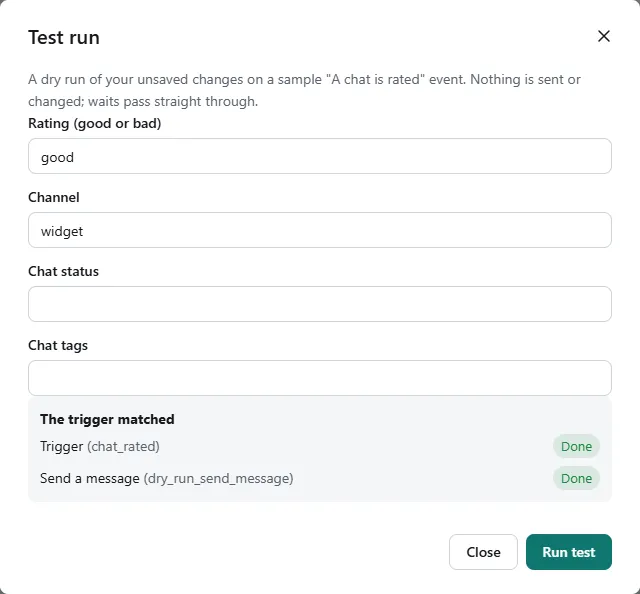
Seção intitulada “Testar um fluxo de trabalho”- Clique em Execução de teste no topo (fica disponível quando não falta nada).
- Preencha os valores de exemplo do evento, por exemplo o texto de uma mensagem.
- Clique em Executar teste.
O teste é uma simulação: nada é enviado nem alterado, e as esperas passam direto. Ele mostra se o gatilho correspondeu e o que cada etapa faria. Ele usa as suas alterações não salvas, se houver.
Ver o registro de execuções
Seção intitulada “Ver o registro de execuções”Depois que um fluxo de trabalho é salvo, abra a aba Registro de execuções. Cada execução mostra o Início, o status (Em execução, Aguardando, Concluído, Falhou, Cancelado ou Interrompido por um limite), a Versão do fluxo de trabalho, o Motivo da falha e o Chat. Filtre por status com Todas as execuções. Clique em uma execução para ver o resultado de cada etapa: Concluído, Falhou, Ignorado ou Aguardando.
Interrompido por um limite significa que um limite de segurança parou a execução, por exemplo um fluxo de trabalho que roda para o mesmo chat várias vezes em pouco tempo.
Versões
Seção intitulada “Versões”Cada salvamento é uma nova versão. A aba Versões lista todas; Restaurar torna atual uma versão mais antiga, como uma nova versão. As execuções já em andamento continuam na versão em que começaram.
Se outra pessoa salvou o fluxo de trabalho enquanto você o editava, você precisa escolher entre Carregar a mais recente (suas alterações são descartadas), Continuar editando ou Salvar por cima.
Desativar ou excluir um fluxo de trabalho
Seção intitulada “Desativar ou excluir um fluxo de trabalho”Use o botão Ativado na lista para pausar um fluxo de trabalho. Excluir, no menu dele, o remove depois que você confirma, e o registro de execuções também é excluído.
Relacionados
Seção intitulada “Relacionados”- Regras de roteamento para enviar novos chats a um grupo pela página ou pelo país.
- Respostas prontas para as respostas que um fluxo de trabalho pode enviar.
- Horário de atendimento, usado por Aguardar o horário de atendimento.