

Regras de roteamento de chats
As regras de roteamento decidem para qual grupo vai um novo chat, com base em onde o cliente está e em quem ele é. Os administradores as configuram uma vez; depois, os agentes recebem os chats destinados ao grupo deles.
Automação -> Regras de roteamento
As regras de roteamento exigem a permissão de alterar as configurações de roteamento, widget e chat, que proprietários, vice-proprietários e administradores têm (veja Funções e permissões).
Como os chats chegam aos seus agentes
Seção intitulada “Como os chats chegam aos seus agentes”- As regras de roteamento escolhem o grupo. As regras são verificadas de cima para baixo na lista, e vale a primeira regra ativada que corresponder. Quando nenhuma regra corresponde, o chat vai para o grupo alternativo, na parte de baixo da página.
- Os membros do grupo recebem o chat. Cada grupo tem os próprios membros, e a prioridade de cada membro (Primeiro a receber chats, Normal, Reserva (último) ou Supervisor (sem chats)) decide quem é chamado primeiro.
- A atribuição de chats escolhe o agente. A Atribuição de chats decide se os chats são distribuídos automaticamente, para o agente com menos chats ou para cada agente por vez, até o limite de chats de cada um, ou se todos os agentes são avisados de um cliente em espera e o primeiro a pegar o chat fica com ele. Quando todos atingiram o limite, o cliente espera na fila.
As prioridades dos membros permitem que um grupo envie os chats primeiro aos agentes principais, e aos agentes reserva só quando os principais estão ocupados ou não estão aceitando chats.
Adicionar uma regra
Seção intitulada “Adicionar uma regra”- Clique em Adicionar nova regra.
- Em Quando um cliente atender às condições abaixo, escolha um campo, a forma de comparação e
o valor. Os campos são URL visitada, Domínio, Origem, Título da página, País
(um código como
TH), Idioma (um código comoth), E-mail do cliente, Nome do cliente e Propriedade personalizada (informe onamespace.namedela). As comparações são Contém, Não contém, É exatamente, Não é, Começa com e Termina com. - Clique em Adicionar outro valor para corresponder a qualquer um de vários valores em uma condição, por exemplo duas páginas.
- Clique em Adicionar condição para mais condições, até 20, e escolha Corresponder a todas estas condições ou Corresponder a qualquer uma destas condições.
- Em Então execute a seguinte ação, escolha uma:
- Encaminhar para o grupo e depois escolha o Grupo.
- Desativar o chat - oculta o widget de chat para esses clientes e os deixa de fora do Tráfego.
- Clique em Salvar alterações, digite um Nome da regra e clique em Salvar.
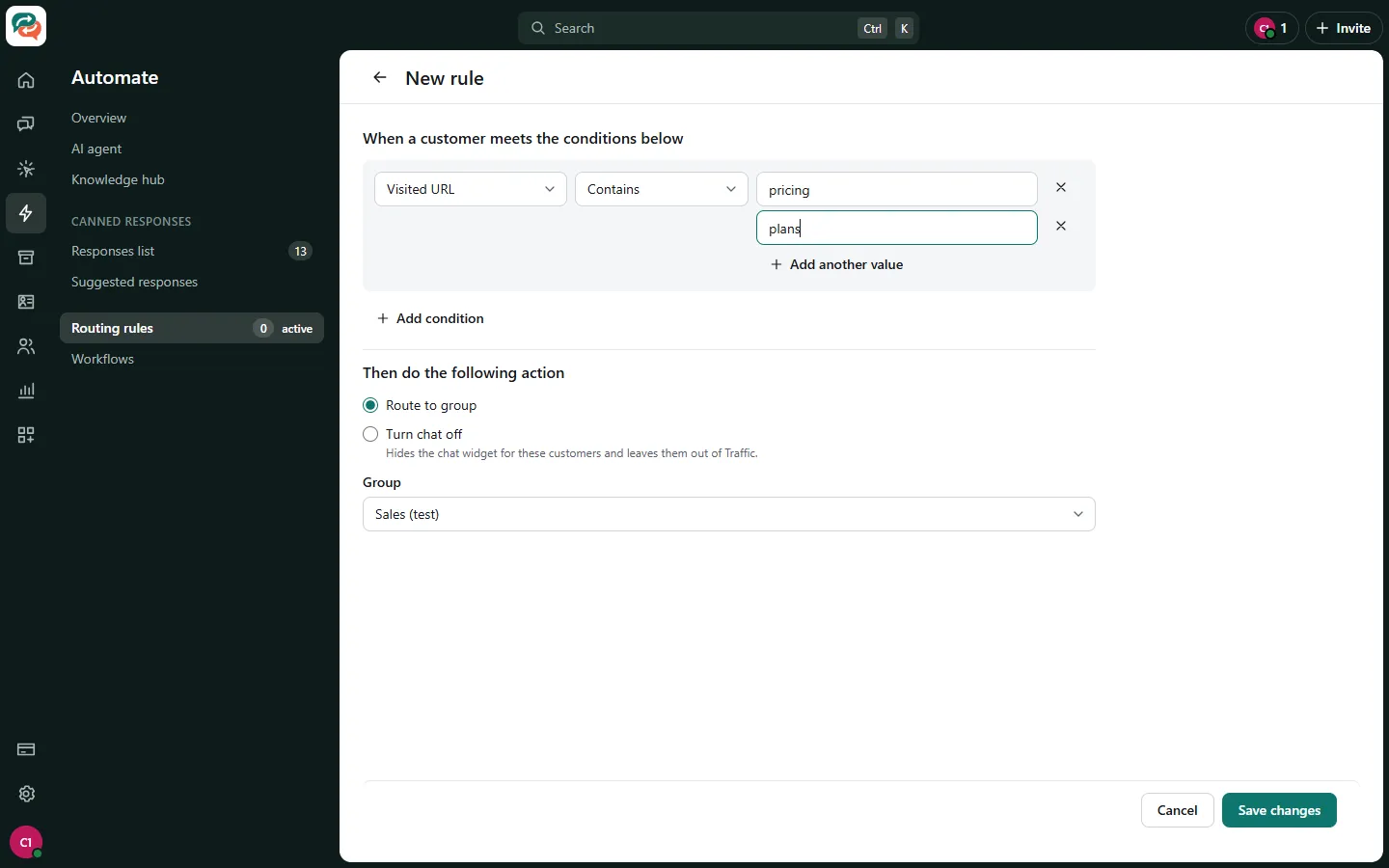
As novas regras são adicionadas no fim da lista.
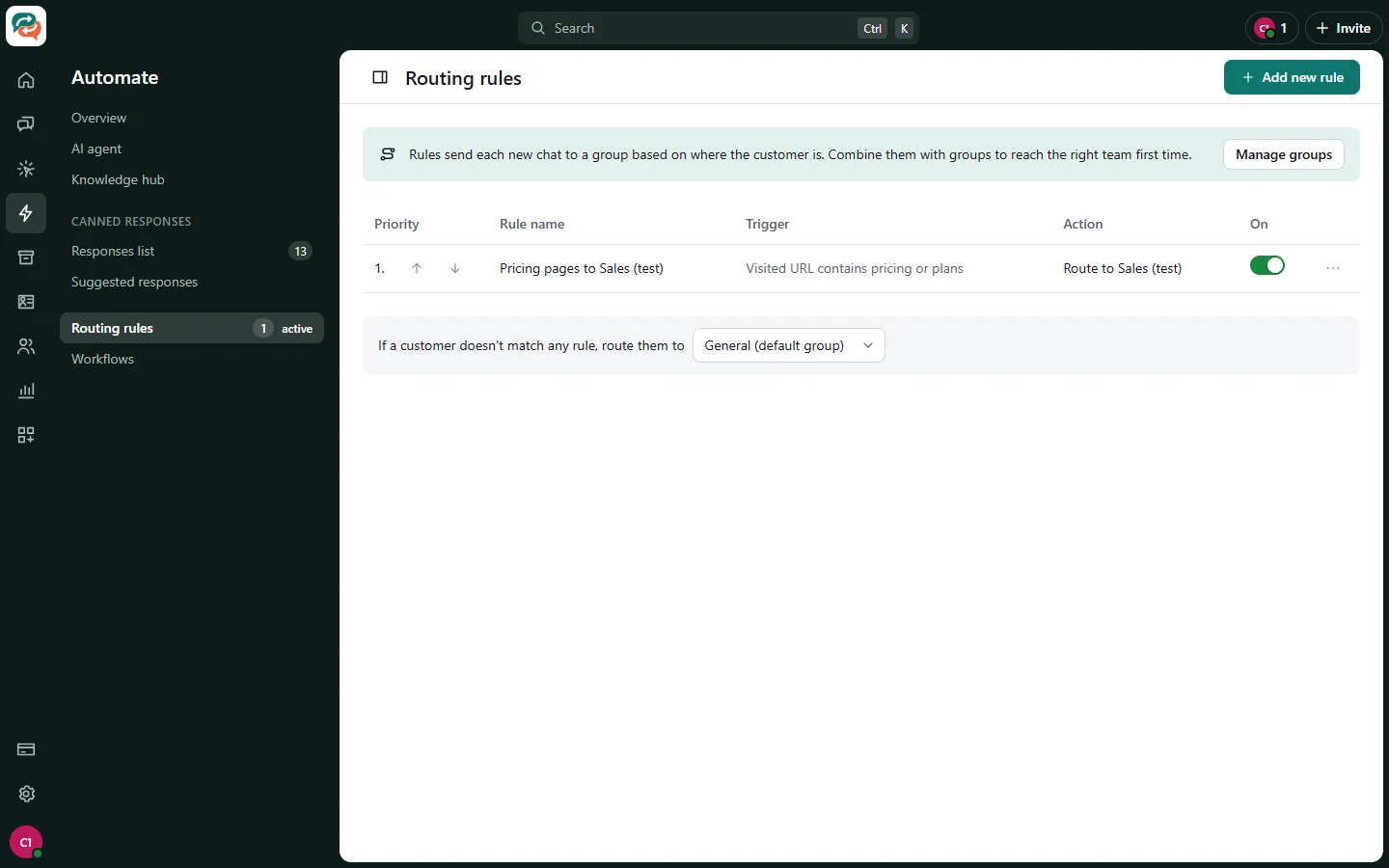
Mudar a ordem
Seção intitulada “Mudar a ordem”A regra do topo é verificada primeiro. Use as setas para cima e para baixo na coluna Prioridade para mover uma regra. Uma regra mais específica (uma página) deve ficar acima de uma mais ampla (um domínio inteiro).
Desativar, editar ou excluir uma regra
Seção intitulada “Desativar, editar ou excluir uma regra”- Use o botão na coluna Ativado para parar uma regra sem excluí-la.
- Escolha Editar no menu da regra para alterá-la.
- Escolha Excluir para removê-la. Os chats que ela pegava passam a ir para a próxima regra que corresponder, ou para o grupo alternativo.
Definir o grupo alternativo
Seção intitulada “Definir o grupo alternativo”Na parte de baixo da página, escolha o grupo em Se um cliente não corresponder a nenhuma regra, encaminhá-lo para. Ele começa com o seu grupo padrão.
Relacionados
Seção intitulada “Relacionados”- Grupos - quem está em cada grupo e a prioridade de cada um.
- Atribuição de chats - como os chats de um grupo são distribuídos.
- Os fluxos de trabalho também podem encaminhar um chat para um grupo, por exemplo pelo que o cliente escreve.