

通知とモバイルアプリ
Click2Replyは、対応が必要なチャットがあるとお知らせします。サウンド、ブラウザからの通知、そしてアプリを閉じているスマートフォンやコンピューターへのプッシュ通知です。これらは個人の設定で、各エージェントが自分で設定します。
プロフィールメニュー -> 通知設定(またはCtrl + Kで検索)
サウンドを選ぶ
Section titled “サウンドを選ぶ”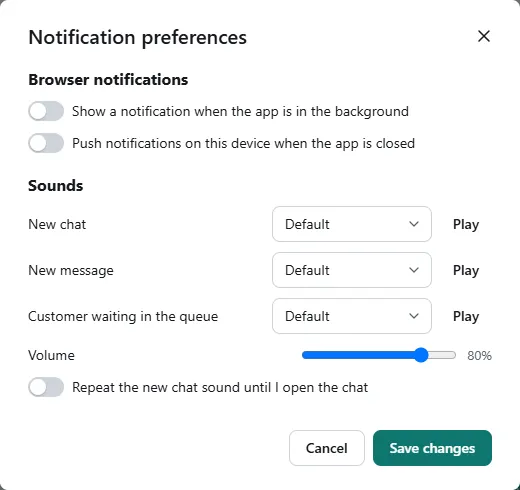
サウンドの下に、イベントごとに1行ずつ表示されます。
| イベント | デフォルトのサウンド |
|---|---|
| 新しいチャット | チャイム |
| 新しいメッセージ | ポップ |
| キューで待機中の顧客 | ベル |
- イベントごとに、デフォルト、チャイム、ベル、ポップ、サウンドなしのいずれかを選びます。再生をクリックすると、試聴できます。
- 音量を設定します。
- 1回だけの通知音では聞き逃しやすい場合は、チャットを開くまで、新しいチャットの通知音を繰り返すをオンにします。自分に割り当てられた新しいチャットは、開くまで数秒ごとに鳴り続けます。
- 変更を保存をクリックします。
新しいメッセージの通知音は、そのチャットを表示していないときにだけ鳴ります。
ブラウザ通知をオンにする
Section titled “ブラウザ通知をオンにする”ブラウザ通知は、対応が必要なチャットがあり、アプリのタブがバックグラウンドにあるときに、システム通知を表示します。
- 通知設定を開きます。
- アプリがバックグラウンドにあるときに通知を表示するをオンにします。初回はブラウザから許可を求められるので、許可します。
- 変更を保存をクリックします。
通知をクリックすると、アプリが前面に表示され、そのチャットが開きます。ブラウザがこのサイトの通知をブロックしている場合は、ダイアログにその旨が表示され、スイッチはオフになります。ブラウザの設定でこのサイトの通知を許可してから、もう一度開いてください。
プロフィールメニューの通知設定の横に警告アイコンがある場合は、通知はオンになっているものの、このブラウザでまだ通知の表示が許可されていないことを示します。
アプリを閉じているときにプッシュ通知を受け取る
Section titled “アプリを閉じているときにプッシュ通知を受け取る”プッシュ通知は、Click2Replyのタブを開いていないときでも、このデバイスに届きます。
- 通知設定を開きます。
- アプリを閉じているときに、このデバイスでプッシュ通知を受け取るをオンにし、ブラウザから求められたら通知を許可します。
このスイッチはデバイスごとの設定です。プッシュ通知を受け取りたいブラウザやスマートフォンで、それぞれオンにしてください。変更を保存を押さなくても、すぐに有効になります。プッシュ通知をクリックすると、アプリでそのチャットが開きます。対応しているデバイスでは、アプリのアイコンに件数も表示されます。アプリを開いて前面に表示しているときは、プッシュ通知を送る代わりに、アプリ自体が通知音を鳴らします。
ログアウトすると、そのブラウザのプッシュ通知はオフになります。そのため、共用のコンピューターで通知を受け取り続けることはありません。
このスイッチは、プッシュ通知に対応したブラウザでのみ表示されます。iPhoneやiPadでは、まずClick2Replyをホーム画面に追加し(下記を参照)、そこからオンにしてください。
アプリをインストールする
Section titled “アプリをインストールする”Click2Replyは、スマートフォンやコンピューターにインストールできます。インストールすると専用のウィンドウで開き、チャットの画面から始まり、専用のアイコンが付きます。
- ブラウザが対応している場合は、プロフィールメニューでアプリをインストールを選びます。
- それ以外の場合は、ブラウザ自体のインストール機能を使います。たとえばiPhoneでは、共有メニューのホーム画面に追加を使います。
インストールしたアプリも同じエージェントアプリで、サインインの方法も同じです。
スマートフォンでClick2Replyを使う
Section titled “スマートフォンでClick2Replyを使う”スマートフォンの画面幅では、レールと上部バーの代わりに、画面下部にバーが表示されます。
| ボタン | 開く画面 |
|---|---|
| チャット | チャット一覧(未読チャットの件数付き) |
| エンゲージメント | エンゲージメント |
| Copilot | Copilot(組織で利用できる場合。それ以外の場合はホーム) |
| チーム | チーム |
| 自分 | プロフィールメニュー(チャット受付、通知、ログアウト) |
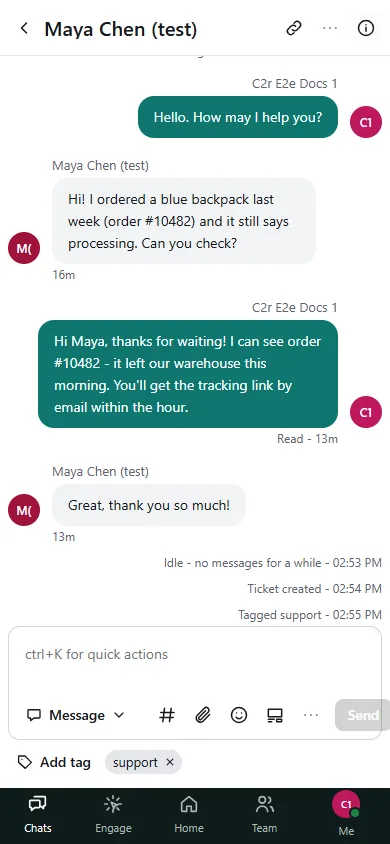
チャットでは、一覧が画面全体に表示されます。チャットをタップすると開き、戻る矢印で一覧に戻ります。詳細サイドバーは、画面全体に重なって開きます。