

グループでチームを整理
グループは、同じ種類のチャットを担当するエージェントとチャットボットのまとまりです。たとえば、営業、サポート、言語ごとにグループを作ります。管理者がグループを作成してメンバーを選び、振り分けルールでチャットをグループに送ると、Click2Replyがメンバーの中から各チャットの担当者を選びます。
チーム -> グループ
グループはすべてのエージェントが閲覧できます。作成、変更、削除には、チームを管理する権限が必要です(オーナー、副オーナー、管理者。ロールと権限を参照してください)。
グループの一覧
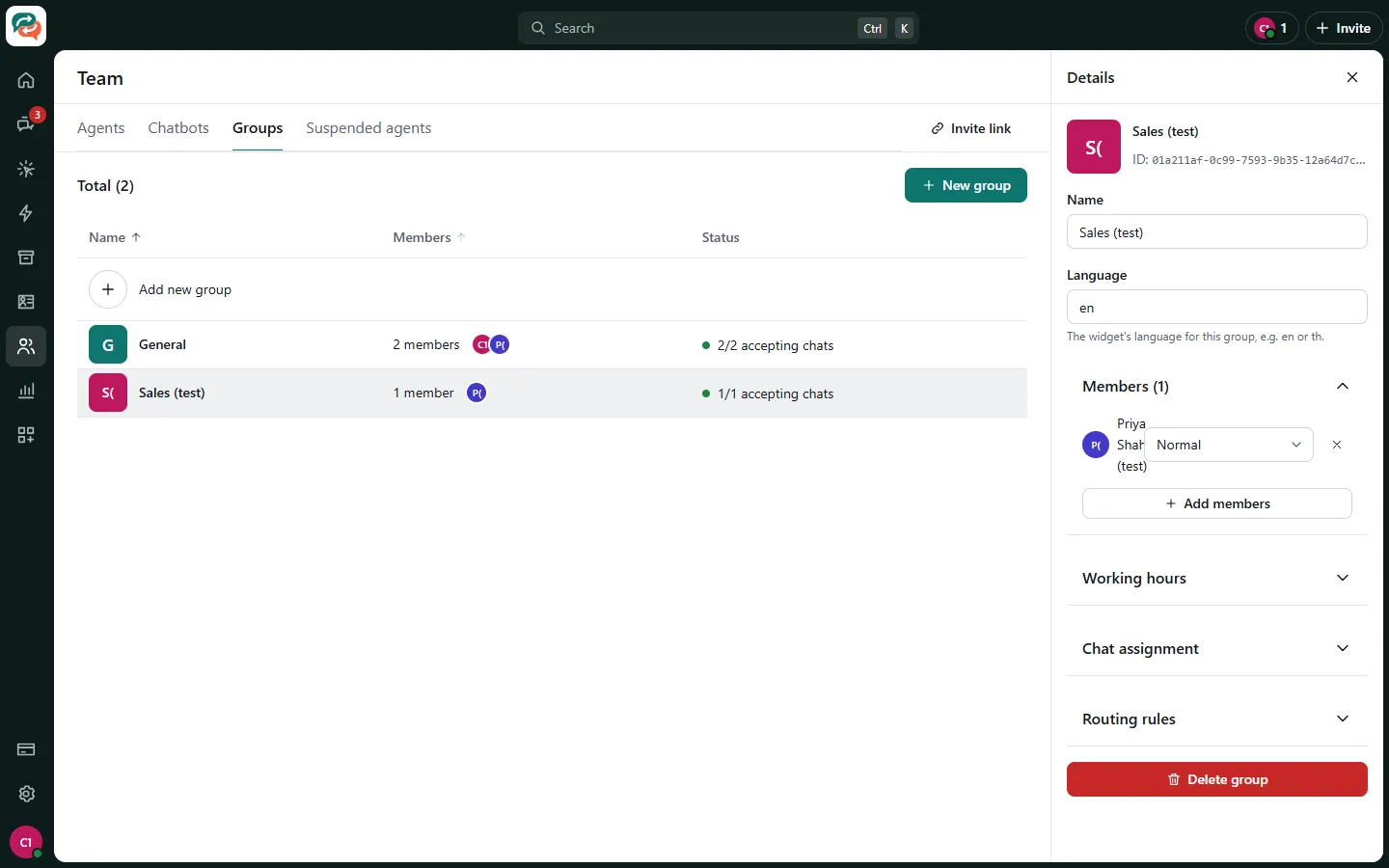
Section titled “グループの一覧”各行には、グループの名前、メンバー(人数と最初の数人の写真)、ステータスが表示されます。ステータスは「2/3 チャット受付中」のように、グループのエージェントのうち、現在チャットを受け付けている人数を示します。一覧の上の合計はグループの数です。行をクリックすると詳細が開きます。
すべての組織にはデフォルトグループがあります。組織の作成時にはGeneralという名前が付き、詳細ではデフォルトと表示されます。どの振り分けルールにも一致しないチャットはこのグループに送られ、グループを選んでいないエージェントやチャットボットはこのグループに所属します。デフォルトグループは削除できません。
グループを作成する
Section titled “グループを作成する”- 新しいグループ(または一覧上部の新しいグループを追加)をクリックします。
- 名前を入力します。
- メンバーを追加で、追加するエージェントとチャットボットにチェックを入れるか、すべて選択をクリックします。
- 作成をクリックします。
新しいグループの詳細パネルが開きます。メンバーの優先度は、最初は通常です。
グループを変更する
Section titled “グループを変更する”グループを開くと詳細が表示されます。名前、デフォルトグループにはデフォルトのバッジ、グループのIDが表示されます(コピーアイコンをクリックするとIDをコピーできます。ウィジェットAPIなどで使います)。
| 項目 | 内容 |
|---|---|
| 名前 | グループの名前です。 |
| 言語 | このグループのウィジェットの言語です(例:en、th)。 |
| メンバー | 各メンバーと優先度です(下記を参照してください)。メンバーを追加をクリックして追加し、×をクリックして削除します。 |
| 営業時間 | グループの週間スケジュールです。エージェントと同じ方法で設定します(チームを参照してください)。 |
項目を変更すると、下部にバーが表示されます。変更を保存をクリックするか、キャンセルをクリックして元に戻します。エージェントをグループに追加するには、チームでそのエージェントの詳細から操作することもできます。
下部のチャットの割り当てと振り分けルールから、このグループにチャットを送る設定に移動できます。
メンバーの優先度
Section titled “メンバーの優先度”各メンバーには、グループ内での優先度があります。
| 優先度 | 意味 |
|---|---|
| 最優先でチャットを受け取る | グループのほかのメンバーより先に新しいチャットを受け取ります。 |
| 通常 | 「最優先」のメンバーが誰も対応できないときにチャットを受け取ります。 |
| バックアップ(最後) | 「最優先」と「通常」のメンバーが誰も対応できないときにだけチャットを受け取ります。 |
| スーパーバイザー(チャットなし) | グループに所属しますが、グループのチャットは割り当てられません。 |
チャットがメンバーに届く仕組み
Section titled “チャットがメンバーに届く仕組み”グループに新しいチャットが届くと、Click2Replyは対応できる人がいる最も高い優先度を確認し、その優先度のメンバーのうち、次の条件をすべて満たす人から選びます。
- チャットを受け付けていて、接続している(チャットボットは常に接続中とみなされます)
- グループのスーパーバイザーではない
- 対応中のチャットの数がチャットの上限より少ない
その中から誰を選ぶかは、チャットの割り当ての設定で決まります。対応中のチャットが最も少ないメンバー、または前回のチャットから最も長く待っているメンバーのどちらかです。チャットを受け付けている全員が上限に達している場合、チャットはキューで待機します。
どのチャットをグループに送るか(ページ、国、言語ごと)を選ぶには、振り分けルールを使います。
グループの営業時間
Section titled “グループの営業時間”グループの営業時間外は、チャットウィジェットでそのグループがオフラインと表示されます。ワークフローの「営業時間内」の条件と待機でも、グループの営業時間が使われます。
グループを削除する
Section titled “グループを削除する”- グループを開きます。
- グループを削除をクリックして確定します。
グループのエージェントはチームに残ります。振り分けルールでチャットの送り先になっているグループは削除できません。先にそのルールを変更してください。