

登録後のアカウント設定
新規登録してメールアドレスを確認すると、すぐに短いウィザードが始まり、基本的な設定を行います。最後に、自分宛てに最初のチャットを送ります。各ステップの内容は後から変更できます。上部のステップバーに、現在の位置(1/4から4/4)が表示されます。
新規登録 -> メールをご確認ください -> セットアップウィザード
ウィザードは現在のステップをアドレスに保持するため、ページを再読み込みしても同じステップに戻ります。戻るをクリックすると、前のステップに戻ります。
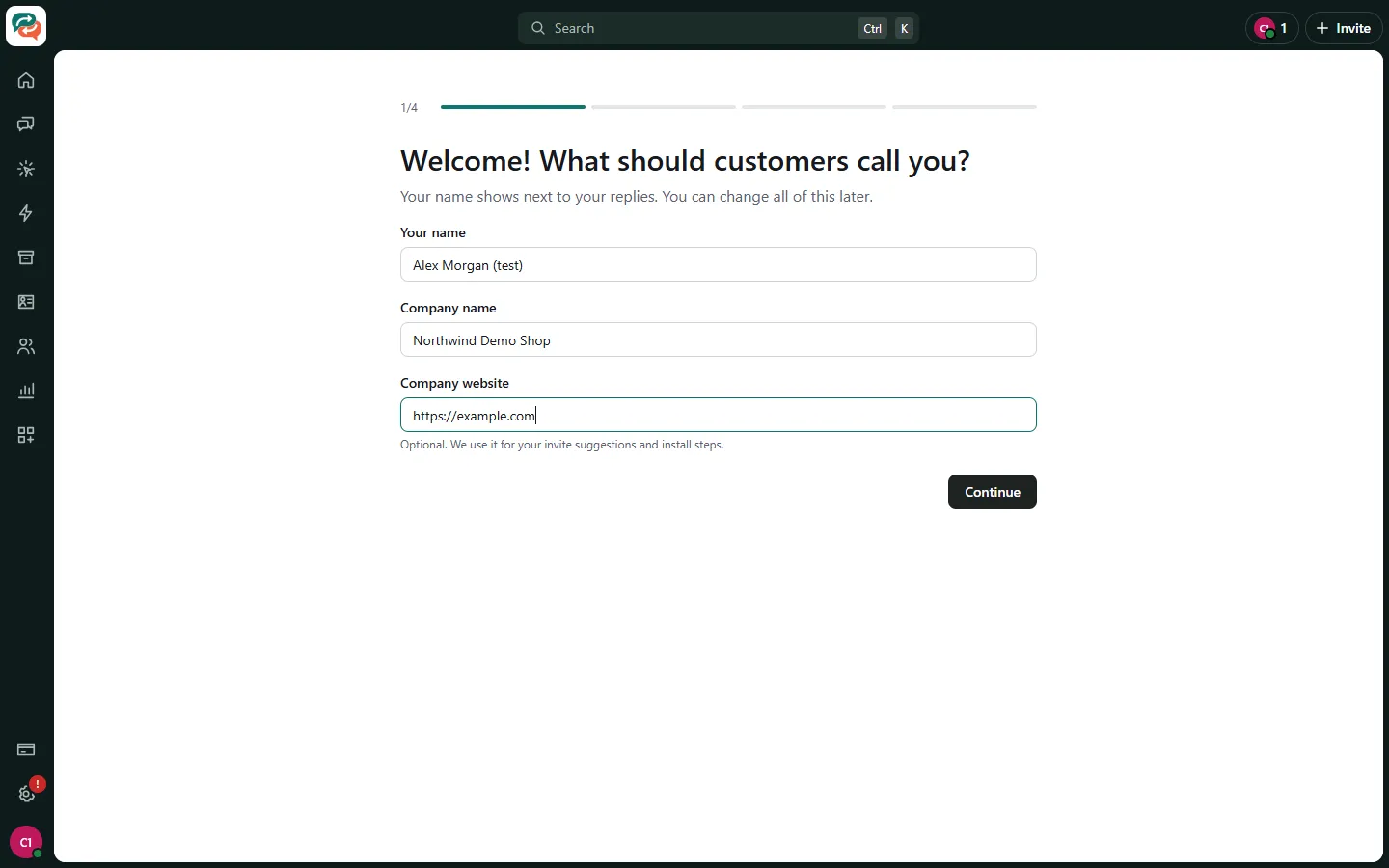
ステップ1:名前と会社
Section titled “ステップ1:名前と会社”ようこそ!顧客に表示する名前を教えてください
- あなたの名前を確認します。返信の横に表示される名前で、メールアドレスから推測して入力されています。
- 会社名を確認します。
- 会社のウェブサイト(任意)を入力します(例:
your-site.com)。会社のメールアドレスから推測して入力され、招待の候補や設置手順に使われます。 - 続行をクリックします。
ステップ2:チーム
Section titled “ステップ2:チーム”一緒にチャットに対応するのは誰ですか?
- チームの規模を選びます:自分だけ、2-9、10-49、50-99、100-499、500-999、1000+。
- ほかにもメンバーがいる場合は、チームメンバー最大3人のメールアドレスを入力欄に入力します。複数のアドレスを、スペース、カンマ、セミコロンで区切って1つの欄に貼り付けることもできます。
- 招待を送信して続行(アドレスが複数ある場合は2件の招待を送信して続行など)をクリックします。招待しない場合は続行をクリックします。
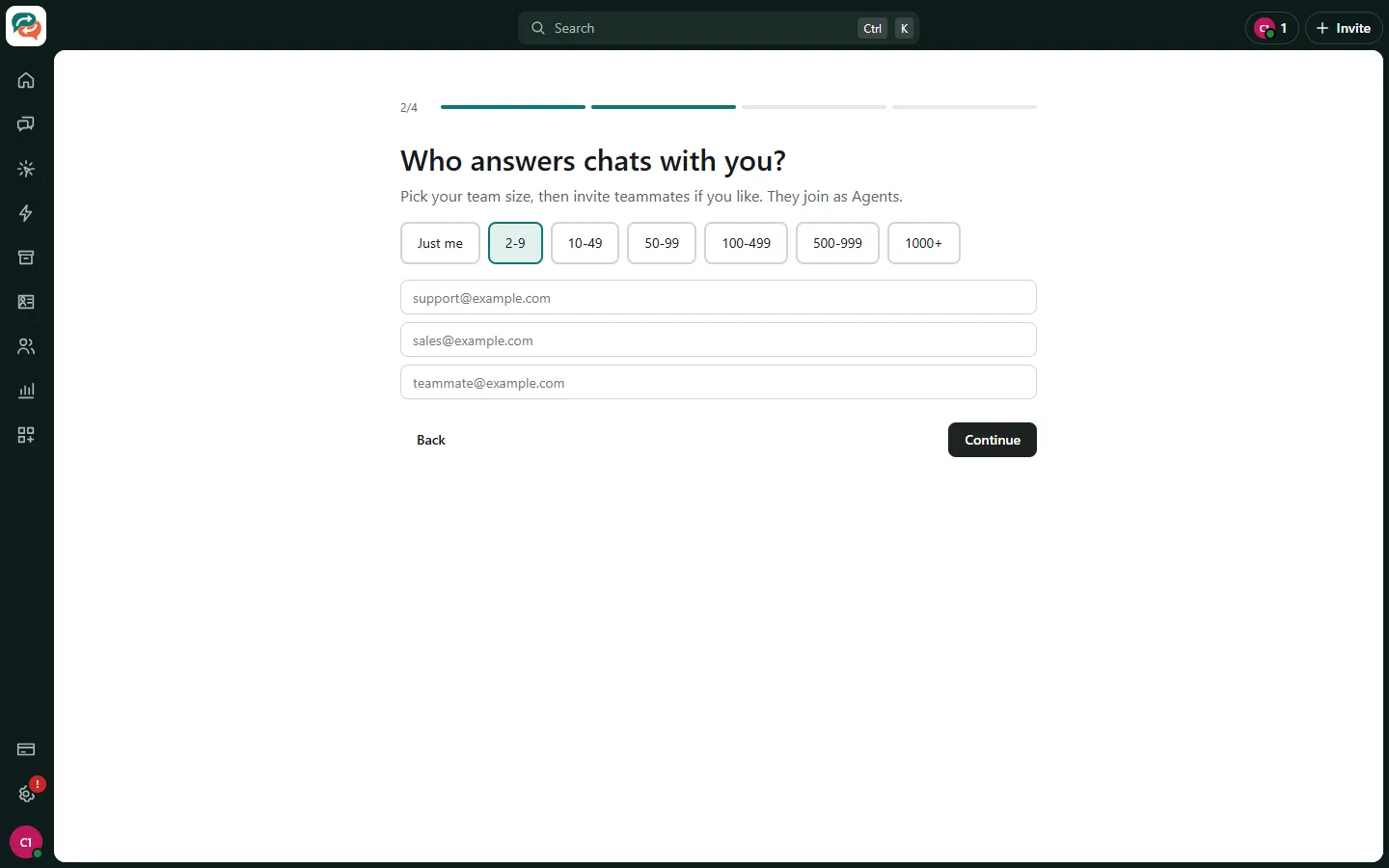
招待されたチームメンバーは、管理者ではなく必ずエージェントとして参加します。ロールは後からチームで変更できます。有効でないと思われるアドレスは赤字で示されます。修正してから続行してください。
ステップ3:ほかのチャネル
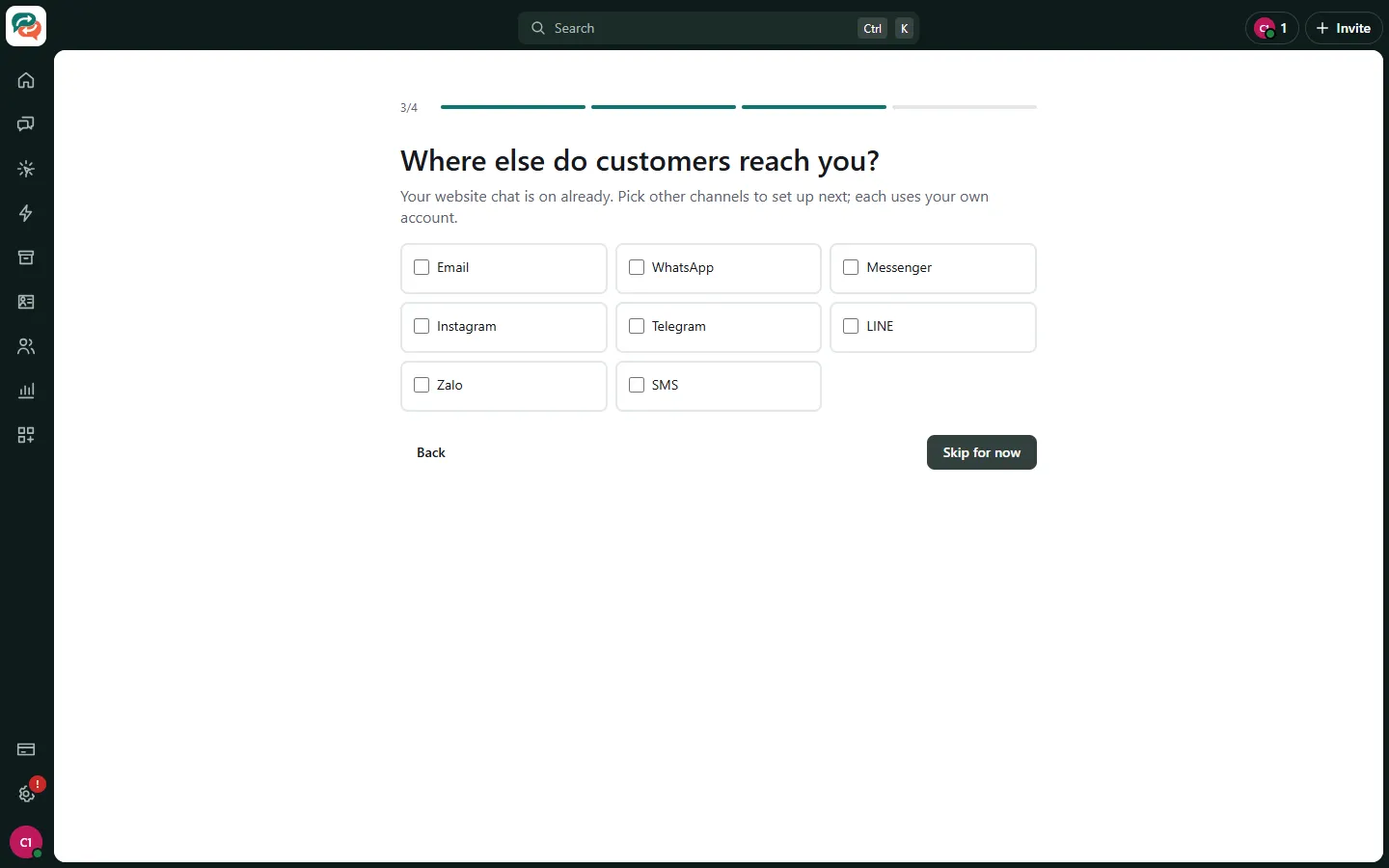
Section titled “ステップ3:ほかのチャネル”ほかに顧客からの連絡を受けるチャネルはありますか?
ウェブサイトのチャットは、すでに有効になっています。Click2Replyで対応したいほかのチャネルにチェックを付けます:メール、WhatsApp、Messenger、Instagram、Telegram、LINE、Zalo、SMS。いずれも、そのサービスのご自身のアカウントを使います。
続行をクリックします。何もチェックしない場合は今はスキップをクリックします。この時点では、まだ何も接続されません。最後のステップで、チェックしたチャネルが設定ページへのリンクとして表示されます。
ステップ4:自分に最初のチャットを送る
Section titled “ステップ4:自分に最初のチャットを送る”最初のチャットを自分に送ってみましょう
ホスト型のチャットページは、新規登録した時点で公開されています。このステップに、そのアドレスが表示されます。
- チャットページを開くをクリックします。新しいタブで開きます。
- 顧客になったつもりで、そこからメッセージを送ります。
- アプリに戻ると、そのチャットがチャットで待っていて、すでに自分に割り当てられています。
- 返信します。顧客側にはすぐに表示されます。
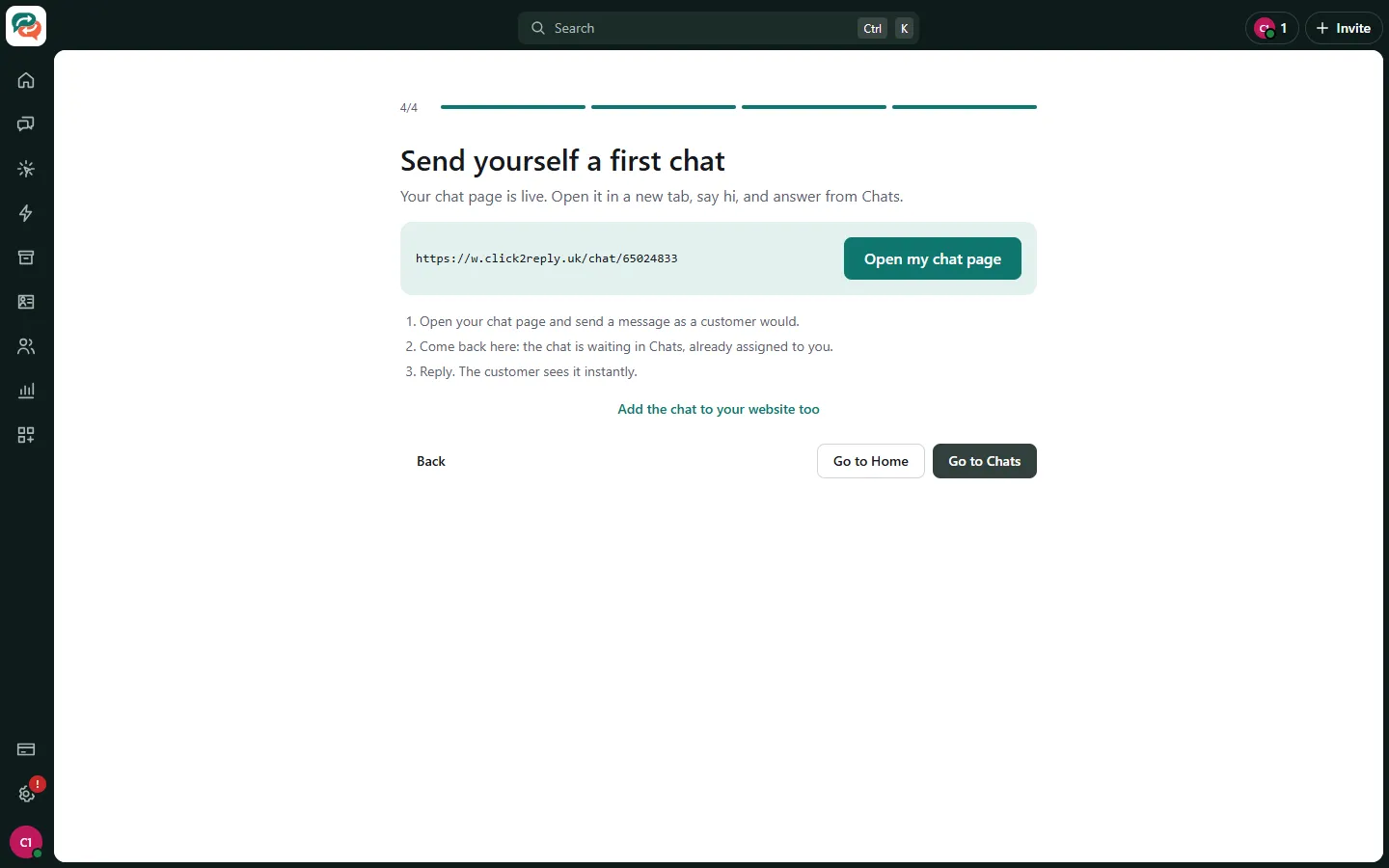
次に設定: の下には、ステップ3でチェックした各チャネルの設定ページへのリンクがあります。メッセージアプリを参照してください。
今すぐ自社のウェブサイトにチャットウィジェットを設置するには、ウェブサイトにもチャットを追加をクリックします。その場にインストールコードとステータス行が表示されます。ウェブサイトウィジェットの設置と、プラットフォームごとの開発者向け設置ガイドを参照してください。
最後に、チャットへ移動またはホームへ移動をクリックします。ホームには、次に設定する項目のチェックリストがあります。