

請求書と現在のプラン
請求には、Click2Replyのプラン、今月の利用状況、変更できるプランが表示されます。オーナーと副オーナーはここでプランを変更し、支払いを行います。プランと利用状況は全員が確認できます。
請求
プランの変更、シートの購入、請求書、請求先情報には請求の権限が必要です。この権限はオーナーと副オーナーのロールにのみあります(ロールと権限を参照してください)。それ以外のユーザーには、プランのカードにプランを変更するには、オーナーに依頼してください。と表示されます。
現在のプラン
Section titled “現在のプラン”ページ上部には次の内容が表示されます。
- 現在のプラン:プランの名前と料金です。たとえばカードのサブスクリプションでは「1シートあたり月額$19.00 - 2027年1月1日に更新」、前払い期間の場合は「(日付)まで支払い済み」と表示されます。無料プランではずっと無料と表示されます。
- サブスクリプションが有効でない場合のステータス:トライアル、支払い期限超過、キャンセル済みのいずれかです。
- カードと請求書:カードのサブスクリプションの場合に表示されます。決済代行会社のページが開き、カードの変更や、決済代行会社が発行した請求書の確認ができます。
- プランの上限ごとのメーター:たとえばエージェントのシート「2中2」、今月の会話「250中180」です。上限のない項目は「無制限」と表示されます。

ボットはシートを使用しません。一時停止中のエージェントや未承諾の招待も同様です。利用量は毎月1日(UTC)にリセットされます。
プランを変更する
Section titled “プランを変更する”- プランで月払いまたは年払い(…%お得)を選びます。年払いの料金は1シートあたりの月額で、1年分がまとめて請求されます。
- 変更したいプランで、次のいずれかのボタンをクリックします。
- カードで支払う:チェックアウトページが開き、カードのサブスクリプションを開始できます。
- 暗号資産で支払う(…か月):前払い期間の暗号資産支払いページが開きます。先に、月払い / 年払いの横のメニューで期間を選びます。12か月の期間は年払いの料金で請求されます。前払い期間は自動では更新されません。
- (プラン)を選択:無料プランの場合、またはすでにカードで支払っている場合に表示されます。確定するとすぐに変更が適用されます。カードのサブスクリプションでは、請求期間の残りについて請求または返金が行われます。
- お問い合わせ:料金がお見積もりとなるプランです。
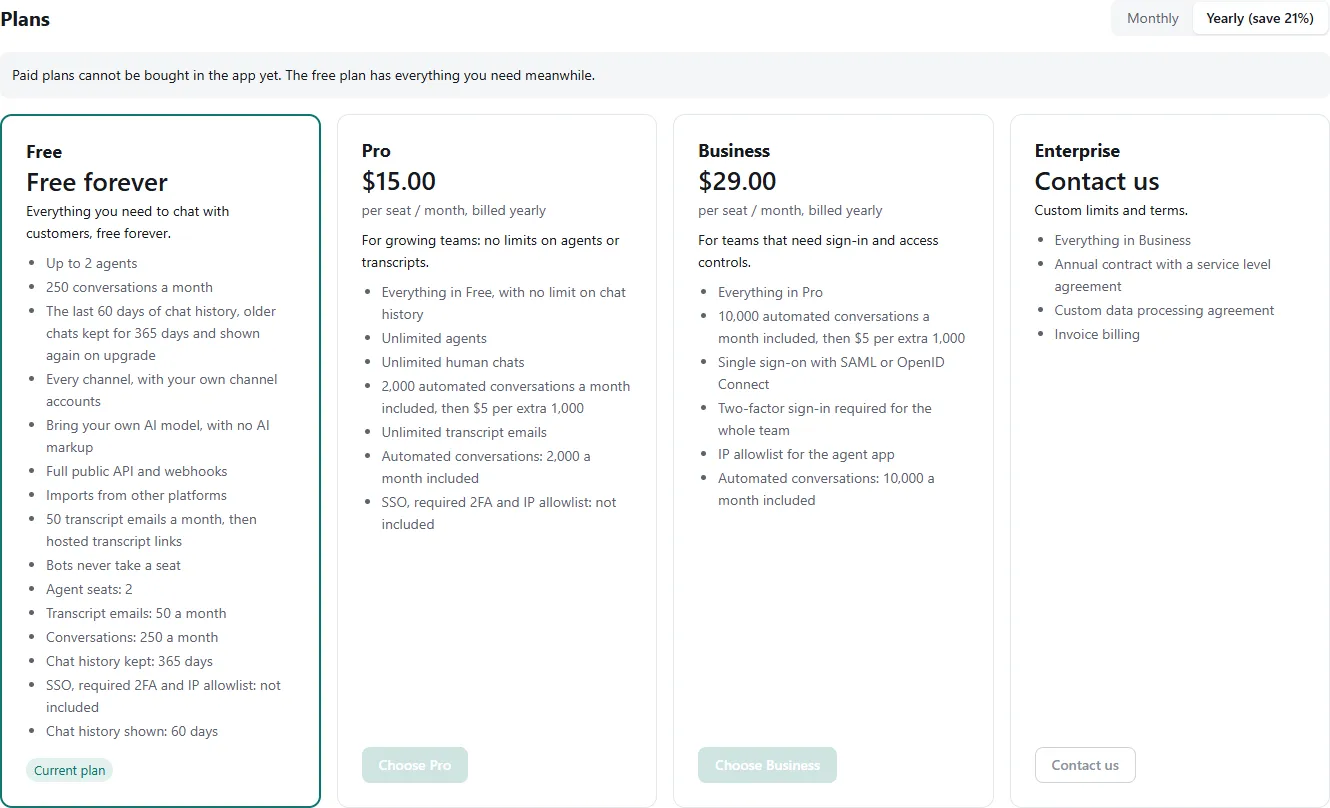
利用中のプランには、ボタンの代わりに現在のプランと表示されます。料金は、少なくとも使用中のシート数分かかります。
有料プランをアプリ内で購入できない場合は、プランの上にその旨が表示され、有料プランのボタンは無効になります。プランのお問い合わせをご利用ください。
変更できない場合
Section titled “変更できない場合”| メッセージ | 対処方法 |
|---|---|
| (プラン)で利用できるシート数は、現在の使用数より少なくなっています。先にエージェントを一時停止してください。 | プランのシート数に収まるまで、チームでエージェントを一時停止します。 |
| 前払い期間がまだ残っています。期間終了後にプランを変更できます。 | 前払い期間が終わるまでお待ちください。 |
| 暗号資産での支払いを処理中です。確認されるまでお待ちください。 | 支払いが確認されるまでお待ちください。請求書には確認中と表示されます。 |
| すでに(プラン)をご利用中です。 | 対応は不要です。 |
シートを追加購入する
Section titled “シートを追加購入する”カードのサブスクリプションまたは前払い期間で支払っている場合は、メーターの下の有料シートで、支払うシート数を設定します。
- 有料シートにシート数を入力します。
- シートを購入をクリックして確定します。
カードの場合は、追加したシートについて、請求期間の残り分がすぐに請求されます。前払い期間の場合は、残りの期間分の請求書が発行されます。有料シートがすべて使用中のときは、シートを追加購入するまで、招待の承諾、参加リクエストの承認、エージェントの再有効化はできません。
請求書には、すべての請求書が新しい順に、日付、項目(サブスクリプション、追加シート、前払い期間)、金額、ステータスとともに表示されます。
- 支払うをクリックすると、未払いの請求書を開いて支払えます。
- 表示とPDFをクリックすると、支払い済みの請求書が開きます。
- 残額を支払うをクリックすると、一部支払い済みの暗号資産の請求書の支払いを完了できます。
請求書の宛先を設定します。
- 会社名または正式名称、請求先メールアドレス、国(2文字のコード。例:DE、US)を入力します。
- 税番号を追加をクリックし、税番号の種類(例:eu_vat、gb_vat、au_abn)と税番号を入力します。最大5つまで追加できます。
- 変更を保存をクリックします。
領収書と支払いのリマインダーは請求先メールアドレスに送られます。空欄の場合はオーナーに送られます。アカウントのクレジットがある場合はここに表示され、次回の暗号資産での支払いに充当されます。
請求書と請求先情報は、アプリ内で支払いが利用できる場合にのみ表示されます。
月間の会話数の上限に達したとき
Section titled “月間の会話数の上限に達したとき”無料プランでは、すべての会話が月間の上限にカウントされます。具体的な数はプランを参照してください。
- 上限の80%に達すると、アプリ上部のバナーで通知されます。請求の連絡先には、80%に達したときと上限に達したときにメールが届きます。
- 上限に達すると、翌月1日まで新しいチャットを受け付けないことがバナーに表示されます。進行中のチャットは続けられます。新しいチャットを始めようとした顧客には「ただいま対応できる担当者がおりません。」と表示されます。
- バナーのプランを見るをクリックすると、請求が開きます。有料プランに変更すると、上限はなくなります。
上限が近いとき、または上限に達したときは、メニューの請求にもマークが付きます。トランスクリプトメールなど、ほかの月間上限も、使い切るとバナーが表示されます。