

チャットの割り当て方法
チャットの割り当てでは、新しいチャットをエージェントにどう届けるかを決めます。Click2Replyが割り当てるか、エージェントが自分で取るかのどちらかです。管理者が組織全体に一度設定するか、グループごとに設定します。
設定 -> チャット設定 -> チャットの割り当て
このページはオーナー、副オーナー、管理者が変更できます。エージェントもページを開けますが、設定は閲覧のみです。
チャットの割り当て方法を選ぶ
Section titled “チャットの割り当て方法を選ぶ”- 次の2つのオプションから1つを選びます。
- 自動 - チャットを受け付けているエージェントに、各エージェントの上限までチャットが割り当てられます。全エージェントが上限に達すると、顧客はキューで待ちます。
- 手動 - 待っている顧客がいることが全エージェントに通知され、最初にチャットを取ったエージェントが担当します。
- 自動の場合は、次のチャットの割り当て先を選びます。
- 対応中のチャットが最も少ないエージェント
- エージェントに順番に割り当て
- 変更を保存をクリックします。
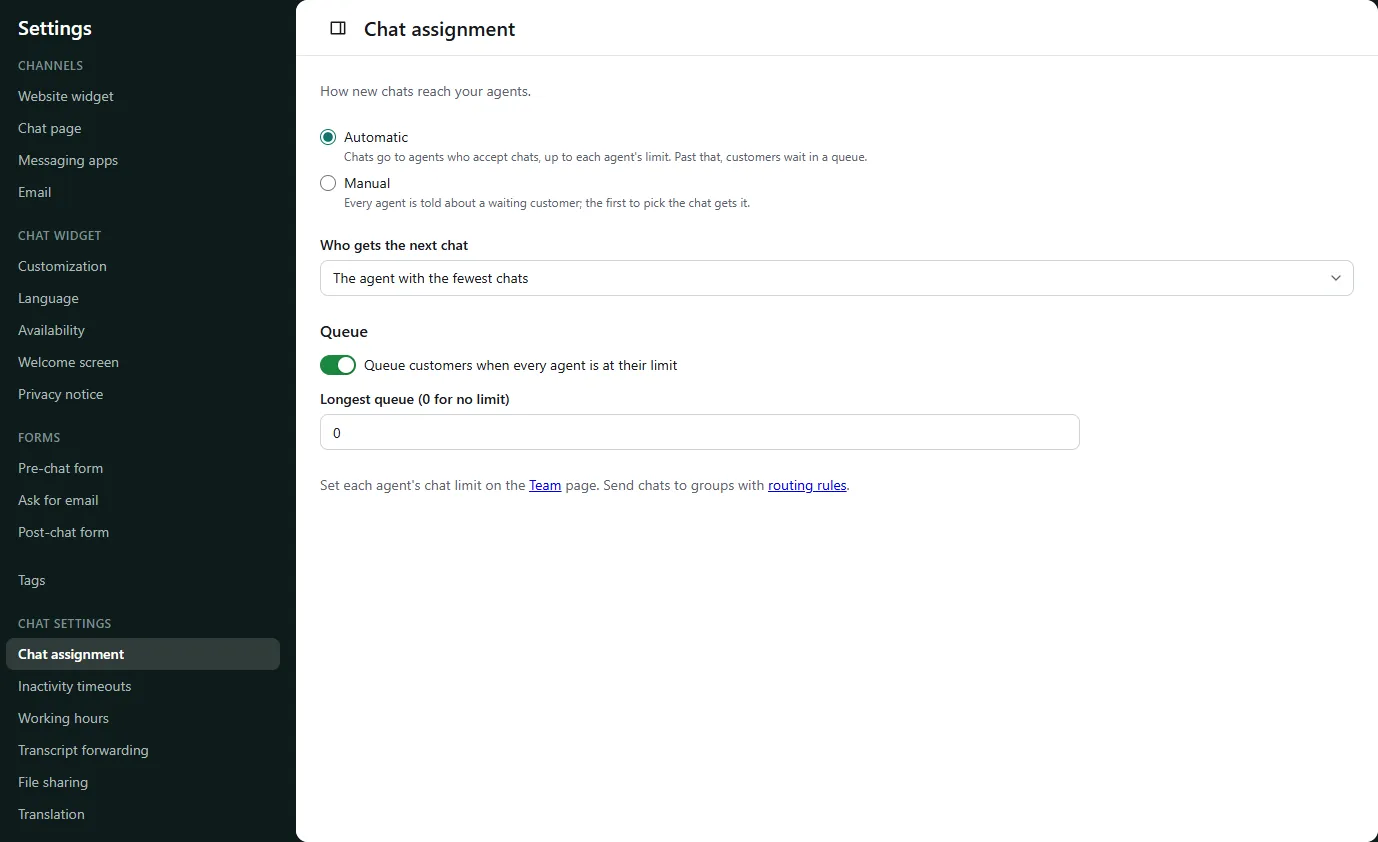
各エージェントのチャット上限はチームページで設定します。特定のグループにチャットを送るには、振り分けルールを使います。
キューを設定する
Section titled “キューを設定する”- キューで、全エージェントが上限に達したときは顧客をキューに入れるをオンにします。
- キューの最大人数(0で無制限)に、同時に待てる顧客の最大数を10000以下で入力します。上限を設けない場合は0のままにします。
- 変更を保存をクリックします。
1つのグループだけ別の設定にする
Section titled “1つのグループだけ別の設定にする”組織にグループが2つ以上ある場合、ページ上部に設定対象メニューが表示されます。
- 設定対象でグループを選びます。すべてのグループ(デフォルト)は組織全体の設定です。
- 設定を変更して変更を保存をクリックします。変更はそのグループにのみ適用されます。
グループに独自の設定がある間は、ページにこのグループには、ここで独自の設定があります。と表示されます。デフォルトに戻すをクリックすると、独自の設定が削除され、組織のデフォルトに従います。
新しい組織では、自動、対応中のチャットが最も少ないエージェント、キューはオンで上限なし、の状態で始まります。