

ウィジェットの設置方法
コードスニペットを1つ追加するだけで、ウェブサイトにClick2Replyのチャットを設置できます。サイトを管理している担当者に任せることもできます。通常は、オーナーまたは管理者が登録直後に一度だけ行います。
設定 -> チャネル -> ウェブサイトウィジェット
手順をメールで送信するには、設定を変更する権限(オーナー、副オーナー、管理者のロール)が必要です。コードのコピーは、すべてのエージェントができます。
ウェブサイトにコードを追加する
Section titled “ウェブサイトにコードを追加する”- ウェブサイトにコードを追加で、コードをコピーをクリックします。コードをコピーしました。 と表示されます。
- サイトのすべてのページで、閉じタグ
</body>の直前にコードを貼り付けます。または、すべてのページで共通のフッターテンプレートに一度だけ貼り付けます。 - サイトを公開して開きます。画面の隅にチャットボタンが表示されます。
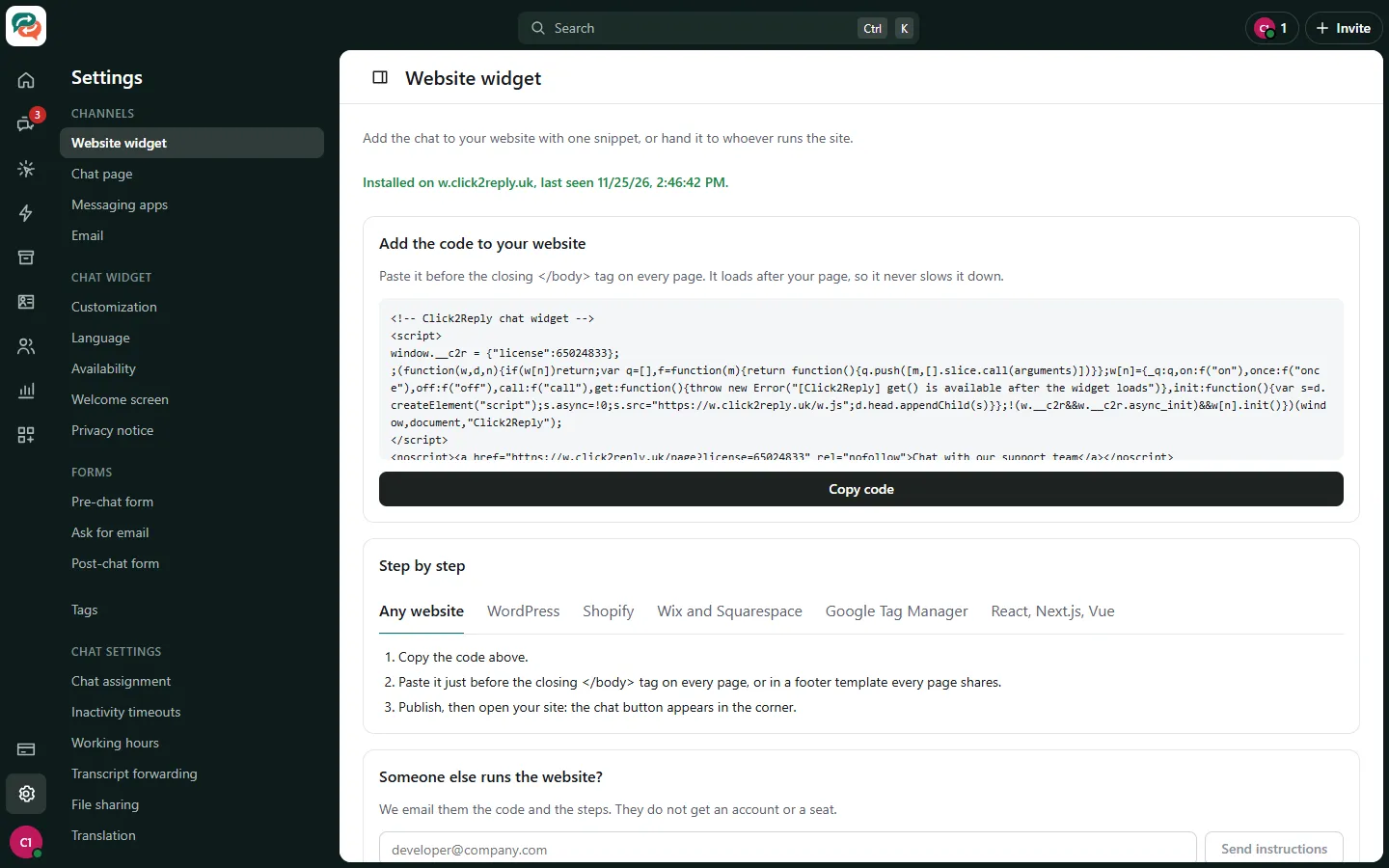
コードはページの読み込み後に読み込まれるため、ページの表示速度には影響しません。スニペットはどのプラットフォームでも同じです。先に設定対象でグループ独自の設定をしておくと、コードにそのグループが含まれます。そのコードを設置したページからのチャットはそのグループに届き、そのグループのウィジェット設定が使われます(設定を参照)。
プラットフォーム別の手順に従う
Section titled “プラットフォーム別の手順に従う”ステップごとの手順でプラットフォームを選ぶと、そのプラットフォーム向けの簡単な手順が表示されます。
- すべてのウェブサイト - HTMLサイトへの設置ガイドを参照
- WordPress - WordPressへの設置ガイドを参照
- Shopify - Shopifyへの設置ガイドを参照
- WixとSquarespace - Wixへの設置ガイドを参照
- Google Tag Manager - Google Tag Managerでの設置ガイドを参照
- React、Next.js、Vue - Reactアプリへの設置ガイドを参照
シングルページアプリケーションでは、独自のコードからチャットを開いたり、ログイン中の顧客の名前とメールアドレスを渡したりすることもできます。ウィジェットAPIを参照してください。
開発者に手順を送信する
Section titled “開発者に手順を送信する”ウェブサイトを別の人が管理している場合は、次の手順で送信します。
- まずステップごとの手順で、その人が使っているプラットフォームを選びます。メールには、選んだプラットフォームの手順が記載されます。
- ウェブサイトを別の人が管理している場合に、その人のメールアドレスを入力します。
- 手順を送信をクリックします。(入力したアドレス)に手順を送信しました。 と表示されます。
相手にはコードと手順がメールで届きます。アカウントやシートは付与されません。組織が1日に送信できるこのメールの数には上限があります。送信に失敗した場合は、メールを送信できませんでした。もう一度お試しください。 と表示されます。
ウィジェットが設置されたことを確認する
Section titled “ウィジェットが設置されたことを確認する”ページ上部の行に設置状況が表示されます。ページを開いている間、数秒ごとに再確認されます。
- コードを設置したページへの最初のアクセスを待っています… - コードを設置したページがまだ一度も開かれていません。ブラウザでサイトを開いてください。
- (サイトのアドレス)にインストール済み。最終確認:(日時)。 - そのサイトでウィジェットが読み込まれています。
ウィジェットが設置されると、サイドナビゲーションのウェブサイトウィジェットの横にある警告マークが消えます。
ウィジェットがサイトに表示されない場合は、信頼済みドメインを確認してください。ドメインが登録されている場合、ウィジェットを表示できるのはそのドメインのサイトだけです。
ウェブサイトをお持ちでない場合
Section titled “ウェブサイトをお持ちでない場合”ホスト型のチャットページはすぐに使えます。ウェブサイトをお持ちでない場合で、リンクをコピーをクリックするとアドレスを共有でき、チャットページを開くをクリックするとテストメッセージを自分で送信できます。チャットページを参照してください。