

定型文とショートカット
定型文は保存済みの返信で、エージェントはチャットで#とショートカットを入力して挿入します。すべてのエージェントが使い、共有の定型文は通常、管理者が用意します。
自動化 -> 定型文 -> 定型文リスト
個人用の定型文は、すべてのエージェントが作成できます。共有の定型文には定型文を管理する権限が必要で、エージェントにはデフォルトでこの権限があります。個人用の定型文を変更できるのは作成者だけで、共有の定型文はこの権限を持つ誰でも変更できます。
定型文を作成する
Section titled “定型文を作成する”- 新しい定型文をクリックします。
- 使用できるユーザーで、共有(選択したグループの全員が使用可能)または個人用(自分だけが閲覧・使用可能)を選びます。
- グループを選ぶか、すべてのグループのままにします。
- エージェントが送る返信を定型文の本文に入力します。最大8192文字です。
- ショートカットにショートカットを入力し、Enterキーを押します。必要な数だけ、最大20個まで追加できます。ショートカットには英字、数字、
_、-を使用でき、最大32文字で、小文字で保存されます。カンマやスペースで区切って、複数をまとめて貼り付けることもできます。 - 必要に応じて、タスクを自動化を設定します(下記を参照してください)。
- 保存をクリックします。
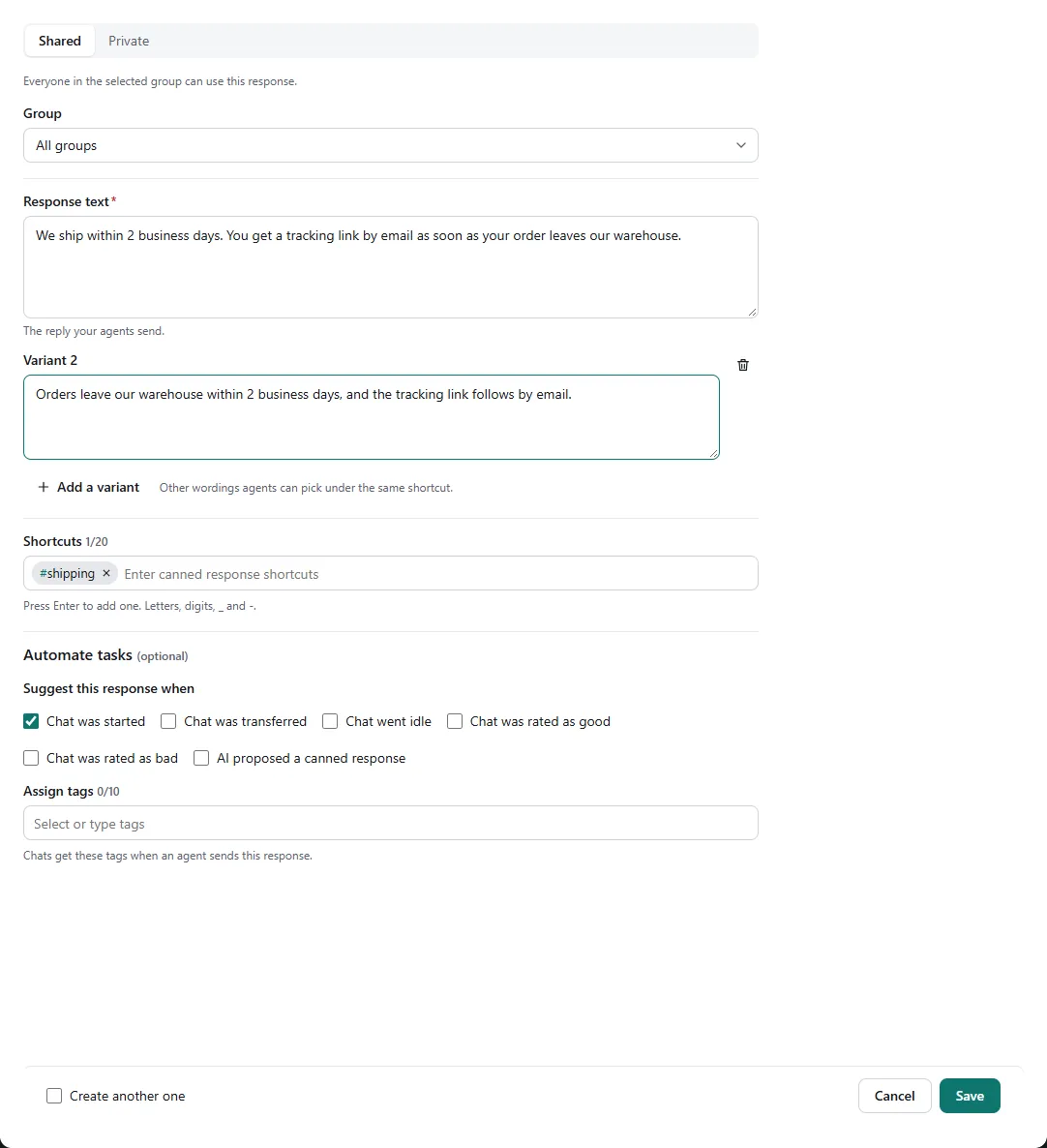
続けていくつも追加する場合は、保存する前に続けて作成にチェックを入れます。フォームがクリアされ、公開範囲とグループはそのまま引き継がれます。
バリエーションを追加する
Section titled “バリエーションを追加する”バリエーションは、同じショートカットで使える同じ返信の別の表現です。返信がどれも同じ文面になるのを防げます。
- フォームでバリエーションを追加をクリックします。バリエーション2から順に番号が付きます。
- 表現を入力します。最大10個まで追加できます。
チャットでショートカットを入力すると、定型文の本文とバリエーションが一覧表示され、エージェントがその中から1つを選びます。
チャットで定型文を使う
Section titled “チャットで定型文を使う”- メッセージ入力欄に
#とショートカットの最初の数文字を入力します(例:#ship)。 - ショートカットを選び、使いたい表現を選びます。
- 必要に応じてテキストを編集し、送信します。
エージェントに表示されるのは、所属するグループの定型文と、すべてのグループの定型文だけです。
チャットに自動でタグを付ける
Section titled “チャットに自動でタグを付ける”タスクを自動化のタグを割り当てを使うと、エージェントがこの定型文を送るたびに、チャットにタグを最大10個まで付けられます。タグは一覧から選ぶか入力します。タグはタグにあらかじめ作成しておく必要があります。
チャットのイベントで定型文を候補に表示する
Section titled “チャットのイベントで定型文を候補に表示する”この定型文を候補に表示するタイミングで、メッセージ入力欄でこの定型文を最初に提案するイベントにチェックを入れます。
- チャットが開始されたとき
- チャットが転送されたとき
- チャットがアイドルになったとき
- チャットが「良い」と評価されたとき
- チャットが「悪い」と評価されたとき
- AIが定型文を提案したとき
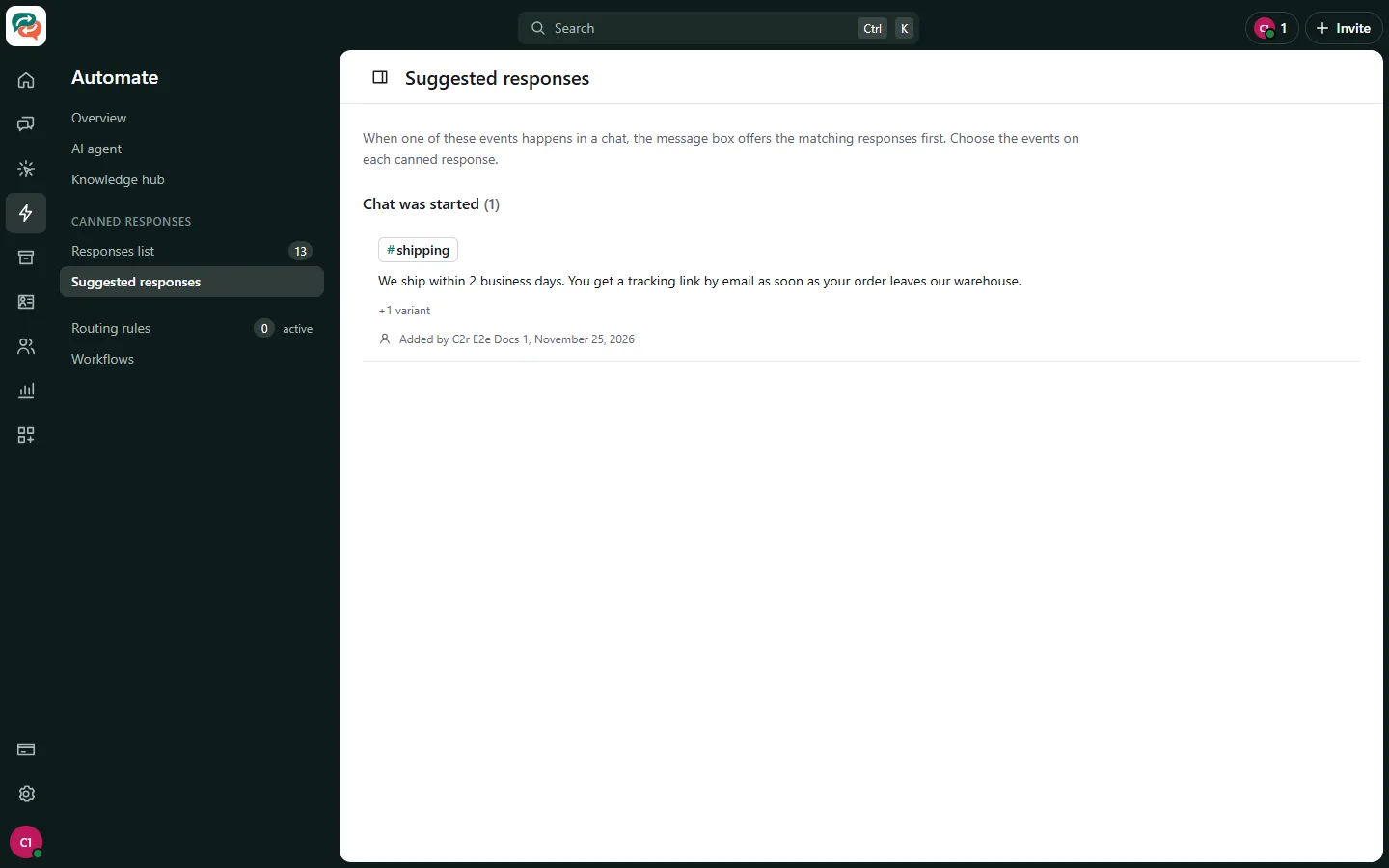
自動化 -> 定型文 -> 候補の定型文には、イベントごとに選ばれた定型文が表示されます。まだ1つも選ばれていない場合は、定型文へ移動をクリックすると一覧に戻ります。
定型文を検索、編集、削除する
Section titled “定型文を検索、編集、削除する”-
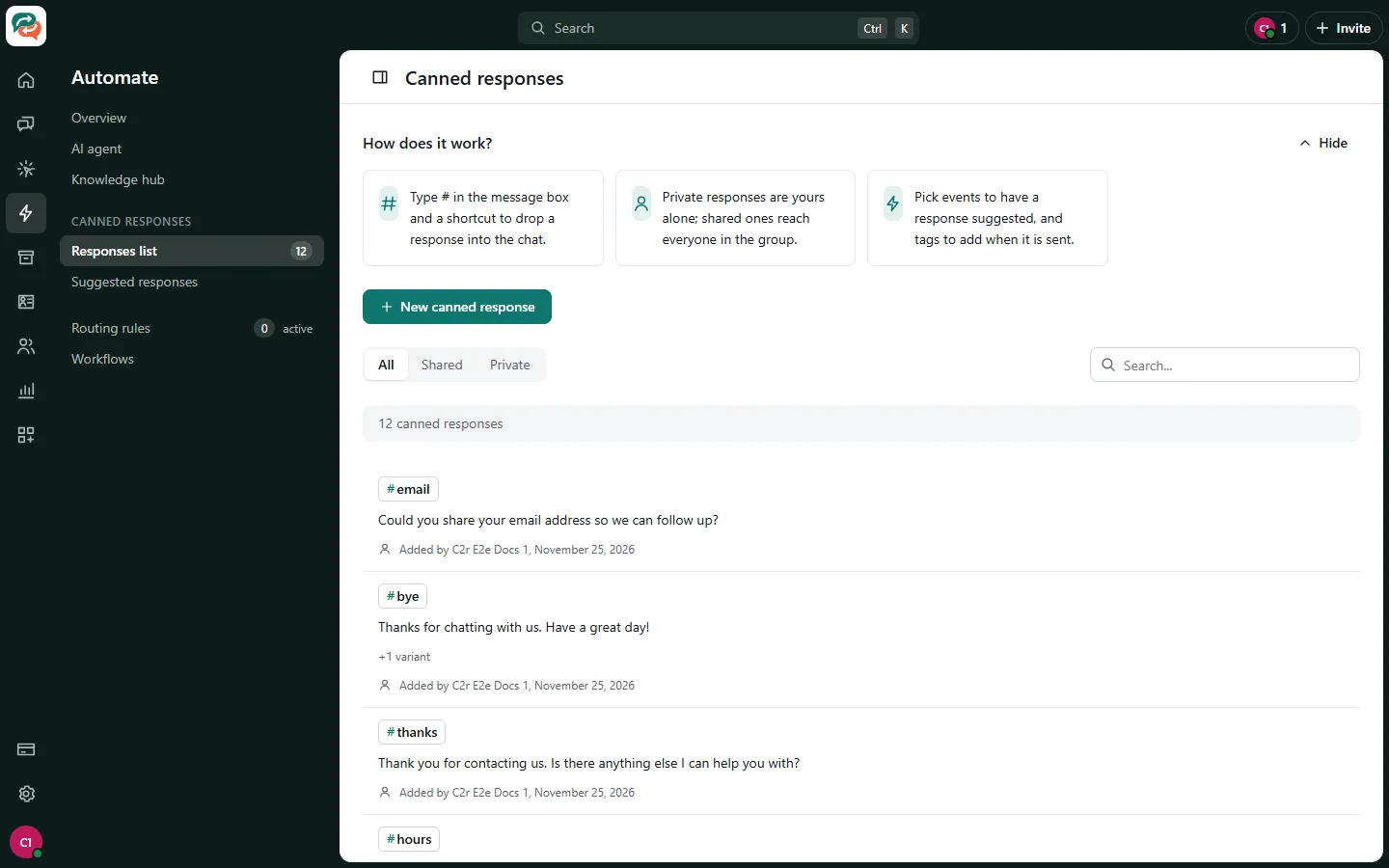
すべて、共有、個人用で一覧を絞り込むか、検索します。
-
各行には、ショートカット、本文、バリエーションの数、追加したユーザーと日時が表示されます。
-
鉛筆アイコンでフォームが開きます。コピーボタン(複製)をクリックすると、内容がコピーされた新しいフォームが開きます。ゴミ箱ボタンをクリックし、確認すると削除されます。削除した定型文は、チーム全体で使えなくなります。
上部の仕組みパネルは非表示で隠せます。そのブラウザでは非表示のままになります。