

プロフィールと2要素認証
プロフィールは、顧客やチームメンバーからの見え方と、サインインの方法を決めるものです。ほとんどの項目はプロフィールメニューにあります。2要素認証は、組織から初めて求められたときに設定します。
レール下部の自分のアバター(スマートフォンでは下部バーの自分)
顧客に表示される内容
Section titled “顧客に表示される内容”- あなたの名前は、返信の横に表示されます。新規登録時、または招待を受けたときに設定します。
- 役職は、顧客に表示されるチャットのヘッダーに表示されます。チーム -> 自分の行 -> 詳細で設定し、保存します。同じパネルのログイン時のステータスでは、ログインするたびに最初に設定されるステータスを指定します。チームを参照してください。
アプリの言語を変更する
Section titled “アプリの言語を変更する”- プロフィールメニューを開きます。
- 言語を選びます。
アプリはすぐに切り替わります。選択はアカウントに保存されるため、ほかのデバイスでも同じ言語になります。変更されるのはエージェントアプリだけです。顧客がウィジェットで見る言語は、言語で設定します。
組織を切り替える
Section titled “組織を切り替える”アカウントが複数の組織に所属している場合は、プロフィールメニューの組織を切り替えに、ほかの組織が表示されます。いずれかをクリックすると、その組織に移動します。アプリを開いているすべてのタブも切り替わります。移動先の組織で再度のサインインが必要な場合は、ログインページが表示されます。
組織を管理できるユーザーには、メニューに会社情報も表示されます。会社情報を参照してください。
ログアウトする
Section titled “ログアウトする”プロフィールメニューでログアウトを選びます。
対応中のチャットがある場合は、先に確認が表示されます。ログアウトすると、それらのチャットはキューに戻り、ほかのエージェントが対応できるようになります。ログアウトすると、このブラウザへのプッシュ通知も停止します。
パスワードを変更するには、パスワードを再設定するの手順を使います。新しいパスワードを設定すると、ほかのすべてのデバイスからサインアウトされます。
ログイン用メールアドレスを変更する
Section titled “ログイン用メールアドレスを変更する”- プロフィールメニューでメールアドレスを変更を選びます。
- 新しいメールアドレスと現在のパスワードを入力します。シングルサインオンでサインインしている場合は、サインインし直してから10分以内であれば、パスワードは空欄のままにします。
- リンクを送信をクリックします。
新しいアドレスにリンクが送られ、現在のアドレスにはお知らせが届きます。変更を申請した環境でサインインしたまま、1時間以内にリンクを開き、新しいメールアドレスを確認するをクリックします。以降は新しいアドレスでログインします。ほかのすべてのセッションはサインアウトされ、古いアドレスには、身に覚えがない場合に使える報告するボタン付きのお知らせが届きます。
組織のシングルサインオンでアドレスが管理されている場合、ここでは変更できません。IDプロバイダー側で変更してください。
2要素認証を使うと、ログインのたびに、スマートフォンの認証アプリに表示される6桁のコードの入力が加わります。オーナーまたは管理者は、設定 -> セキュリティ -> ログイン設定 -> 全員に2要素認証を必須にするで、全員に必須にできます。ログイン設定を参照してください。
必須になっていて、アカウントでまだ設定していない場合は、次回のログイン時に、アプリより先に2要素認証を有効にするの画面が開きます。
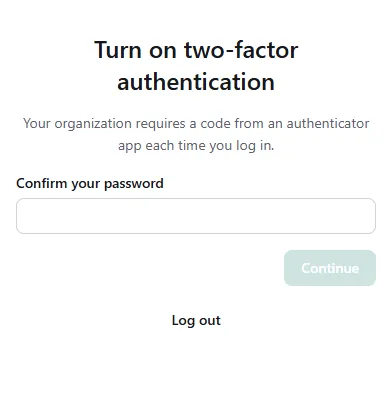
- パスワードの確認にパスワードを入力し、続行をクリックします。
- スマートフォンに認証アプリ(Google Authenticator、Microsoft Authenticator、1Passwordなど)をインストールします。
- アプリでQRコードをスキャンします。うまくいかない場合は、スキャンできない場合は、セットアップキーを表示をクリックし、表示されたキーをアプリに入力します。
- アプリに表示される6桁のコードを入力します。最後の数字を入力すると送信されます。
- リカバリーコードを保存します。コードをコピーまたはダウンロードをクリックします。各コードは、スマートフォンをなくしたときに1回だけサインインに使えます。コードが表示されるのはこのときだけです。
- コードを保存しましたをクリックします。このボタンは、コードをコピーまたはダウンロードした後にクリックできるようになります。アプリが開きます。
設定ページでログアウトをクリックすると、設定せずにページを離れます。次回のログイン時に、再度設定を求められます。
2要素認証でログインする
Section titled “2要素認証でログインする”メールアドレスとパスワードを入力した後、認証アプリの6桁のコードを入力します。スマートフォンが手元にない場合は、代わりにリカバリーコードを使用をクリックし、保存しておいたコードのいずれかを入力します。各リカバリーコードは1回だけ使えます。
誰が有効にしているかを確認するには、チーム -> エージェント -> 詳細を開きます。2段階認証: の欄に、オンまたはオフが表示されます。