

エージェントの招待と管理
チームは、Click2Replyの組織で働くすべてのメンバーの一覧です。エージェント、チャットボット、グループ、カスタムロール、一時停止中のエージェントが含まれます。管理者はここでメンバーを招待し、設定を変更します。チームの顔ぶれは、すべてのエージェントが確認できます。
チーム
画面には、エージェント、チャットボット、グループ、ロール、一時停止中のエージェントの5つのタブがあります(一時停止中のメンバーがいる場合は、その人数も表示されます)。ロールについては、ロールと権限を参照してください。エージェントまたはグループをクリックすると、右側に詳細パネルが開きます。
権限ごとにできること
Section titled “権限ごとにできること”チームはすべてのエージェントが閲覧できます。招待、承認、一時停止、削除、ほかのメンバーのチーム設定の変更には、チームを管理する権限が必要です。この権限は、オーナー、副オーナー、管理者のロールにあります(ロールと権限を参照してください)。エージェントを招待、新しいチャットボットを追加、招待リンクなどのボタンは、この権限を持つユーザーにのみ表示されます。
さらに、次のルールがあります。
- オーナーを変更できるのはオーナーだけです。
- メンバーを副オーナーにしたり、副オーナーを変更したりできるのは、オーナーまたは副オーナーだけです。
- 自分のロールの変更や、自分自身の一時停止・削除はできません。
- 自分の役職とログイン時のステータスは、すべてのエージェントが変更できます。
エージェントタブ
Section titled “エージェントタブ”一覧には、有効なエージェントと未承諾の招待が表示されます。各行には、名前とメールアドレス、役割、ステータスが表示されます。ステータスは、ログイン時に設定されるステータス(チャット受付中、チャット受付停止中、オフライン)です。招待の行には招待送信と送信からの経過時間、リマインダーを送信のリンクが表示されます。自分の行には(自分)と表示されます。
一覧の上の有効には、エージェントの人数に続けて、使用中のシート数(例:「2シート使用中」)と招待中の人数が表示されます。エージェントを検索で名前、メールアドレス、役職から絞り込めます。列の見出しをクリックすると並べ替えられます。
エージェントを招待する
Section titled “エージェントを招待する”- エージェントを招待(または一覧上部の新しいエージェントを追加)をクリックします。
- 1行に1つずつメールアドレスを入力します。まとめて追加するには、カンマ、スペース、改行で区切ったリストを1つの行に貼り付けます。アドレスごとに行が分かれます。
- 行ごとにロールを選びます。エージェント、管理者、副オーナー、またはカスタムロールのいずれかです。副オーナーを選べるのはオーナーと副オーナーだけです。カスタムロールは、そのロールの権限をすべて自分が持っている場合にのみ選べます。
- 行を増やすにはさらに追加を、行を削除するには×をクリックします。
- 必要に応じて、招待する全員のグループ(任意)を選びます。グループを選ばない場合は、デフォルトグループのみに所属します。
- 招待を送信をクリックします。
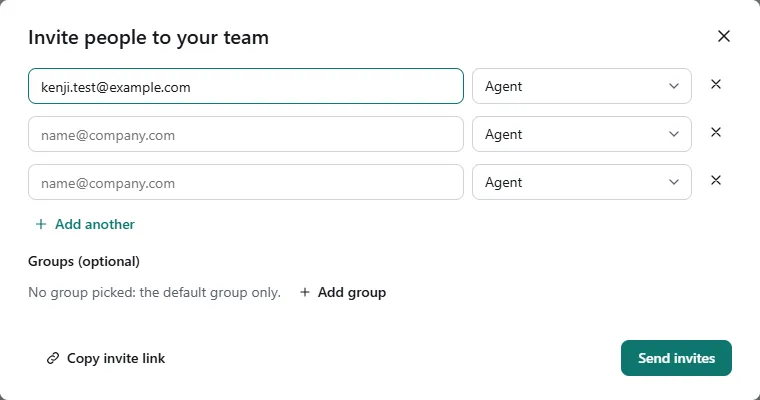
無効なアドレス、重複したアドレス、すでにチームに所属しているアドレスは、その行に表示され、送信されません。確認メッセージには、招待メールを受け取る人が表示されます。招待の有効期限は7日間です。
リマインダーを送信する、招待を取り消す
Section titled “リマインダーを送信する、招待を取り消す”招待の行でリマインダーを送信をクリックすると、新しいリンク付きで招待メールが再送されます。または、行のメニューを開いてリマインダーを送信か招待を取り消すを選びます。
参加リクエストを承認または拒否する
Section titled “参加リクエストを承認または拒否する”招待リンクから登録したユーザーは、承認されるまで待機します。待機中のユーザーは、エージェントタブ上部の承認待ちに表示されます。
- 承認をクリックすると、エージェントとして参加できます。シートを1つ使用します。
- 断る場合は拒否をクリックします。そのユーザーはチームに参加しません。
ログイン設定で自動承認リストに登録されたメールドメインのユーザーは、承認を待たずに参加できます。
エージェントを一時停止または削除する
Section titled “エージェントを一時停止または削除する”行のメニュー(3つの点)を開きます。
- 一時停止:エージェントはログアウトされ、再有効化するまでサインインもチャットの受付もできなくなります。チャットと履歴は残り、一時停止中のエージェントタブに移動します。一時停止中のエージェントはシートを使用しません。
- チームから削除:エージェントはチームにアクセスできなくなります。過去のチャットには名前が残ります。
どちらも、実行前に確認が表示されます。
招待リンクを共有する
Section titled “招待リンクを共有する”招待リンクを送ると、受け取った人はメールの招待なしで参加をリクエストできます。
- タブの横にある招待リンクをクリックします。
- リンクはオンですのスイッチでオン・オフを切り替えます。オフの間、リンクは使えません。
- コピーをクリックしてリンクをコピーし、チームメンバーに送ります。
- 古いリンクを無効にするには、リンクを再発行をクリックして確定します。古いリンクを持っている人には、新しいリンクを送り直す必要があります。
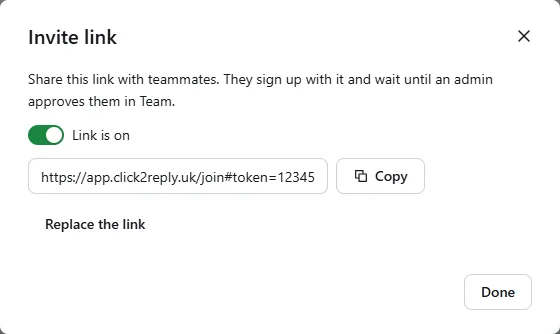
リンクから登録したユーザーは、管理者の承認を待ちます(上記を参照してください)。招待ダイアログの招待リンクをコピーからもリンクをコピーできます。
エージェントの詳細
Section titled “エージェントの詳細”エージェントをクリックすると詳細が開きます。上部には写真、ロール、役職、メールアドレスが表示され、その下にチャットの上限、デフォルトのステータス、2段階認証(オンまたはオフ)が表示されます。
変更できる項目は次のとおりです。
| 項目 | 内容 |
|---|---|
| 役職 | チャットのヘッダーで顧客に表示されます。 |
| 役割 | エージェントのロールです。オーナーと自分自身には表示されません。 |
| カスタムロール | ロール本来の権限の代わりに適用されるカスタムロールです。付与できるカスタムロールがある場合に表示されます。 |
| チャットの上限 | エージェントが同時に対応するチャットの数です(0から100)。 |
| ログイン時のステータス | チャット受付中、チャット受付停止中、オフラインのいずれかです。 |
| グループ | グループを追加をクリックして追加し、グループの×をクリックして削除します。 |
| 営業時間 | エージェントの週間スケジュールです(下記を参照してください)。 |
パフォーマンスから、そのエージェントのチャット、評価、応答時間をレポートで確認できます。
項目を変更すると、下部にバーが表示されます。変更を保存をクリックするか、キャンセルをクリックして元に戻します。
オーナー権限を譲渡する
Section titled “オーナー権限を譲渡する”この操作は、オーナーにのみ、ほかの有効なエージェントの詳細に表示されます。
- オーナー権限を譲渡をクリックします。
- 確認のためパスワードを入力します。
- ダイアログでオーナー権限を譲渡をクリックします。
そのエージェントがオーナーになり、あなたは副オーナーになります。元に戻せるのは新しいオーナーだけです。組織がSSOでサインインしている場合は、先にもう一度サインインするよう求められることがあります。
営業時間を設定する
Section titled “営業時間を設定する”- 詳細で営業時間を開きます。
- 営業時間を使用をオンにします。オフの間、エージェントは常に営業時間内として扱われます。
- タイムゾーンを選びます。
- 勤務日にチェックを入れます。チェックを入れた日は09:00 - 17:00から始まるので、必要に応じて時間を変更します。
- 同じ日に2つ目の時間帯を追加するには時間帯を追加をクリックします(1日最大6つ)。削除するには×をクリックします。
- 変更を保存をクリックします。
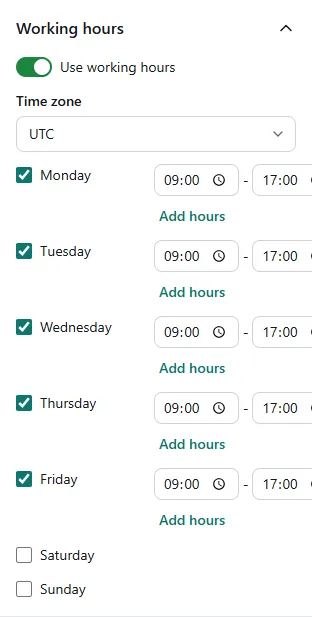
各時間帯は開始時刻が終了時刻より前である必要があり、同じ日の時間帯どうしが重なってはいけません。問題がある場合は、修正が必要な曜日がエディターに表示されます。
チャットボットタブ
Section titled “チャットボットタブ”チャットボットは、独自のAIモデルを使ってチャットに回答し、必要に応じて人に引き継ぎます。シートは使用しません。一覧には、各ボットの名前、役職、グループ、チャットの上限が表示されます。
チャットボットを追加する
Section titled “チャットボットを追加する”- 新しいチャットボットを追加をクリックします。
- 名前を入力し、必要に応じて役職を変更します(初期値は「バーチャルアシスタント」です)。
- チャットの上限を設定します(初期値は20)。
- グループを選びます。選ばない場合、ボットはデフォルトグループに所属します。
- チャットボットを追加をクリックします。
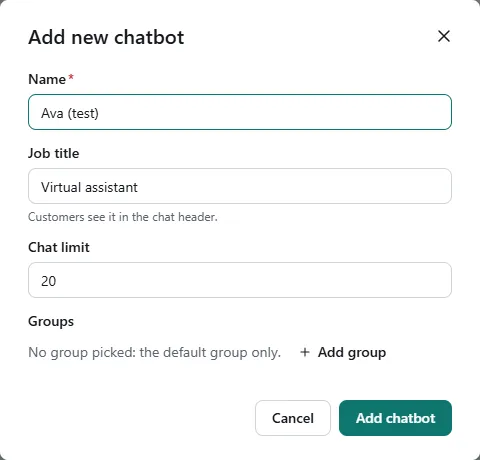
続いて、AIエージェントで返信を設定します。
ボットを削除するには、その行のごみ箱アイコンをクリックして確定します。ボットが参加しているチャットはキューに戻り、過去のメッセージにはボットの名前が残ります。
グループタブ
Section titled “グループタブ”グループを使うと、トピックや言語ごとにチームを整理できます。グループを参照してください。
一時停止中のエージェントタブ
Section titled “一時停止中のエージェントタブ”一時停止中のエージェントが、ロールとともに一覧表示されます。再有効化をクリックすると元に戻せます。再びシートを使用するため、プランに空きシートがない場合は再有効化できません。