

ウェルカム画面の設定
ウェルカム画面は、顧客がチャットを始める前にウィジェットで目にするホームタブです。ロゴ、ウェルカムテキスト、ヘルプセンターなどのページへのショートカットを表示できます。プレビューには、編集中の内容がその場で反映されます。
設定 -> チャットウィジェット -> ウェルカム画面
これらの設定の変更には、設定を変更する権限(オーナー、副オーナー、管理者のロール)が必要です。グループが2つ以上ある場合は、設定対象でグループを選ぶと、そのグループのウィジェットに独自のウェルカム画面を設定できます(設定を参照)。
ウェルカム画面をオンまたはオフにする
Section titled “ウェルカム画面をオンまたはオフにする”- ウェルカム画面を表示をオンまたはオフにします。
- 変更を保存をクリックします。
オフにすると、ウィジェットを開いたときにすぐチャットが表示されます。
ロゴを表示する
Section titled “ロゴを表示する”- ロゴを表示にチェックを入れます。
- ロゴのアドレス(https)に、ロゴ画像のアドレス(例:
https://your-site.com/logo.png)を貼り付けます。 - 変更を保存をクリックします。
アドレスは https:// で始まる必要があります。そうでない場合は https:// のアドレスを使用してください と表示され、保存できません。ロゴを設定しない場合、ウェルカム画面にはテーマカラーのチャットアイコンが表示されます。
ウェルカムテキストを変更する
Section titled “ウェルカムテキストを変更する”- ウェルカムテキストを入力します(最大120文字)。
- 変更を保存をクリックします。
空欄にすると、ウィジェットの言語で ようこそ!お気軽にチャットでどうぞ と表示されます。
リンクを追加する
Section titled “リンクを追加する”ヘルプセンターや注文状況の確認ページなど、ショートカットを最大5つまで追加できます。
- リンクでリンクを追加をクリックします。
- ラベルとリンク先のアドレスを入力します。アドレスは
https://で始まる必要があります。 - 変更を保存をクリックします。
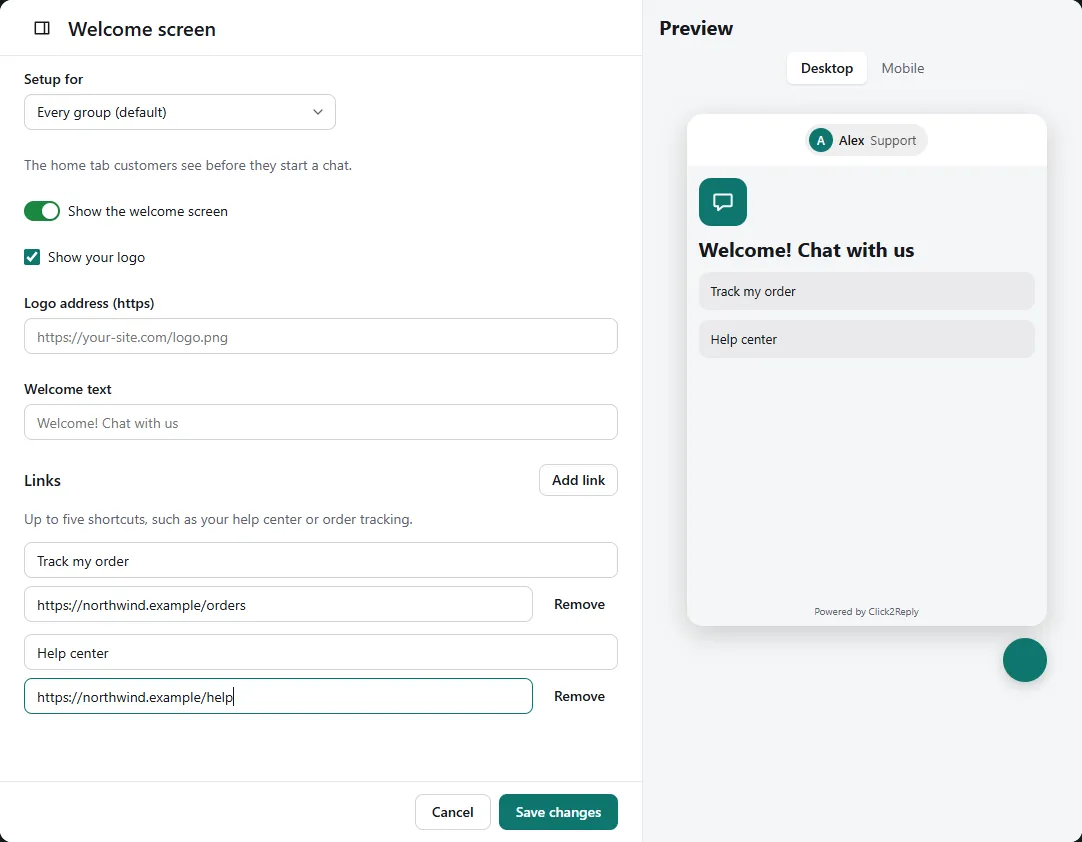
リンクを削除するには、その横にある削除をクリックします。リンクが5つになると、リンクを追加は表示されなくなります。ラベルがないリンクや、アドレスが https:// で始まらないリンクがある間は、ページを保存できません。