

レポートの見方と出力
レポートでは、チームとチャットの状況を確認できます。チャット量、応答時間、評価、キュー、売上などです。利用できるのはオーナー、副オーナー、管理者で、標準のエージェントロールではレポートを閲覧できません(ロールと権限を参照してください)。
レポート
レポートを開くと、まず過去7日間が表示されます。左側のメニューには、保存したビュー、グループごとのレポート、エクスポートの下の定期レポートの順に並んでいます。
- 概要:過去7日間とダッシュボード。
- チャット:チャット量、エンゲージメント、未対応のチャット、評価、タグ、チャネルなど。
- エージェント:パフォーマンス、応答時間、人員予測、アクティビティ。
- 顧客:キューとウェブサイトの訪問者。
- インサイト:トピック、感情分析、顧客が書いた内容。
- Eコマース:目標と売上。
レポートを読む
Section titled “レポートを読む”ほとんどのレポートは、上から順に同じ構成になっています。
- レポートの内容を説明する1行。
- フィルターバー(下記を参照)。
- 期間の主な数値を示すタイル。前の期間と比較をオンにすると、各タイルに前の期間からの変化も表示されます。
- 推移を示すグラフ。
- (レポート名)の内訳:グラフの数値を表にしたもので、1時間、1日、1週間、1か月ごとに1行です。
- レポート固有の詳細を示す表。たとえば、エージェント、タグ、キャンペーンごとに1行です。長い表はページに分かれます。
- 曜日と時間帯別のヒートマップ(ヒートマップがあるレポートのみ)。
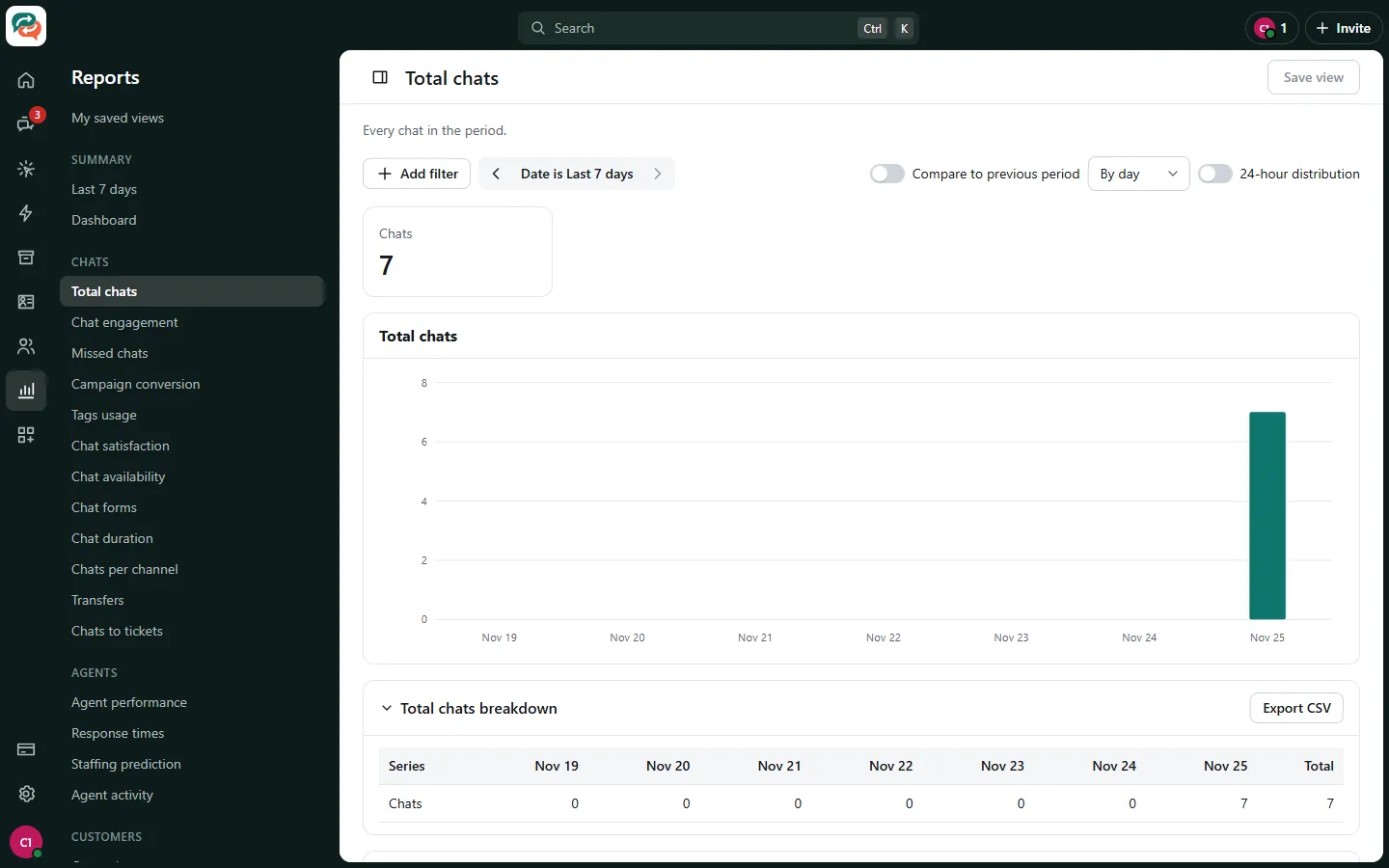
フッターには、レポートの生成日時と、日付の集計に使うタイムゾーンが表示されます。日付は会社情報で設定した組織のタイムゾーンで集計されるため、全員に同じ数値が表示されます。
期間内にデータがない場合は、この期間のデータはありませんと表示されます。事前の設定が必要なレポートでは、その旨がリンクとともに表示されます。たとえば、AIモデルの接続や、目標またはキャンペーンの作成です。
期間とフィルターを指定する
Section titled “期間とフィルターを指定する”- 日付:…:クリックして、今日、昨日、過去7日間、過去30日間、今月、先月、期間を指定… から選びます。指定できる期間は最大400日です。両側の矢印で、前または次の期間に移動します。
- フィルターを追加:レポートをエージェント、グループ、タグ、チャネルで絞り込みます。必要な項目にチェックを入れて、適用をクリックします。各フィルターはチップとして表示され、閉じるボタンで解除できます。
- 前の期間と比較:直前の期間をこの期間と並べて、タイルとグラフに表示します。
- 時間別、日別、週別、月別:グラフと内訳の集計単位です。
- 24時間の分布:期間全体を1日の24時間にまとめて表示し、混み合う時間帯を確認できます。この表示が役立つレポートでのみ利用できます。
フィルターはページのアドレスに保持されるため、レポートをブックマークしたり、リンクを同僚に送ったりできます。
表をエクスポートする
Section titled “表をエクスポートする”各表とヒートマップにはCSVをエクスポートボタンがあり、現在の期間とフィルターを適用した内容をCSVファイルとしてダウンロードできます。ほとんどの表は、タイトルをクリックすると折りたためます。
ビューを保存する
Section titled “ビューを保存する”保存したビューは、フィルターを適用したレポートを、ワンクリックで再び開けるようにしたものです。
- レポートを開き、期間を変更するかフィルターを追加します(何かを変更するまで、ビューを保存は無効のままです)。
- ビューを保存をクリックします。
- 必要に応じて名前を変更し、保存をクリックします。
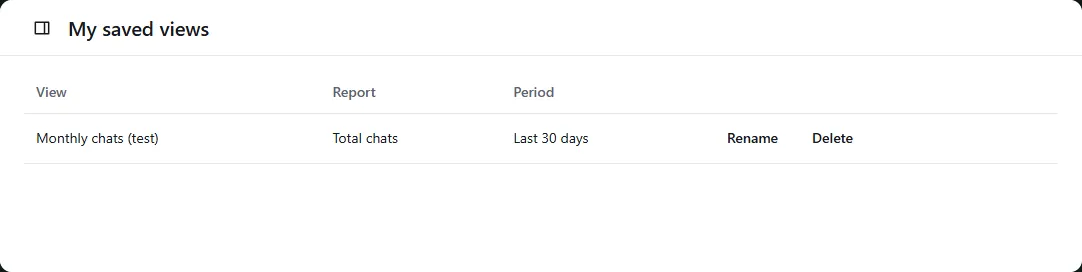
保存したビューは、レポートと期間とともに保存したビューに一覧表示されます。ビューをクリックすると開きます。名前を変更と削除も使えます。保存したビューは自分専用で、ほかのエージェントには表示されません。最大100件まで保存できます。
レポートメールをスケジュールする
Section titled “レポートメールをスケジュールする”定期レポートは、毎日、毎週、または毎月、チームのメンバーにレポートをメールで送信します。作成や変更ができるのは、設定を変更する権限を持つユーザーだけです。一覧は、レポートを閲覧できるユーザー全員が確認できます。
- 定期レポートに移動し、新しいスケジュールをクリックします。
- 名前を入力し、レポートを選びます。
- 頻度を選びます。
- 毎日(前日分)
- 毎週(月曜日から日曜日):送信する曜日も選びます。
- 毎月(前月分)
- 時刻で、送信する時間を組織のタイムゾーンで選びます。
- 送信先で、レポートを受け取るエージェントにチェックを入れます。受信者はそれぞれ、レポートを閲覧できる必要があります。
- 保存をクリックします。
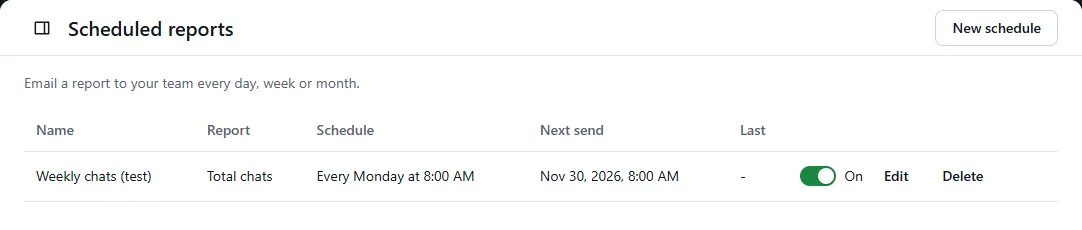
一覧には、各スケジュールのスケジュール、次回送信と最終の送信日時が表示され、前回の送信に失敗した場合は失敗と表示されます。オンのスイッチでスケジュールを一時停止・再開し、編集で変更し、削除で完全に停止します。1つの組織で作成できるスケジュールは最大50件です。