

自動あいさつキャンペーン
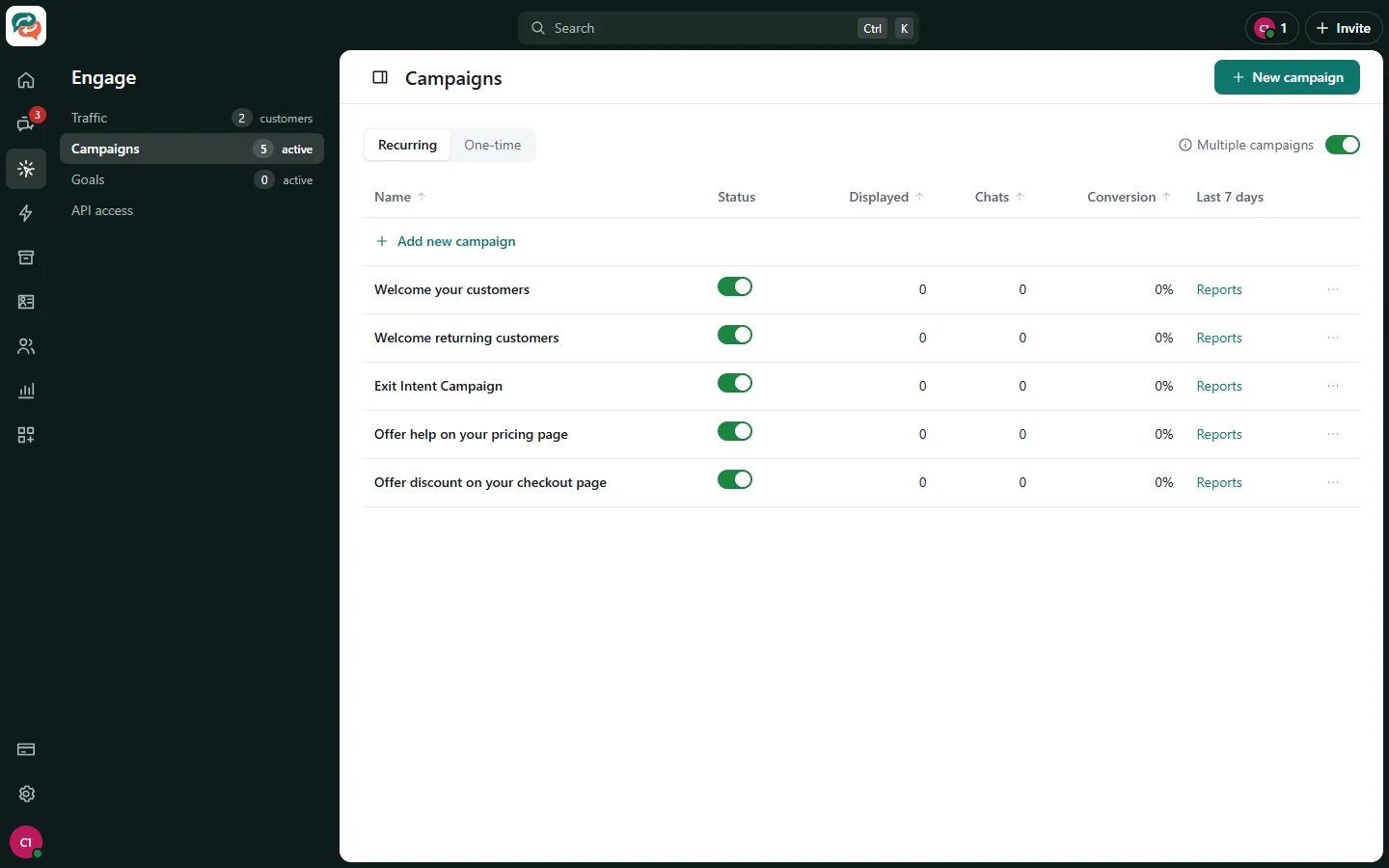
キャンペーンは、訪問者が設定した条件に一致したときに、ウェブサイトにあいさつのカードを表示します。たとえば、料金ページに30秒滞在したときや、購入手続きのページから離れようとしたときです。エージェントと管理者は、一日中トラフィックを見ていなくても、より多くの会話を始めるためにキャンペーンを使います。
エンゲージメント -> キャンペーン
サイドメニューのキャンペーンの横の数字は、オンになっているキャンペーンの数です。
キャンペーンはすべてのエージェントが管理できます。振り分け、ウィジェット、チャットの設定を変更する権限(ロールと権限を参照してください)がないエージェントは、自分のグループのキャンペーンだけを扱え、保存するときはグループで自分のグループのいずれかを選ぶ必要があります。
繰り返しキャンペーンと1回限りのキャンペーン
Section titled “繰り返しキャンペーンと1回限りのキャンペーン”上部の繰り返しと1回限りで、2つの一覧を切り替えます。
- 繰り返しキャンペーンは、設定した制限の範囲内で、訪問者が条件に一致するたびにあいさつを表示します。
- 1回限りキャンペーンは、条件に一致した各訪問者にあいさつを1回だけ表示し、その後は表示しません。
各一覧には、過去7日間にあいさつが表示された回数(表示回数)、それがつながったチャットの数、コンバージョン(表示あたりのチャット数)が表示されます。レポートをクリックすると、チャットレポートのキャンペーンレポートが開きます。
キャンペーンを作成する
Section titled “キャンペーンを作成する”-
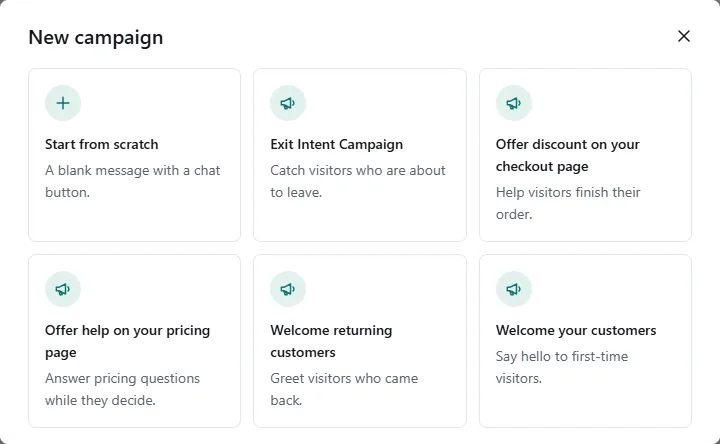
新しいキャンペーンをクリックします。
-
一から作成(チャットボタン付きの空のメッセージ)か、用意されたキャンペーンのいずれかを選びます。
-
名前を付けます。タイトルの横の鉛筆アイコン(キャンペーン名を変更)をクリックし、名前を入力してEnterキーを押します。
-
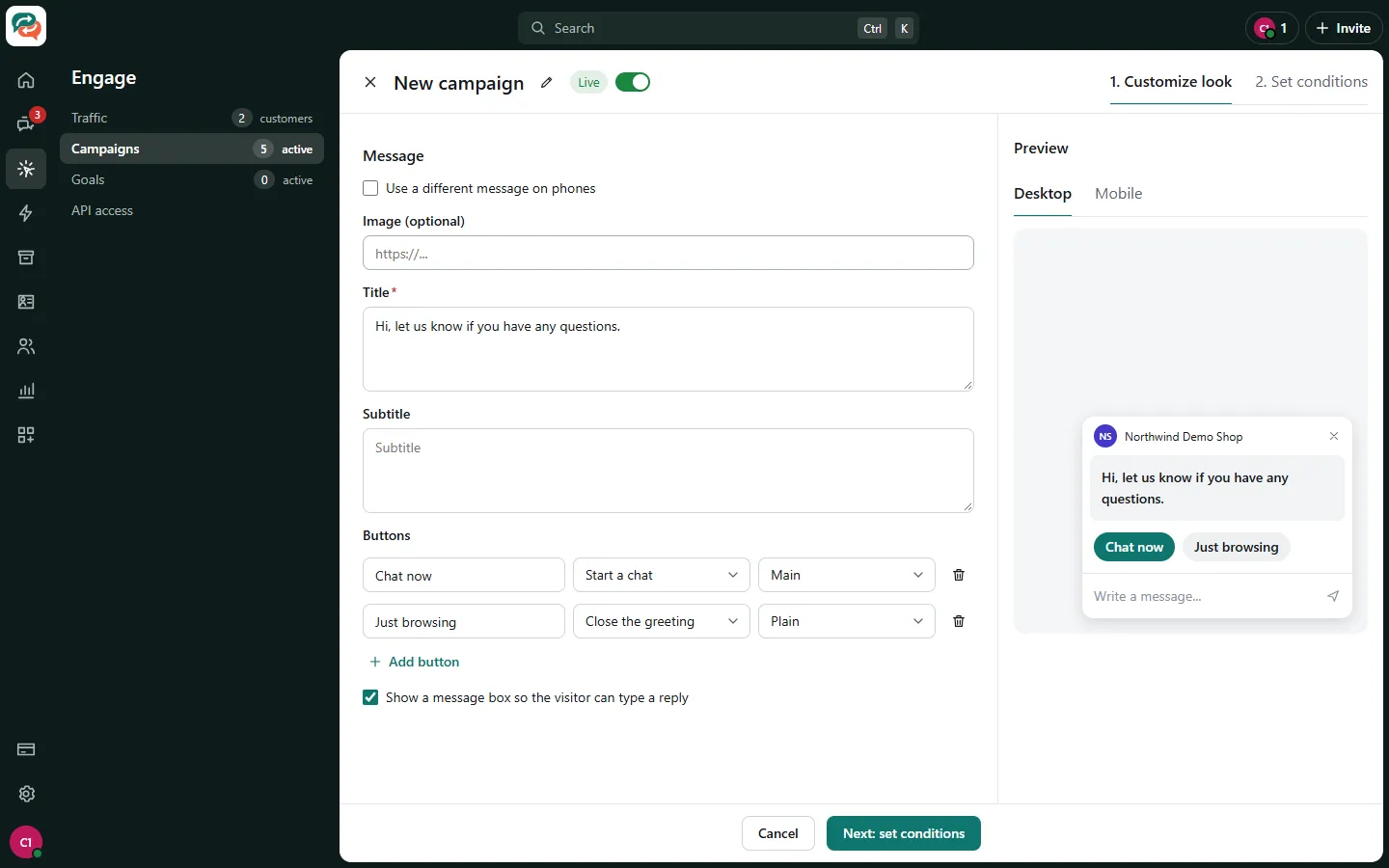
1. デザインをカスタマイズでカードをデザインし(下記を参照してください)、次へ:条件を設定をクリックします。
-
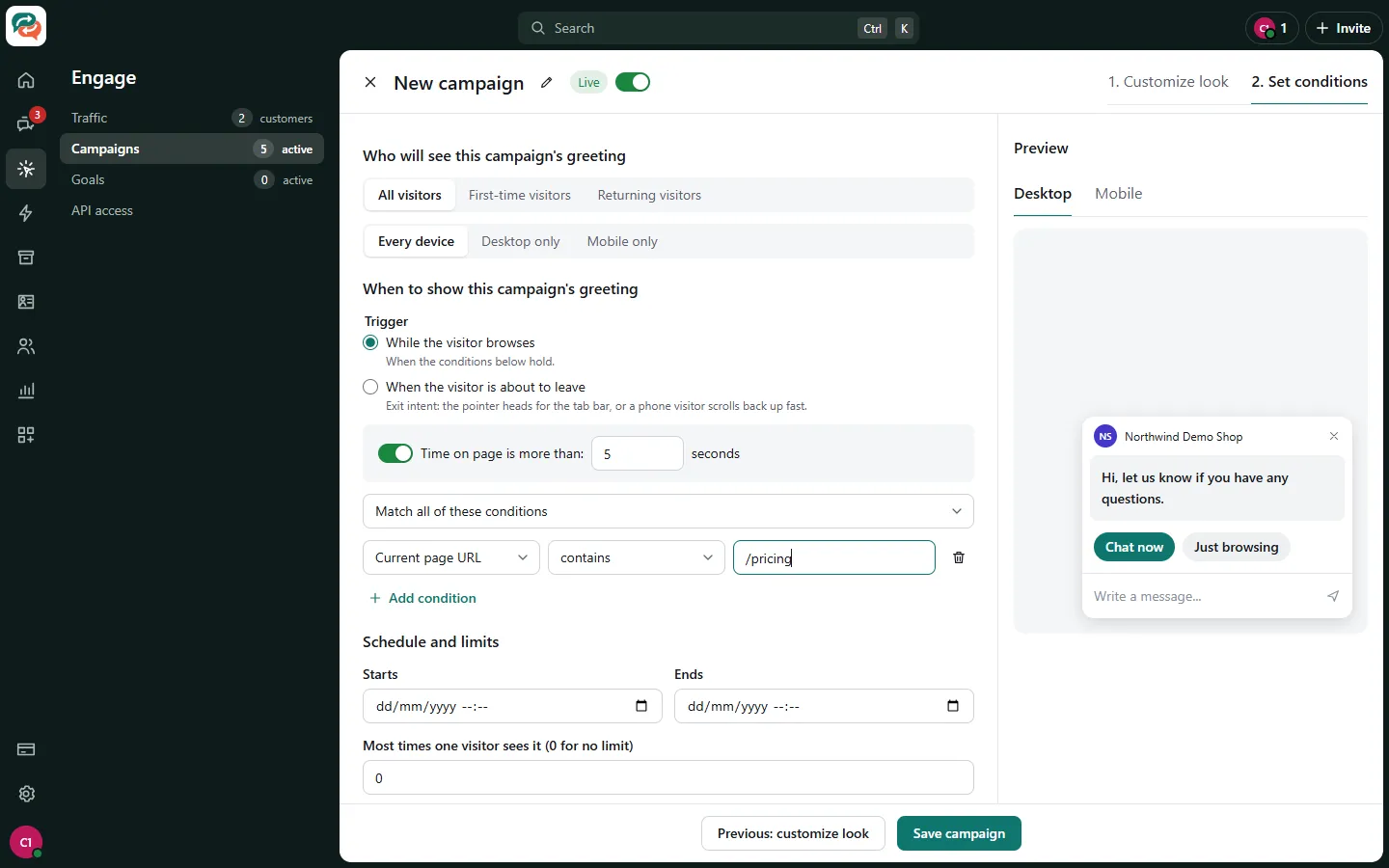
2. 条件を設定で、表示する対象とタイミングを選びます(下記を参照してください)。
-
タイトルの横のスイッチを確認します。新しいキャンペーンは最初からオン(配信中)です。まだ表示せずに保存するには、オフ(オフ)にします。
-
キャンペーンを保存をクリックします。
不足している項目がある場合は、フォームの上に修正が必要な点が表示されます(例:「メッセージのタイトルを追加してください。」「リンクボタンには完全なURLが必要です。」)。
カードをデザインする
Section titled “カードをデザインする”右側のプレビューには、ウィジェットに表示されるとおりのカードが表示されます。デスクトップとモバイルを切り替えられます。
-
画像(任意):カードの上部に表示する画像です。
https://のアドレスを指定します。 -
タイトル:メインの行です。必須です。
-
サブタイトル:2行目の小さなテキストです。
-
ボタン:最大4つです。それぞれにラベルとアクションを設定します。
- チャットを開始:チャットを開きます。
- 訪問者としてメッセージを送信:入力したテキストを、訪問者が書いたものとして送信します。
- リンクを開く:
httpまたはhttpsの完全なアドレスを開きます。 - あいさつを閉じる:カードを閉じます。
各ボタンのスタイルをメインまたはシンプルに設定します。ボタンを削除するには、ゴミ箱ボタンを使います。
-
訪問者が返信を入力できるメッセージ入力欄を表示する:カードの下に返信の入力欄を追加します。
-
スマートフォンでは別のメッセージを使用:スマートフォン用に別のバージョンを用意します。編集するにはプレビューをモバイルに切り替え、もう一方を編集するにはデスクトップに戻します。
表示する対象とタイミングを選ぶ
Section titled “表示する対象とタイミングを選ぶ”- このキャンペーンのあいさつを表示する対象:すべての訪問者、初めての訪問者、リピーターのいずれかと、すべてのデバイス、デスクトップのみ、モバイルのみのいずれかを選びます。
- トリガー:
- 訪問者の閲覧中:下記の条件を満たしているときに表示します。
- 訪問者がページを離れようとしたとき:ポインターがタブバーに向かったとき、またはスマートフォンの訪問者がすばやく上にスクロールしたときに表示します。
- ページの滞在時間が次を超えたとき:オンにして、表示する前に訪問者がページに滞在する秒数を入力します。
- 条件を追加:最大30個の条件を追加できます。現在のページのURL、顧客の所在地(
THのような国コード)、顧客の閲覧時間、閲覧ページ数、参照元ウェブサイトのアドレス、指定した順序で閲覧したページ、訪問回数、ブラウザの言語、UTMタグ、カートの金額、カスタム変数などです。条件が複数ある場合は、以下のすべての条件に一致または以下のいずれかの条件に一致を選びます。
スケジュールと制限では、次を設定します。
- 開始と終了:キャンペーンを実施する期間です。空欄にすると、終了日なしで実施されます。
- 1人の訪問者に表示する最大回数(0で無制限)と1回の訪問につき最大1回:繰り返しキャンペーンでのみ設定できます。
- グループ:このグループの訪問者にだけキャンペーンを表示します。すべてのグループも選べます。
- 優先度(複数が一致した場合は高いほうが優先):-1000から1000までです。
1回の訪問で複数のキャンペーンを表示する
Section titled “1回の訪問で複数のキャンペーンを表示する”一覧の上部にある複数のキャンペーンスイッチで、同じ訪問者に複数のキャンペーンが一致したときの動作を決めます。オフの場合、訪問者に表示されるあいさつは1回の訪問につき最大1つで、優先度が最も高いキャンペーンのものが表示されます。変更するには、振り分け、ウィジェット、チャットの設定を変更する権限が必要です。
キャンペーンを編集、複製、削除する
Section titled “キャンペーンを編集、複製、削除する”- キャンペーンをクリックするか、メニューで編集を選ぶと、エディターが開きます。
- ステータス列のスイッチで、一覧から直接キャンペーンをオン/オフにできます。
- 複製を選ぶと、「(コピー)」が付いた名前のコピーが作成されます。コピーは、オンにするまでオフのままです。
- 削除を選ぶと、確認を求められます。キャンペーンは表示されなくなり、その数値も一覧から消えます。この操作は元に戻せません。
未保存の変更があるままエディターを閉じようとすると、変更を破棄する前に確認を求められます。
訪問者に表示される内容
Section titled “訪問者に表示される内容”キャンペーンが一致すると、訪問者にはプレビューと同じカードがウェブサイト上に表示されます。あいさつを受け取った訪問者は、返信するまでトラフィックで招待済みと表示され、そこから始まったチャットはキャンペーンのチャットに数えられます。