

振り分けルールの設定
振り分けルールは、顧客がどこにいて誰なのかに応じて、新しいチャットをどのグループに送るかを決めます。管理者が一度設定すれば、エージェントには自分のグループ宛てのチャットが届きます。
自動化 -> 振り分けルール
振り分けルールには、振り分け、ウィジェット、チャットの設定を変更する権限が必要です。この権限はオーナー、副オーナー、管理者にあります(ロールと権限を参照してください)。
チャットがエージェントに届く仕組み
Section titled “チャットがエージェントに届く仕組み”- 振り分けルールがグループを決めます。 ルールは一覧の上から順に確認され、オンになっていて条件に一致した最初のルールが適用されます。どのルールにも一致しない場合、チャットはページ下部の既定の振り分け先グループに送られます。
- グループのメンバーがチャットを受け取ります。 各グループには独自のメンバーがいて、各メンバーの優先度(最優先でチャットを受け取る、通常、バックアップ(最後)、スーパーバイザー(チャットなし))によって、最初に誰に割り当てるかが決まります。
- チャットの割り当てがエージェントを決めます。 チャットの割り当てでは、チャットを自動で割り当てるか、待っている顧客をすべてのエージェントに通知して最初に応答したエージェントが担当するかを設定します。自動の場合は、対応中のチャットが最も少ないエージェント、または各エージェントに順番に、各自のチャット上限まで割り当てます。全員が上限に達している場合、顧客はキューで待ちます。
メンバーの優先度を使うと、グループのチャットをまずメインのエージェントに送り、メインのエージェントが上限に達しているか、チャットを受け付けていないときだけバックアップのエージェントに送れます。
ルールを追加する
Section titled “ルールを追加する”- 新しいルールを追加をクリックします。
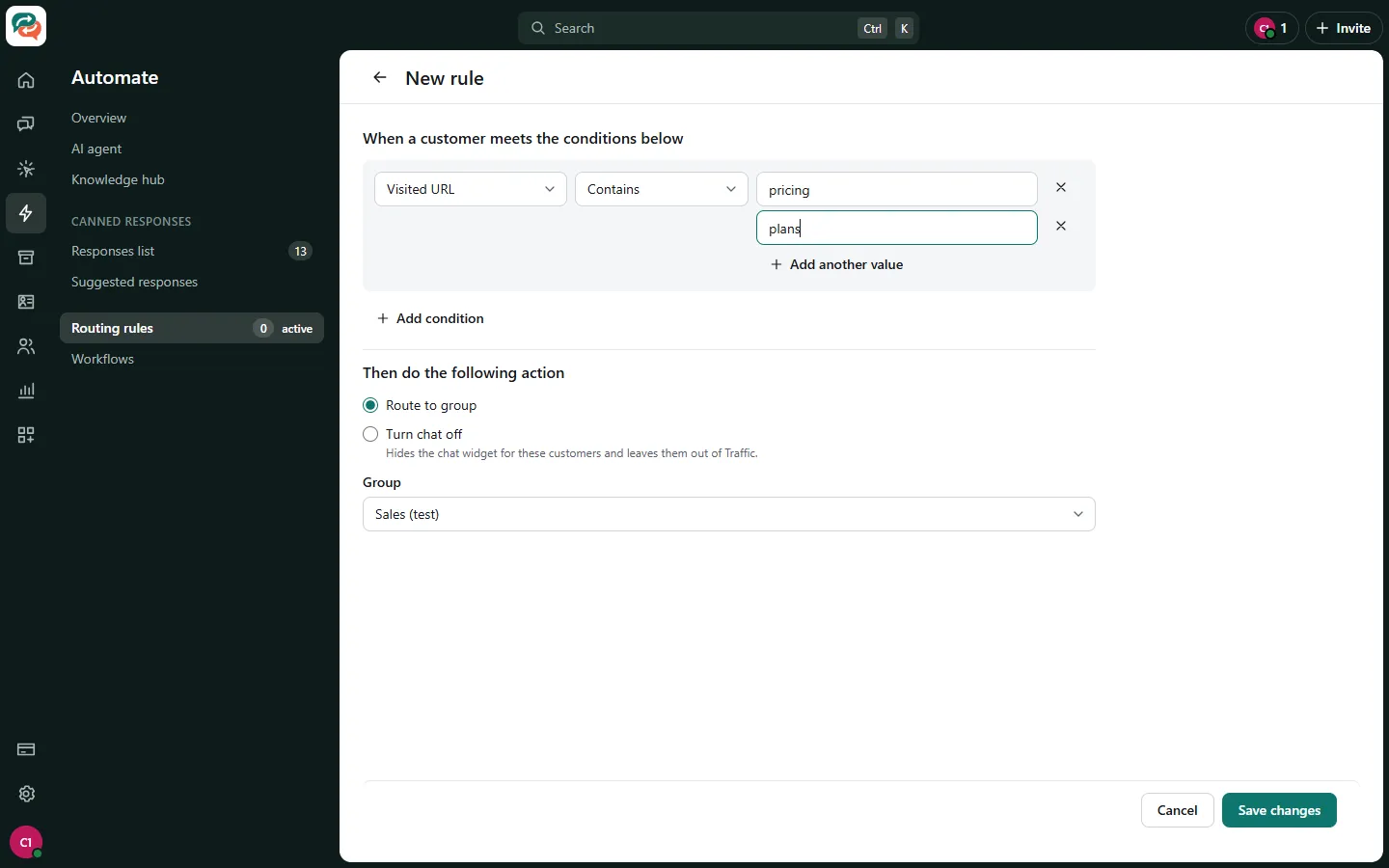
- 顧客が以下の条件を満たしたときで、項目、比較方法、値を選びます。項目は閲覧したURL、ドメイン、参照元、ページタイトル、国(
THのようなコード)、言語(thのようなコード)、顧客のメールアドレス、顧客名、カスタムプロパティ(namespace.nameを入力)です。比較方法は次を含む、次を含まない、次と完全一致、次と一致しない、次で始まる、次で終わるです。 - 1つの条件で複数の値のいずれかに一致させるには、別の値を追加をクリックします(例:2つのページ)。
- 条件を増やすには条件を追加をクリックします(最大20個)。さらに、以下のすべての条件に一致または以下のいずれかの条件に一致を選びます。
- 次のアクションを実行で、次のいずれかを選びます。
- グループに振り分けを選び、グループを選択します。
- チャットをオフにする:該当する顧客にはチャットウィジェットを表示せず、トラフィックにも表示しません。
- 変更を保存をクリックし、ルール名を入力して保存をクリックします。
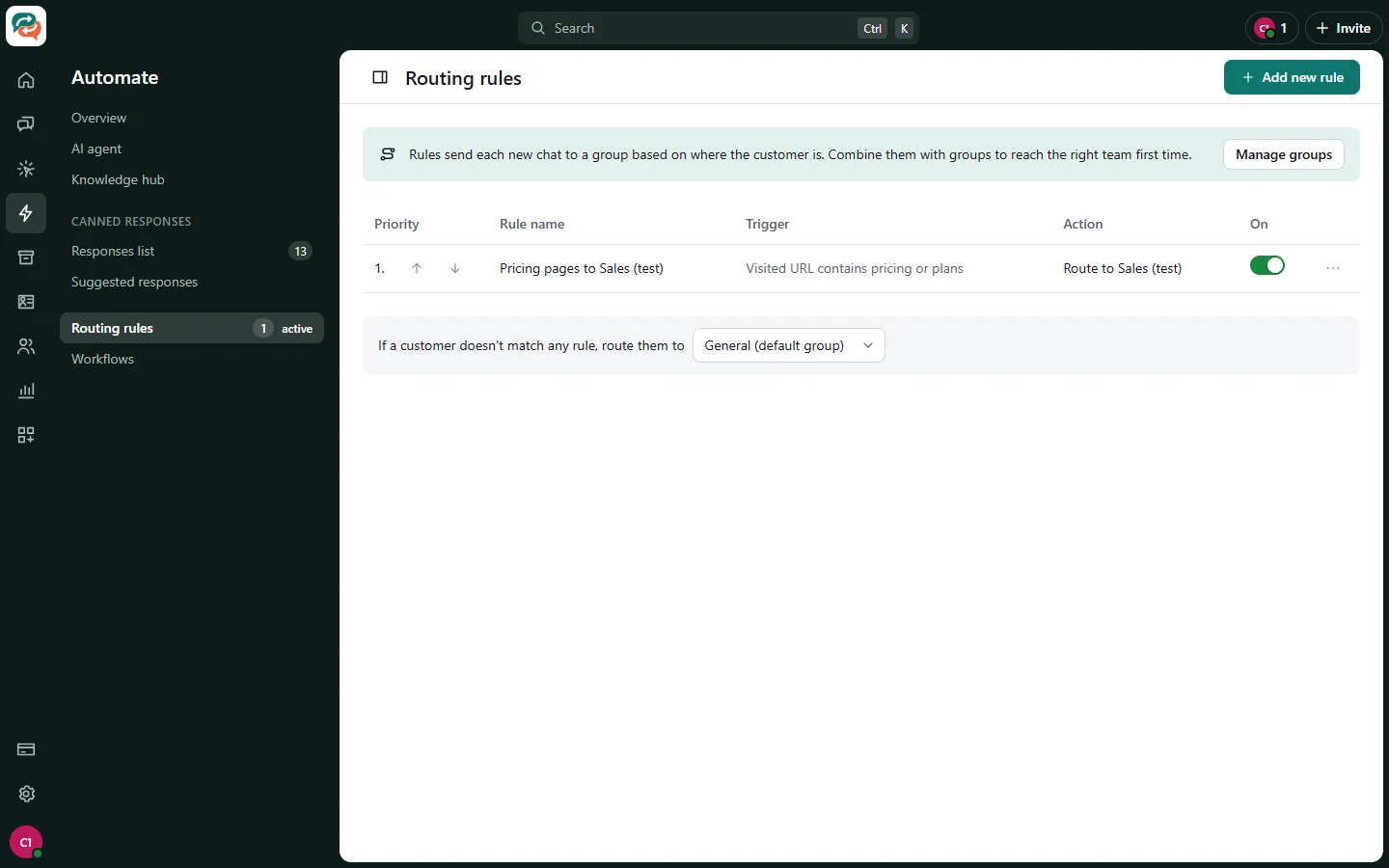
新しいルールは一覧の最後に追加されます。
順序を変更する
Section titled “順序を変更する”一番上のルールから順に確認されます。ルールを移動するには、優先度列の上下の矢印を使います。より限定的なルール(1つのページ)は、より広いルール(ドメイン全体)の上に置きます。
ルールをオフにする、編集する、削除する
Section titled “ルールをオフにする、編集する、削除する”- ルールを削除せずに止めるには、オン列のスイッチを使います。
- ルールを変更するには、ルールのメニューで編集を選びます。
- ルールを削除するには、削除を選びます。そのルールに一致していたチャットは、次に一致するルール、または既定の振り分け先グループに送られるようになります。
既定の振り分け先グループを設定する
Section titled “既定の振り分け先グループを設定する”ページ下部のどのルールにも一致しない顧客の振り分け先でグループを選びます。最初はデフォルトグループが設定されています。