

ワークフローで自動化
ワークフローは、チャットの開始、顧客のメッセージ、タグの追加、指定した時刻の到来など、何かが起きたときに一連のステップを実行します。管理者はワークフローを使って、タグ付け、振り分け、メッセージ送信、通知を手作業なしで行います。
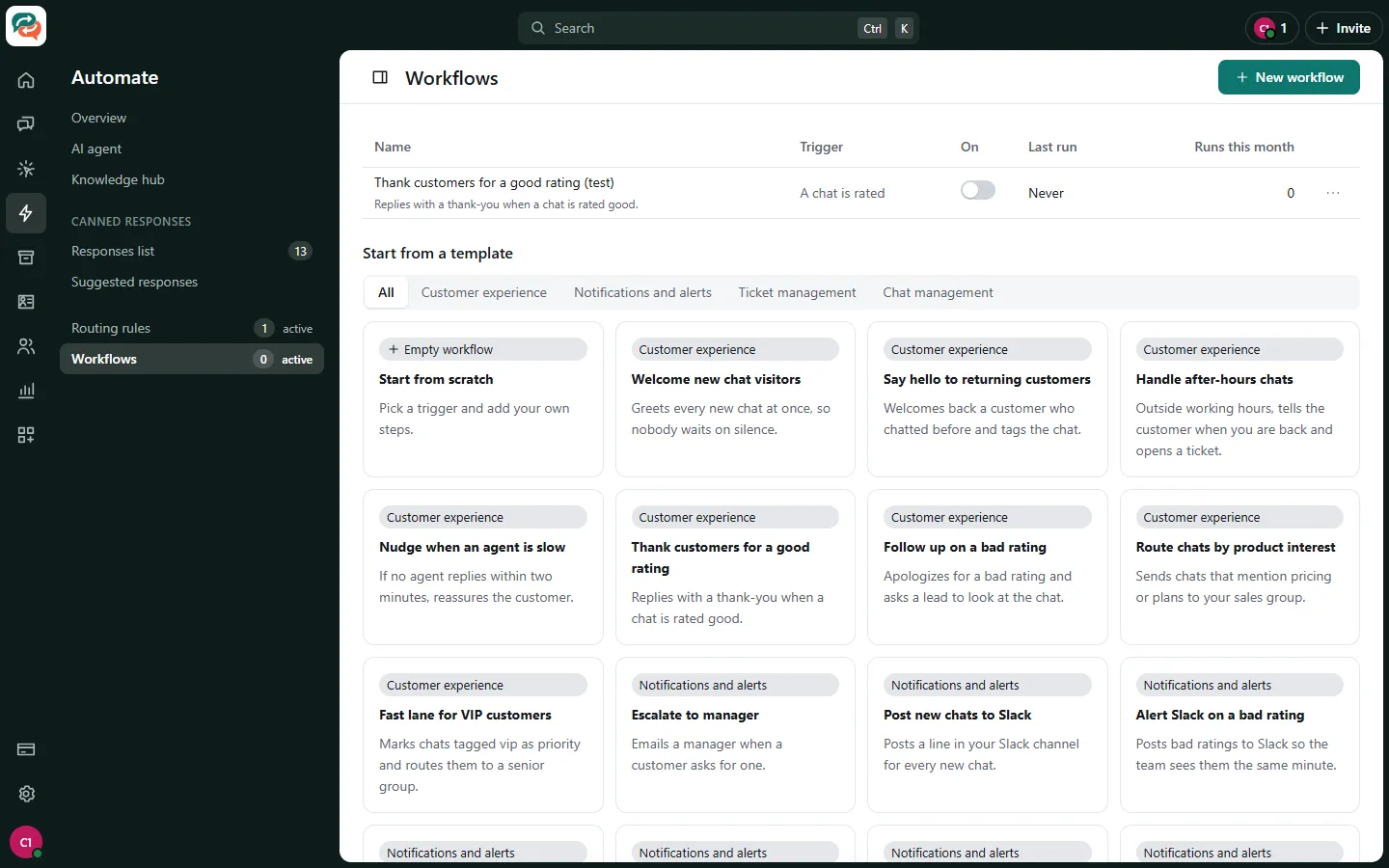
自動化 -> ワークフロー
ワークフローには、振り分け、ウィジェット、チャットの設定を変更する権限が必要です。この権限がない場合、メニュー項目は表示されません。
一覧には、各ワークフローのトリガー、オンかどうか、最終実行、今月の実行回数が表示されます。
ワークフローを作成する
Section titled “ワークフローを作成する”-
新しいワークフローをクリックするか、テンプレートから作成の下にあるカードを選びます。すべてとカテゴリのボタン(カスタマーエクスペリエンス、通知とアラート、チケット管理、チャット管理)でテンプレートを絞り込めます。一から作成を選ぶと、空のワークフローが作成されます。
-
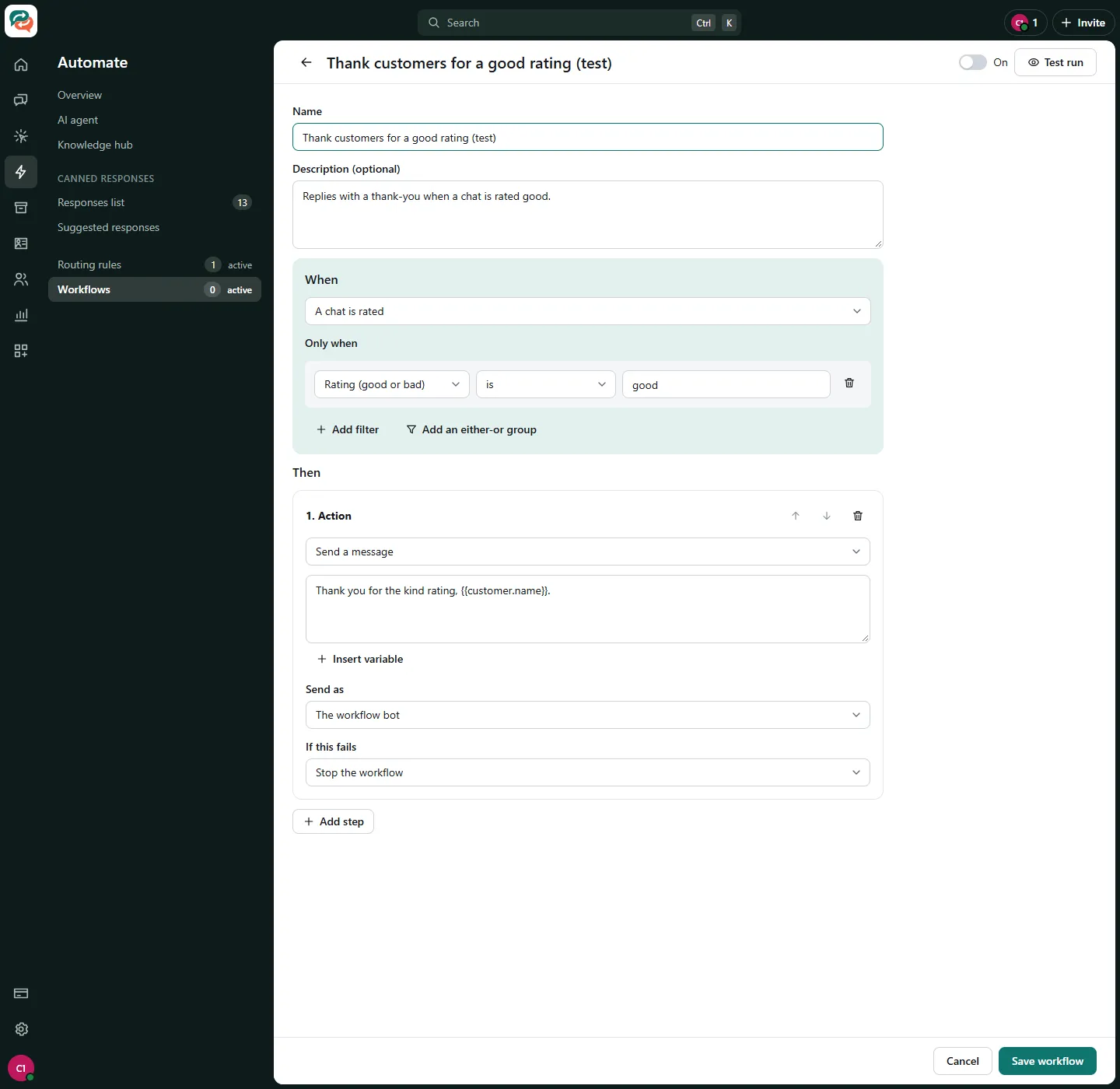
名前を入力し、必要に応じて説明も入力します。
-
実行タイミングでトリガーを選び(下記を参照してください)、必要に応じてフィルターを追加でフィルターを設定します。ワークフローは、フィルターに一致したとき(次の場合のみ)にだけ実行されます。
-
実行内容で最初のステップを追加をクリックし、ステップを組み立てます(下記を参照してください)。
-
準備ができたら、上部のオンをオンにします。新しいワークフローは最初オフになっています。
-
ワークフローを保存をクリックします。以降の変更は変更を保存で保存します。
テンプレートは、オフの状態の未保存の下書きとして開きます。未入力ボックスには、グループや接続など、テンプレートで入力が必要な項目が一覧表示され、入力するたびにチェックが付きます。
不足している項目がある場合、該当するステップに「このステップを入力してください。」と表示され、修正するまで保存できません。
ワークフローは、次のいずれかで開始されます。
- チャットのイベント:チャットが開始されたとき、チャットがキューに入ったとき、チャットが割り当てられたとき、チャットが転送されたとき、チャットがアイドルになったとき、チャットが終了したとき、チャットが評価されたとき、顧客がメッセージを送信したとき、エージェントが返信したとき、タグが追加されたとき、タグが削除されたとき。
- 顧客と訪問者:新しい顧客が作成されたとき、顧客が再訪問したとき、訪問者が目標を達成したとき。
- チケット:チケットが作成されたとき、チケットが更新されたとき。
- エージェントのステータスが変わったとき。
- スケジュールに従って:繰り返しで平日の毎日 09:00などを選ぶか、カスタム(cron)を選び、タイムゾーンを設定します。
- Webhookが呼び出されたとき:自社のシステムからワークフローのURLを呼び出します(下記を参照してください)。
タグの追加やメッセージの送信など、チャットに対して行うアクションは、チャットを伴うトリガーでのみ選べます。
ステップを追加では、5種類のステップを選べます。ステップは上から順に実行されます。矢印で並べ替え、ゴミ箱ボタンで削除します。
- アクション:1つの処理を実行します(下記の一覧を参照してください)。失敗した場合で、ワークフローを停止するか次のステップに進むかを設定します。
- 条件:イベントの項目を確認します。たとえば、メッセージの本文が
refund, broken, lateの次のいずれかを含む、または営業時間内がはい、といった条件です。以下のすべてに一致または以下のいずれかに一致を選び、いくつかの選択肢をまとめるにはいずれか一方のグループを追加を使います。その後、はいの場合といいえの場合のステップを追加します。 - 待機:分、時間、日単位で、最大30日まで一時停止します。
- 営業時間まで待機:営業時間内であればすぐに次へ進み、営業時間外であれば次に営業時間が始まったときに進みます。組織の営業時間またはグループの営業時間を選びます。
- イベントを待機:同じチャットで顧客がメッセージを送信したときなどのイベントが起きるまで待ちます。待機の上限で時間を設定します。発生した場合とタイムアウトした場合のステップを追加します。イベントを待機できるのは、チャットのトリガーを持つワークフローだけです。
1つのワークフローに含められるステップは、分岐を含めて最大50個です。条件と待機は最大4階層まで入れ子にできます。
- タグを追加、タグを削除
- グループに振り分け、エージェントを割り当て
- メッセージを送信と定型文を送信:送信者で、誰として送るかを選びます(ワークフローボット、エージェント、またはボット)。
- 内部メモを追加:エージェントにのみ表示されます。
- チャットを終了、優先度を設定(優先としてマークまたは優先を解除)、チャットのプロパティを設定
- スパムとしてマーク:必要に応じて、顧客を指定した日数だけアクセス禁止にします。
- チケットを作成:件名、優先度、グループを指定します。
- メールを送信:送信先は担当エージェント、顧客、またはメールアドレスを指定です。
- Webhookを呼び出す:ヘッダーと本文を付けて、自社のURLにリクエストを送ります。本文を空にすると、実行の詳細がJSONで送られます。署名するには署名シークレットを選び、署名しない場合は署名なしを選びます。
- Slackに投稿、Shopifyを更新:接続が必要です(下記を参照してください)。
- AIを実行:チャットを要約またはAIエージェントに回答させるを選びます。独自のAIモデルを接続するまではスキップされます。
テキストにはイベントの値を含められます。変数を挿入をクリックして、{{customer.name}}などの変数を追加します。
接続には、アクションで使う認証情報を保存します。Slack受信Webhook、Shopifyストア(ショップのアドレスと管理APIのアクセストークン)、Webhook署名シークレット(16文字以上)の3種類です。接続は、ステップの接続欄の横にある接続を管理から開きます。シークレットは、追加した後は二度と表示されません。接続を削除すると、別の接続を選ぶまで、その接続を使うステップは失敗します。
WebhookトリガーのURL
Section titled “WebhookトリガーのURL”Webhookが呼び出されたときの場合は、まずワークフローを保存してWebhook URLを取得します。URL全体が表示されるのはこのときの1回だけなので、すぐにコピーしてください。URLを再発行をクリックすると新しいURLが作成され、古いURLはすぐに使えなくなります。
ワークフローをテストする
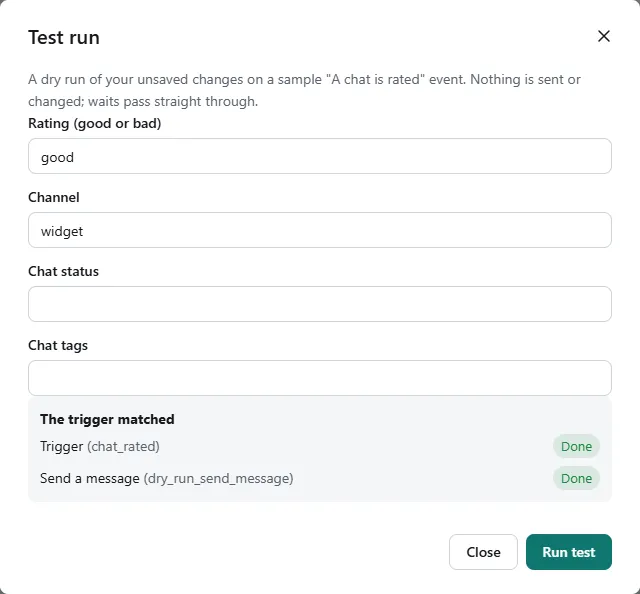
Section titled “ワークフローをテストする”- 上部のテスト実行をクリックします(不足している項目がなくなると使えます)。
- メッセージの本文など、イベントのサンプル値を入力します。
- テストを実行をクリックします。
テストはドライランです。何も送信・変更されず、待機はすぐに通過します。トリガーが一致したかどうかと、各ステップで何が行われるかが表示されます。未保存の変更がある場合は、その内容でテストされます。
実行ログを確認する
Section titled “実行ログを確認する”ワークフローを保存したら、実行ログタブを開きます。各実行には、開始日時、ステータス(実行中、待機中、完了、失敗、キャンセル済み、上限により停止)、ワークフローのバージョン、失敗した理由、チャットが表示されます。すべての実行でステータスごとに絞り込めます。実行をクリックすると、各ステップの結果(完了、失敗、スキップ、待機中)が表示されます。
上限により停止は、安全のための上限によって実行が止められたことを示します。たとえば、短時間に同じチャットでワークフローが何度も繰り返し実行された場合です。
保存するたびに新しいバージョンが作成されます。バージョンタブにはバージョンの一覧が表示されます。復元をクリックすると、古いバージョンが新しいバージョンとして現在のバージョンになります。すでに進行中の実行は、開始時のバージョンのまま続きます。
編集中に別のユーザーがワークフローを保存した場合は、最新版を読み込む(自分の変更は破棄されます)、編集を続ける、上書き保存のいずれかを選ぶよう求められます。
ワークフローをオフにする、削除する
Section titled “ワークフローをオフにする、削除する”ワークフローを一時停止するには、一覧のオンスイッチを使います。メニューの削除を選んで確認すると、ワークフローが削除され、その実行ログも削除されます。