

アプリ連携とデータ移行
アプリでは、普段お使いのツールとClick2Replyを接続します。メッセージングチャネル、Webhook、APIトークン、ほかの開発者が作成したアプリが対象です。ほかのプラットフォームからデータを移行するのもここです。アプリの機能はすべてのプランで利用できます。
アプリ
左側のメニューにはアプリを探す、インストール済み、他のプラットフォームからインポートがあり、開発者の下に独自のアプリを作成、Webhook、APIトークンへのショートカットがあります(APIとWebhookを参照してください)。
アプリを探す
Section titled “アプリを探す”アプリを探すには、接続できるものがすべて表示されます。最初にメッセージングチャネル、次に組み込みのAPIトークンとWebhook、その後にアプリが並びます。各カードには、名前、カテゴリ(アプリの場合は開発元も)、短い説明が表示され、設定済みのものには接続済みと表示されます。
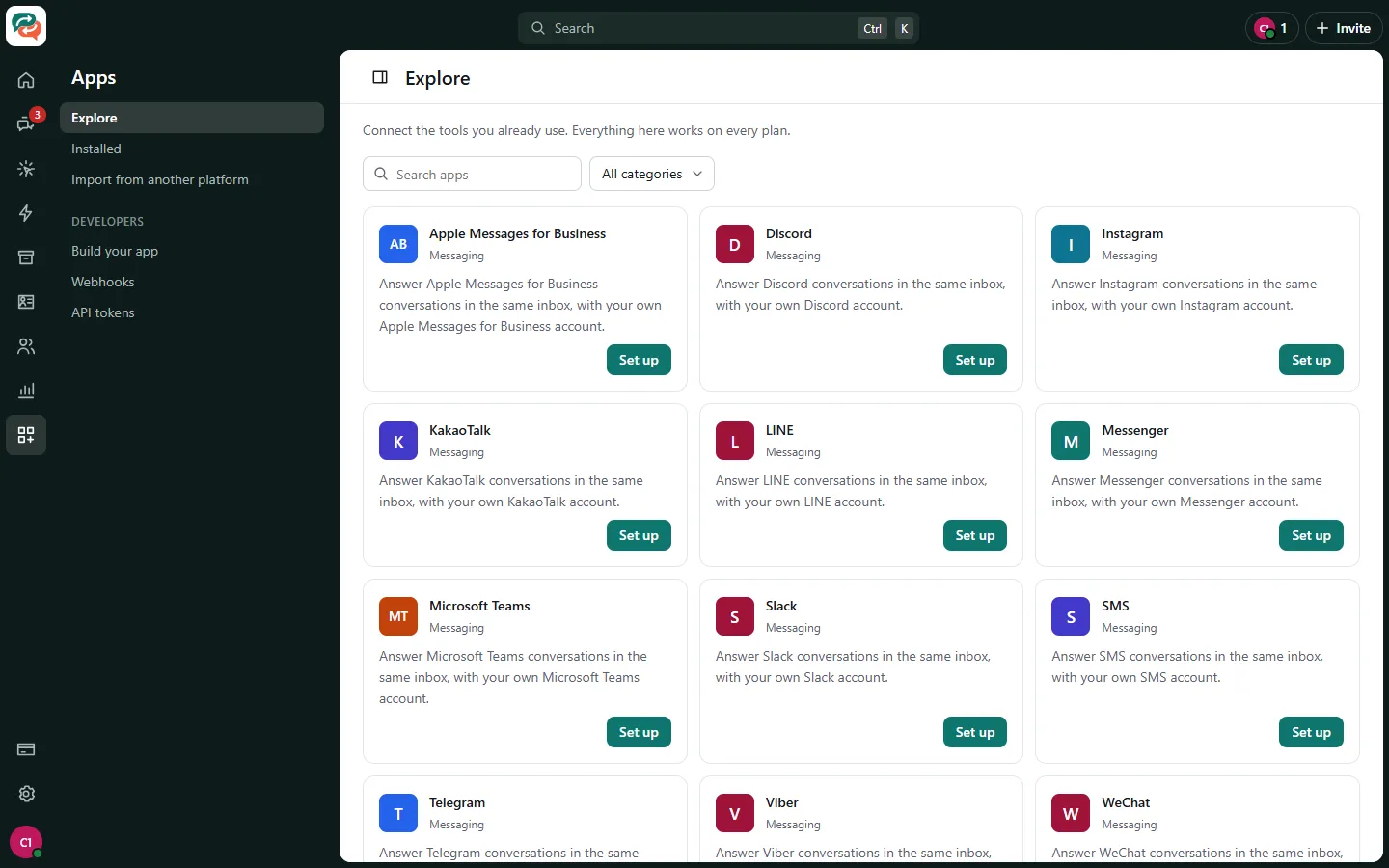
- アプリを検索に入力するか、すべてのカテゴリでカテゴリを選んで、一覧を絞り込みます。
- 目的のカードで次の操作をします。
- 設定をクリックすると、チャネルまたは組み込み機能の設定ページが開きます。接続後も、ボタンは設定のままです。
- インストールをクリックすると、アプリの公式サイトが開き、同意画面に進みます。同意画面で、アプリに許可する操作を承認します。
自分の組織が登録したアプリも、公開前から一覧に表示されます。アプリを作成するには、独自のアプリを作成をクリックします。検索に一致するものがない場合も、一覧に同じリンクが表示されます。
チャネルを接続するには、チャネルを管理する権限が必要です。メッセージアプリを参照してください。
インストール済みアプリの確認と削除
Section titled “インストール済みアプリの確認と削除”インストール済みには、同意画面を通じてアカウントに接続されたアプリが、接続日と付与された権限とともに表示されます。
削除するには、次の手順を実行します。
- カードの削除をクリックします。
- 確定します。アプリはすぐにアクセスできなくなり、そのアプリのWebhookも削除されます。
アプリの削除には、開発者の権限が必要です(ロールと権限を参照してください)。
他のプラットフォームからインポート
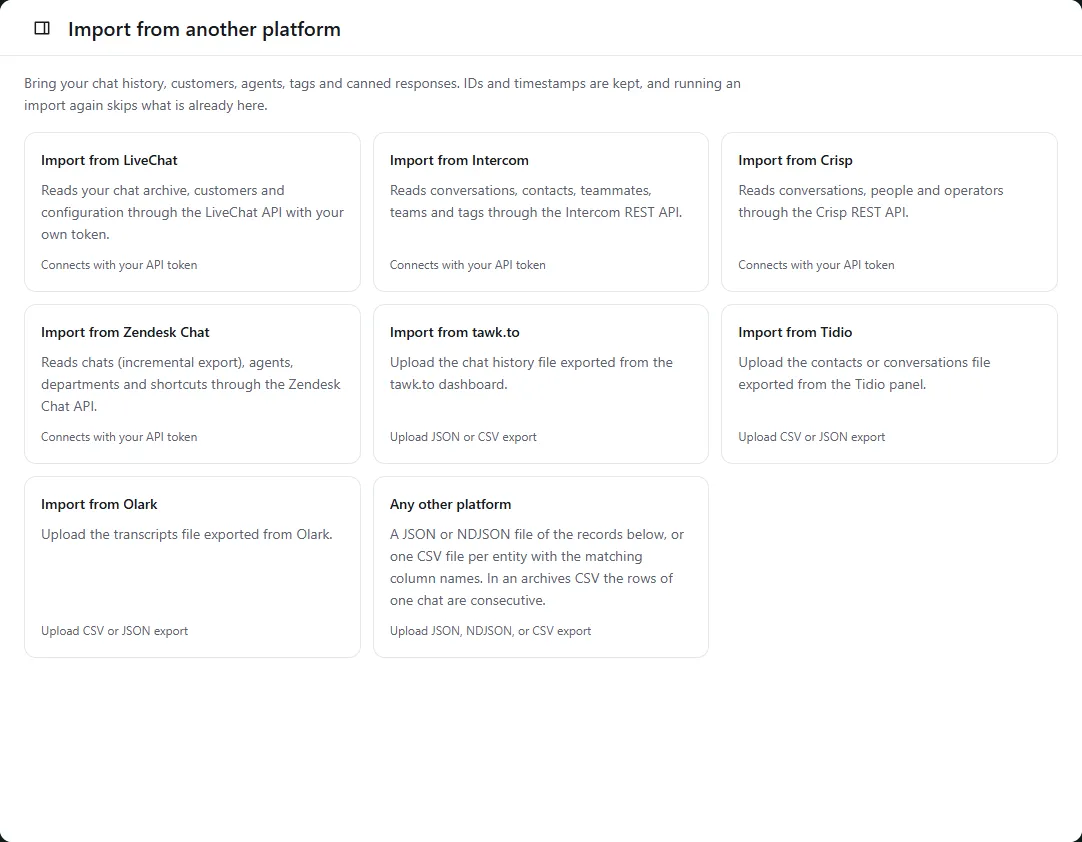
Section titled “他のプラットフォームからインポート”ほかのライブチャットプラットフォームから、チャット履歴、顧客、エージェント、タグ、定型文、グループを移行できます。IDとタイムスタンプは保持され、インポートをもう一度実行すると、取り込み済みのデータはスキップされます。インポートの開始と進捗の確認には、設定を変更する権限が必要です。
- 他のプラットフォームからインポートに移動し、プラットフォームを選びます。標準形式のファイルを使う場合はその他のプラットフォームを選びます。各カードには、APIトークンで接続するか、エクスポートファイル(JSONのエクスポートをアップロードなど)が必要かが表示されます。
- 接続で、プラットフォームが求める認証情報を入力します。または、エクスポートをアップロードでファイルを選びます。ファイルの上限は50 MB、JSONファイルの上限は20 MBです。その他のプラットフォームのCSVファイルの場合は、このCSVの内容でファイルの中身を選びます。
- 移行するデータで、インポートする項目にチェックを入れます。チャット履歴については、この日以降のチャットのみ(任意)を設定できます。
- インポートを開始をクリックします。
認証情報はこのインポートにのみ使われ、完了すると消去されます。エージェントは招待として追加され、各自でパスワードを設定します。パスワードが元のプラットフォームから持ち出されることはありません。
同時に実行できるインポートは1つだけです。他のプラットフォームからインポートに戻ると、インポートに各インポートのステータス(待機中、実行中、完了、失敗、キャンセル済み)と、項目ごとの進捗バーが表示されます(例:「1,204件をインポート、3件は取り込み済み」)。
- 停止をクリックすると、実行中のインポートが終了します。インポート済みのデータはそのまま残ります。
- 再開をクリックすると、失敗または停止したインポートを中断したところから続行します。同じデータが二重にインポートされることはありません。APIトークンで接続するインポートでは、認証情報をもう一度入力する必要があります。停止したファイルのインポートは再開できません。新しくインポートするには、ファイルをもう一度アップロードしてください。
エクスポート形式とフィールドの対応については、インポートガイドを参照してください。