

チャット対応の自動化
「自動化」には、チームの入力や仕分けの手間を省く機能がまとまっています。保存済みの返信、AIによるサポート、チャットを適切なグループに送るルール、チャットのイベントで動くワークフローです。
自動化 -> 概要
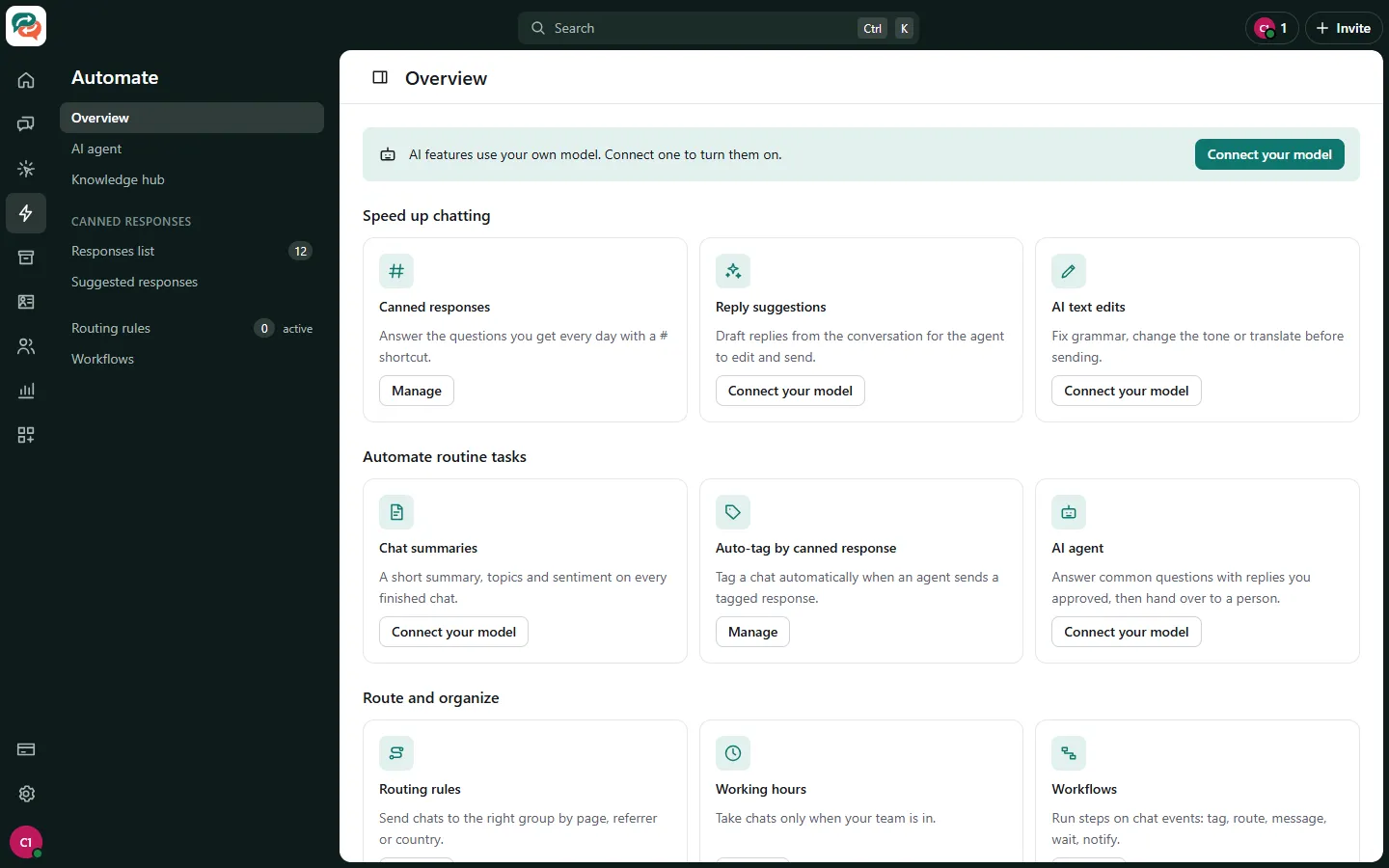
自動化を開くと、概要が表示されます。機能ごとにタイルがまとめられたページで、各タイルの管理ボタンをクリックすると、その画面が開きます。
自動化でできること
Section titled “自動化でできること”チャット対応をスピードアップ
- 定型文:毎日受ける質問に、
#ショートカットで回答します。 - 返信の候補:会話をもとに返信の下書きを作成し、エージェントが編集して送信します。
- AIによる文章編集:送信前に文法を直したり、トーンを変えたり、翻訳したりします。
定型業務を自動化
- チャットの要約:終了したすべてのチャットに、短い要約、トピック、感情を付けます。
- 定型文による自動タグ付け:エージェントがタグ付きの定型文を送ると、チャットに自動でタグを付けます。定型文ごとに設定します。
- AIエージェント:よくある質問に承認済みの返信で回答し、その後担当者に引き継ぎます。
振り分けと整理
- 振り分けルール:ページ、参照元、国に応じて、チャットを適切なグループに送ります。
- 営業時間:チームが対応できる時間だけチャットを受け付けます。
- ワークフロー:チャットのイベントに応じて、タグ付け、振り分け、メッセージ送信、待機、通知などのステップを実行します。
サイドメニューには、AIが回答前に読む情報を管理するナレッジハブと、「定型文」の下に候補の定型文もあります。
AI機能をオンにする
Section titled “AI機能をオンにする”AI機能は独自のモデルで動作します。使用するプロバイダーとキーは自社のもので、料金も自社で負担します。モデルを接続するまで、概要には「AI機能は独自のモデルを使用します。モデルを接続するとオンになります。」と表示され、AIのタイルにはモデルを接続が表示されます。クリックするとAIモデルが開きます。
モデルを接続した後、機能がオフになっているAIのタイルには、管理の代わりにオンにするが表示されます。これをクリックしてもAIモデルの設定が開き、そこで各機能のスイッチを切り替えます。
モデルが応答しなくなった場合、管理者には概要に「モデルが応答していません」と表示されます。問題が解決するまで、チャットはチームに回されます。モデルを確認をクリックすると設定が開きます。
閲覧できるユーザー
Section titled “閲覧できるユーザー”- ワークフローは、振り分け、ウィジェット、チャットの設定を変更する権限を持つユーザーにのみ、サイドメニューと概要に表示されます。
- 振り分けルールの表示と変更にも、同じ権限が必要です。
- AIエージェントとナレッジハブには、AIモデルの設定を変更する権限が必要です。
- 組み込みのロールとカスタムロールについては、ロールと権限を参照してください。