

新規登録とログイン
ここでは、エージェントアプリに入るための手順を説明します。新しい組織の作成、毎日のログイン、ほかの人がすでに運用しているチームへの参加です。
app.click2reply.com -> 無料で登録またはログイン
アカウントを作成する
Section titled “アカウントを作成する”新規登録すると新しい組織が作成され、あなたがそのオーナーになります。無料で、カードは不要です。
- エージェントアプリを開き、無料で登録をクリックします。
- 仕事用メールアドレスを入力し、メールアドレスで続行をクリックします。
- パスワードを決めます。入力欄の下のチェックリストは、条件を満たすごとに緑色に変わります。条件は、12文字以上、数字、大文字、記号です。パスワードを表示で、入力した内容を確認できます。
- セキュリティチェックが表示された場合は完了してから、アカウントを作成をクリックします。
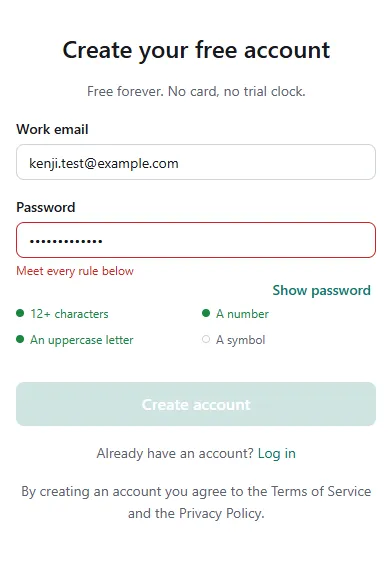
そのまま、次のコード入力のステップに進みます。名前と会社のウェブサイトは、続くセットアップウィザードで尋ねられます(メールアドレスから推測して入力されます)。
そのメールアドレスにすでにアカウントがある場合は、その旨が表示され、代わりにログインが案内されます。
メールアドレスを確認する
Section titled “メールアドレスを確認する”メールをご確認ください
Click2Replyから、登録したアドレスに6桁のコードが送られます。
- メールを開きます。メールプロバイダーを認識した場合、ページにWebメールへのリンク(例:Gmailを開く)が表示されます。
- 6つの欄にコードを入力するか、貼り付けます。最後の数字を入力すると送信されます。クリックする必要はありません。
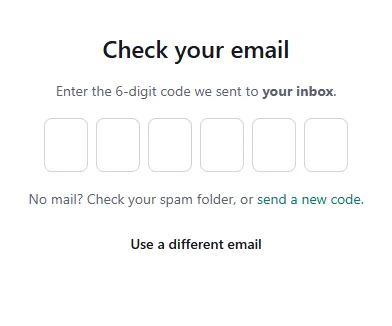
- メールが届きませんか? 迷惑メールフォルダを確認するか、新しいコードを送信してくださいのリンクをクリックします。新しいコードは30秒ごとに請求できます。
- 誤ったコードを入力すると、残りの試行回数が表示されます。回数を超えるとそのコードは使えなくなり、新しいコードが自動的に送られます。
- 別のメールアドレスを使用をクリックすると、サインアウトして新規登録のページに戻ります。
コードを入力したら、セットアップウィザードに進みます。
ログイン -> おかえりなさい
- メールアドレスとパスワードを入力します。
- セキュリティチェックが表示された場合は完了します。
- ログインをクリックします。
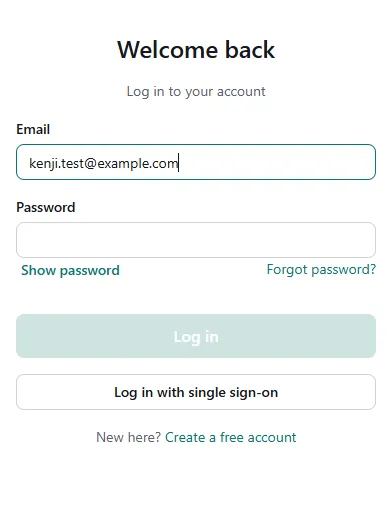
アカウントで2要素認証がオンになっている場合は、次のステップで認証アプリの6桁のコードを求められます。スマートフォンをなくした場合は、代わりにリカバリーコードを使用をクリックし、保存しておいたリカバリーコードのいずれかを入力します。2要素認証を参照してください。
シングルサインオンでログイン
Section titled “シングルサインオンでログイン”組織でシングルサインオンを使っている場合は、メールアドレスを入力してシングルサインオンでログインをクリックします。会社のIDプロバイダーに移動し、サインインした状態で戻ってきます。組織は、全員にシングルサインオンを必須にできます。その場合、パスワードでログインしようとしても、IDプロバイダーに移動します。オーナーは、シングルサインオンとログイン設定でこれを設定します。
ログインできない場合
Section titled “ログインできない場合”| メッセージ | 対処法 |
|---|---|
| メールアドレスとパスワードが一致しません。 | 両方を確認するか、パスワードを再設定してください。 |
| 試行回数が多すぎます。アカウントのロックを解除するには、パスワードを再設定してください。 | パスワードを再設定してください。アカウントのロックが解除されます。 |
| 所属する組織では、このネットワークからのサインインが許可されていません。 | 組織がログインを特定のIPアドレスに制限しています。許可されたネットワークから接続するか、管理者に問い合わせてください。 |
| この組織でのアカウントは一時停止されています。 | チームでアカウントを再開するよう、管理者に依頼してください。 |
| このアカウントにはまだ組織がありません。 | 新規登録して組織を作成してください。 |
パスワードを再設定する
Section titled “パスワードを再設定する”ログイン -> パスワードをお忘れですか?
- ログインページで パスワードをお忘れですか? をクリックします。
- メールアドレスを確認し、再設定リンクを送信をクリックします。
- メールを開き、リンクをクリックします。リンクの有効期限は1時間です。
- すべての条件を満たす新しいパスワードを入力し、パスワードを設定してログインをクリックします。
新しいパスワードを設定すると、ほかのすべてのデバイスからサインアウトされます。リンクの有効期限が切れているか、すでに使用済みの場合は、新しいリンクを取得をクリックします。
招待を受ける
Section titled “招待を受ける”管理者から招待されると、リンク付きのメールが届きます。リンクから開いたページには、組織名、招待した人、付与されるロール(オーナー、副オーナー、管理者、エージェント)が表示されます。
- 招待メールのリンクをクリックします。メールアドレスはすでに入力されています。
- Click2Replyを初めて使う場合: あなたの名前(顧客とチームメンバーに表示されます)を入力し、パスワードを決めます。 すでにアカウントをお持ちの場合: そのアカウントのパスワードを入力します。
- チームに参加をクリックします。
招待を受けるとメールアドレスが確認済みになるため、コードのステップはありません。リンクが使えなくなっている場合は、招待した人に、チームページからリマインダーを送ってもらってください。チームを参照してください。
チームリンクで参加する
Section titled “チームリンクで参加する”管理者は、チーム全体で使える参加リンクを1つ共有することもできます。このリンクから登録した人は、管理者の承認を受けるまでチャットできません。
- 参加リンクを開きます。
- あなたの名前、仕事用メールアドレス、パスワードを入力します。
- セキュリティチェックが表示された場合は完了し、チームに参加をクリックします。
その後、承認待ちと表示されます。管理者にリクエストが通知され、管理者がチームで承認します。ページは自動で確認を続け、承認されるとすぐにアプリが開きます。ページを開いたままにしておくことも、閉じて後でログインすることもできます。ログアウトをクリックすると、このページを離れます。
- アカウントの設定:新規登録の後のウィザード。
- プロフィールと2要素認証
- チーム:メンバーの招待と参加リクエストの承認。