

訪問者をリアルタイム表示
トラフィックには、チャットウィジェットのあるページを開いている全員がリアルタイムで表示されます。エージェントはここで話しかける価値のある訪問者を見つけ、問い合わせを待たずに自分からチャットを始めます。
エンゲージメント -> トラフィック
エンゲージメントを開くとトラフィックが表示されます。短縮リンク/trafficでも開けます。サイドメニューのトラフィックの横の数字は、現在ウェブサイトにいる顧客の数です。
各行が1人の訪問者です。アクティビティ列には、訪問者の状態が表示されます。
- 閲覧中:サイトを閲覧中で、チャットはしていません。
- 招待済み:エージェントまたはキャンペーンが送ったメッセージに、まだ返信していません。
- キュー待ち:キューで対応可能なエージェントを待っています。
- チャット中:エージェントとチャットしています。
- 返信待ち:チャット中で、最後のメッセージが訪問者からのものです。
- 監視中:別のエージェントが監視しているチャットに参加しています。
一覧の上のタブ(すべての顧客、チャット中、監視中、キュー待ち、返信待ち、招待済み、閲覧中)で、一覧を1つの状態に絞り込めます。各タブには件数が表示されます。
フィルターの横のライブは、訪問者が移動するとすぐに一覧が更新される状態を示します。自動更新は、リアルタイム更新が再接続中で、代わりに数秒ごとに一覧が更新される状態です。その間は、最初の数人の訪問者しか表示されないことがあります。
行をクリックすると、一覧の横に詳細が開きます。所在地、デバイス、訪問回数(リピーターかどうか)、チャット、カート、UTMタグ、最後に表示されたキャンペーン、ウェブサイトから送られた訪問者の情報、閲覧したページが表示されます。もう一度行をクリックするか、閉じるボタンをクリックすると非表示になります。訪問者がサイトを離れると、パネルにその旨が表示されます。
名前を伝えていない訪問者は、IPアドレスで表示されます。
訪問者とのチャットを開始する
Section titled “訪問者とのチャットを開始する”-
訪問者を見つけます。ボタンが表示されるのは、まだチャットしていない訪問者だけです。チャット中の訪問者には代わりにチャットへ移動が表示され、クリックするとそのチャットが開きます。
-
操作列のチャットを開始をクリックします。
-
必要に応じてメッセージを変更します。最初は「こんにちは。どのようなご用件でしょうか?」が入力されていて、最大1024文字まで入力できます。
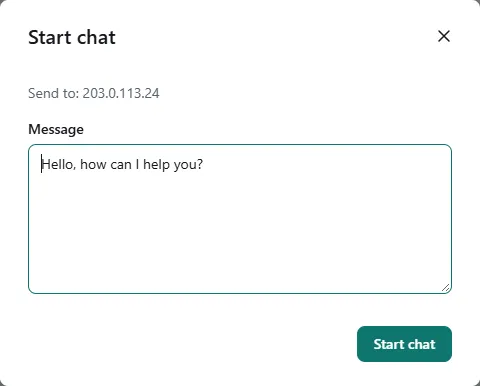
-
チャットを開始をクリックします(またはCtrl+Enterキーを押します)。
訪問者の画面でチャットウィジェットが開き、メッセージが表示されます。閲覧中の訪問者は、返信するまで招待済みと表示されます。返信すると、そのチャットがチャットに表示されます。
チャットを開かずに訪問者にメッセージを送る
Section titled “チャットを開かずに訪問者にメッセージを送る”- チャットを開始の横の鉛筆アイコン((訪問者名)にカスタムメッセージを送信)をクリックします。
- メッセージを入力し、送信をクリックします。
訪問者にはメッセージがあいさつとして表示されます。チャットが始まるのは、訪問者が返信した場合だけです。
表示中の全員にメッセージを送る
Section titled “表示中の全員にメッセージを送る”- タブを選び、必要に応じてフィルターを追加して(下記を参照してください)、メッセージを送りたい訪問者が一覧に表示されるようにします。
- メガホンアイコン(この表示のすべての顧客にメッセージを送信)をクリックします。
- 送信先: を確認します。数えられるのは、まだチャットしていない訪問者だけです。
- メッセージを入力し、全員に送信をクリックします。
一覧を絞り込んだ場合や保存したセグメントを使う場合、1回に送信できるのは最大500人です。表示中の訪問者がそれより多い場合は、送信先: にその旨が表示されます。送信後の確認メッセージには、送信できた訪問者の数とスキップされた数が表示されます。
一覧を絞り込む
Section titled “一覧を絞り込む”- フィルターを追加をクリックし、項目を選びます。たとえば、現在のページのURL、流入元、国、デバイス、訪問回数、カートの金額、UTMタグ、カスタム変数(ウェブサイトから送られる値)などです。
- 比較方法(次を含む、次と等しい、次より大きい、設定されているなど)を選び、値を入力します。値をまだ入力していないフィルターでは、一覧は絞り込まれません。
- 最大20個までフィルターを追加し、すべてのフィルターに一致またはいずれかのフィルターに一致を選びます。
- フィルターを削除するには、閉じるボタンをクリックします。一致する訪問者がいない場合は、フィルターをクリアですべてのフィルターを消去できます。
フィルターをセグメントとして保存する
Section titled “フィルターをセグメントとして保存する”- 保存したいフィルターを設定します。
- タブの横のメニュー(セグメント)を開き、フィルターをセグメントとして保存を選びます。
- セグメント名を入力し、セグメントを保存をクリックします。
セグメントは、組み込みのタブの後に独立したタブとして表示されます。削除するには、そのタブを開いて同じメニューを開き、セグメント「(名前)」を削除を選びます。
表示する列を選ぶ
Section titled “表示する列を選ぶ”- ツールバーの右側にある列の設定をクリックします。
- 表示したい列にチェックを入れます。名前は常に表示されます。
- 保存をクリックします。
列の見出しをクリックすると、その列で並べ替えられます。列と並べ替えの設定は自分専用に保存され、サインインするすべてのデバイスで適用されます。
一覧が空の場合
Section titled “一覧が空の場合”「現在、ウェブサイトに訪問者はいません」は、ウィジェットのあるページが1つも開かれていないことを意味します。訪問者がいるはずなのに表示されない場合は、ウィジェットがインストールされているか確認してください。チャットウィジェットをインストールをクリックするとインストール手順が開きます。開発者向けガイドでは、HTML、WordPress、Shopifyなどへのインストール方法を説明しています。
振り分けルールでチャットをオフにするが設定された訪問者は、トラフィックに表示されません。
- キャンペーン:条件に一致した訪問者に自動であいさつします。
- 目標:チャットの後に訪問者が行った行動をカウントします。
- サイドメニューのAPIアクセスをクリックすると、APIとWebhookが開きます。