

ログイン設定と2要素認証
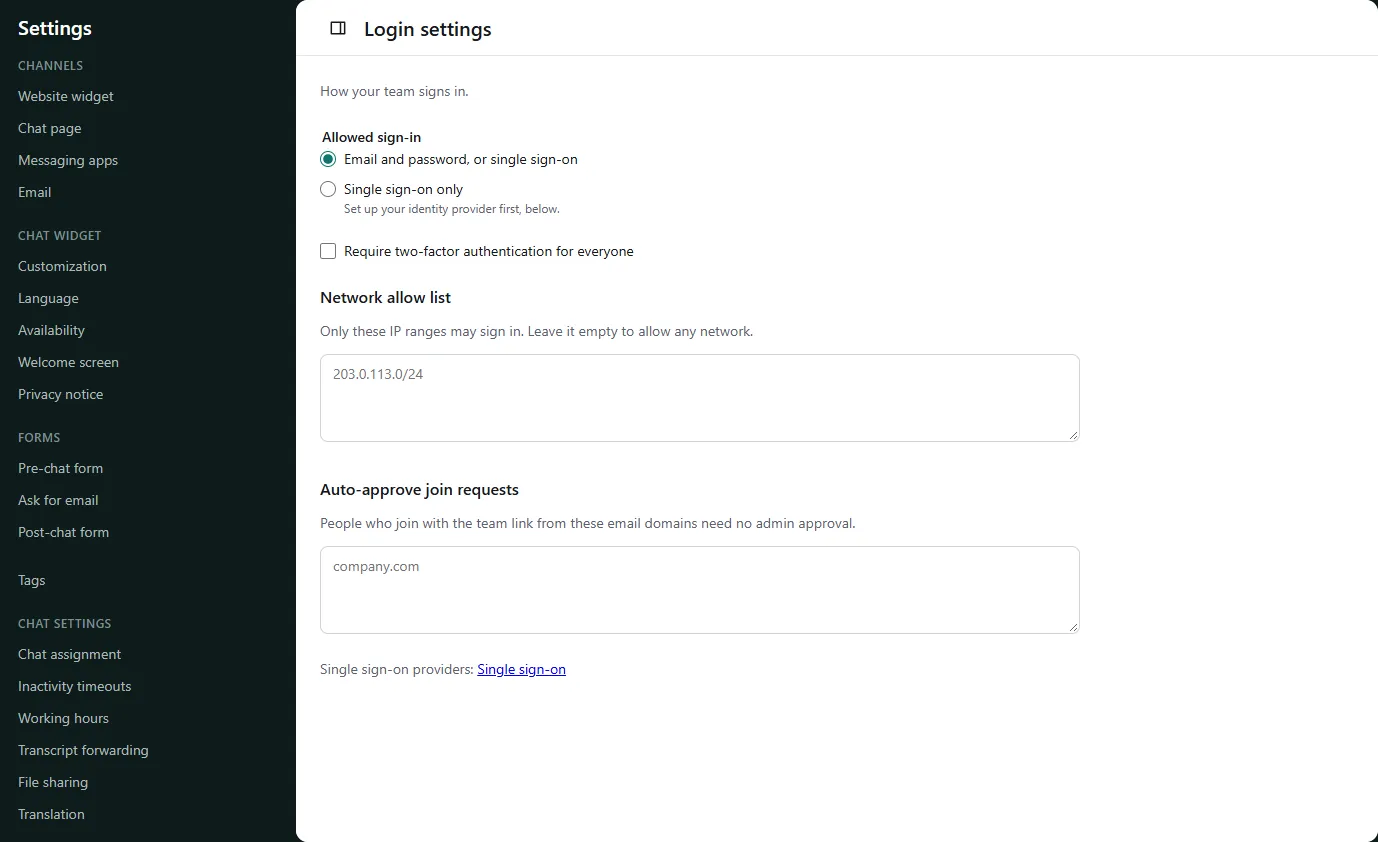
ログイン設定では、組織の全員に適用されるサインインのルールを設定します。許可するサインイン方法、2要素認証を必須にするかどうか、サインインできるネットワーク、承認なしで参加できるメールドメインを決めます。
設定 -> セキュリティ -> ログイン設定
このページはオーナー、副オーナー、管理者が変更できます。参加リクエストの自動承認を変更するには、チームを管理する権限も必要です。これらのロールにはこの権限があります。
シングルサインオンのみを許可する
Section titled “シングルサインオンのみを許可する”許可するサインイン方法で、次のいずれかを選びます。
- メールアドレスとパスワード、またはシングルサインオン - デフォルトです。
- シングルサインオンのみ - チームはIDプロバイダー経由でサインインします。先にシングルサインオンでプロバイダーを設定してください。有効なプロバイダーがあるまで、このオプションは保存できません。
変更を保存をクリックします。
シングルサインオンのみの場合、パスワードでサインインしようとしたチームメンバーは、代わりにIDプロバイダーに移動します。オーナーは引き続きパスワードでサインインできるため、プロバイダーに障害が起きてもサインインする手段が残ります。
2要素認証を必須にする
Section titled “2要素認証を必須にする”- 全員に2要素認証を必須にするにチェックを入れます。
- 変更を保存をクリックします。
2要素認証を設定していないチームメンバーは、次回のサインイン時に、アプリを使う前に設定するよう求められます。プロフィールと2要素認証を参照してください。
サインインを自社のネットワークに制限する
Section titled “サインインを自社のネットワークに制限する”- ネットワークの許可リストに、サインインを許可するIPアドレスの範囲をCIDR形式で入力します(例:
203.0.113.0/24)。1つのアドレスの場合は、203.0.113.7/32のように/32を付けます。範囲は改行、スペース、カンマで区切ります。最大50個まで登録できます。 - 変更を保存をクリックします。
すべてのネットワークを許可するには、ボックスを空のままにします。このリストは、APIトークンと、完了したデータエクスポートのメールにあるダウンロードリンクにも適用されます。
リストには、現在使用しているアドレスを含める必要があります。含まれていない場合は、ページにこのリストでは、ご自身がサインインできなくなります。先に現在のIPアドレスを追加してください。と表示され、何も保存されません。
参加リクエストを自動承認する
Section titled “参加リクエストを自動承認する”チームリンクから参加をリクエストした人は、通常、管理者の承認を待つ必要があります。同僚がこの手順なしで参加できるようにするには、次のようにします。
- 参加リクエストの自動承認に、
company.comのように自社のメールドメインを入力します。改行、スペース、カンマで区切ります。最大20個まで登録できます。 - 変更を保存をクリックします。
これらのドメインのメールアドレスでチームリンクから参加した人は、承認なしでエージェントとして参加します。チームリンクについてはチームを参照してください。
プランによる制限
Section titled “プランによる制限”シングルサインオンのみ、全員に2要素認証を必須にする、ネットワークの許可リストをオンにするには、セキュリティ管理機能を含むプランが必要です。それ以外のプランで保存すると、ご利用のプランには含まれていません。請求ページでアップグレードしてください。と表示されます。組織がセキュリティ管理機能を含まないプランに移行した場合も、すでにオンになっている設定はオンのままで、いつでもオフにできます。プランを参照してください。
保存した後に起こること
Section titled “保存した後に起こること”新しいサインインのルールは、すでにサインインしているユーザーを含め、全員にすぐに適用されます。
- シングルサインオン
- プロフィールと2要素認証 - 自分の2要素認証を設定する
- ロールと権限