

APIとWebhook
APIとWebhookのページでは、独自のコードをClick2Replyに接続します。スクリプトやボット用のトークン、ほかのチームがインストールできるOAuthアプリ、イベントをサーバーに送信するWebhookを管理できます。アプリ本体と同じREST APIとリアルタイムAPIを、従量制限なしで利用できます。このページでは画面について説明します。API自体については、開発者向けクイックスタートを参照してください。
設定 -> APIとWebhook
このページには、個人用トークン、ボットトークン、マイアプリ、Webhookの4つのタブがあります。上部の説明文に、APIリファレンス全体のアドレスが記載されています。
利用できるユーザーは次のとおりです。
- 個人用トークン - エージェントを含む、すべての標準ロール。自分のトークンを確認して取り消せます。オーナー、副オーナー、管理者は、全員のトークンを確認できます。
- ボットトークン、マイアプリ、Webhook - オーナー、副オーナー、管理者。
個人用トークンを作成する
Section titled “個人用トークンを作成する”個人用トークンは、選択したスコープと自分のロールで許可された範囲で、あなたとして操作します。
-
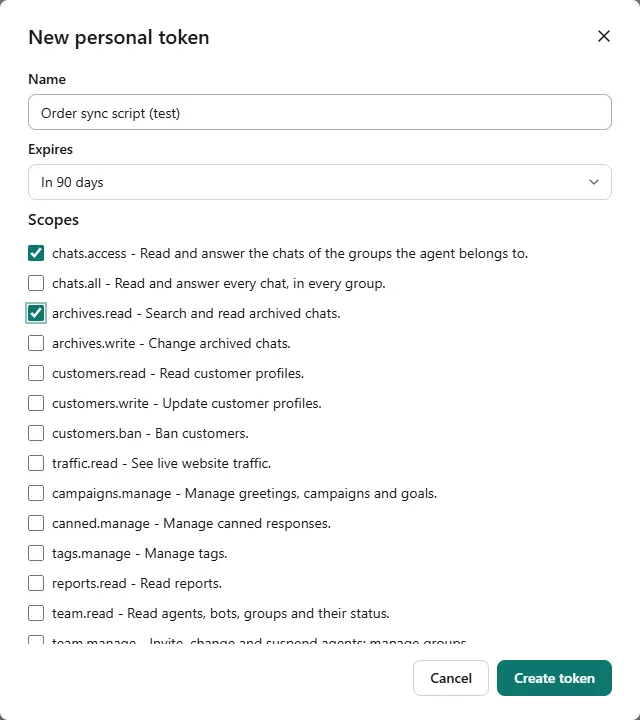
個人用トークンを開き、トークンを作成をクリックします。
-
使用目的がわかる名前を入力します。
-
有効期限で、30日後、90日後、1年後、無期限のいずれかを選びます。
-
スコープで、トークンに許可する操作にチェックを入れます。自分のロールが持つスコープだけを選んでください。それ以外を選ぶと、トークンは作成されません。
-
トークンを作成をクリックします。
-
新しいトークンからトークンをコピーし、完了をクリックします。
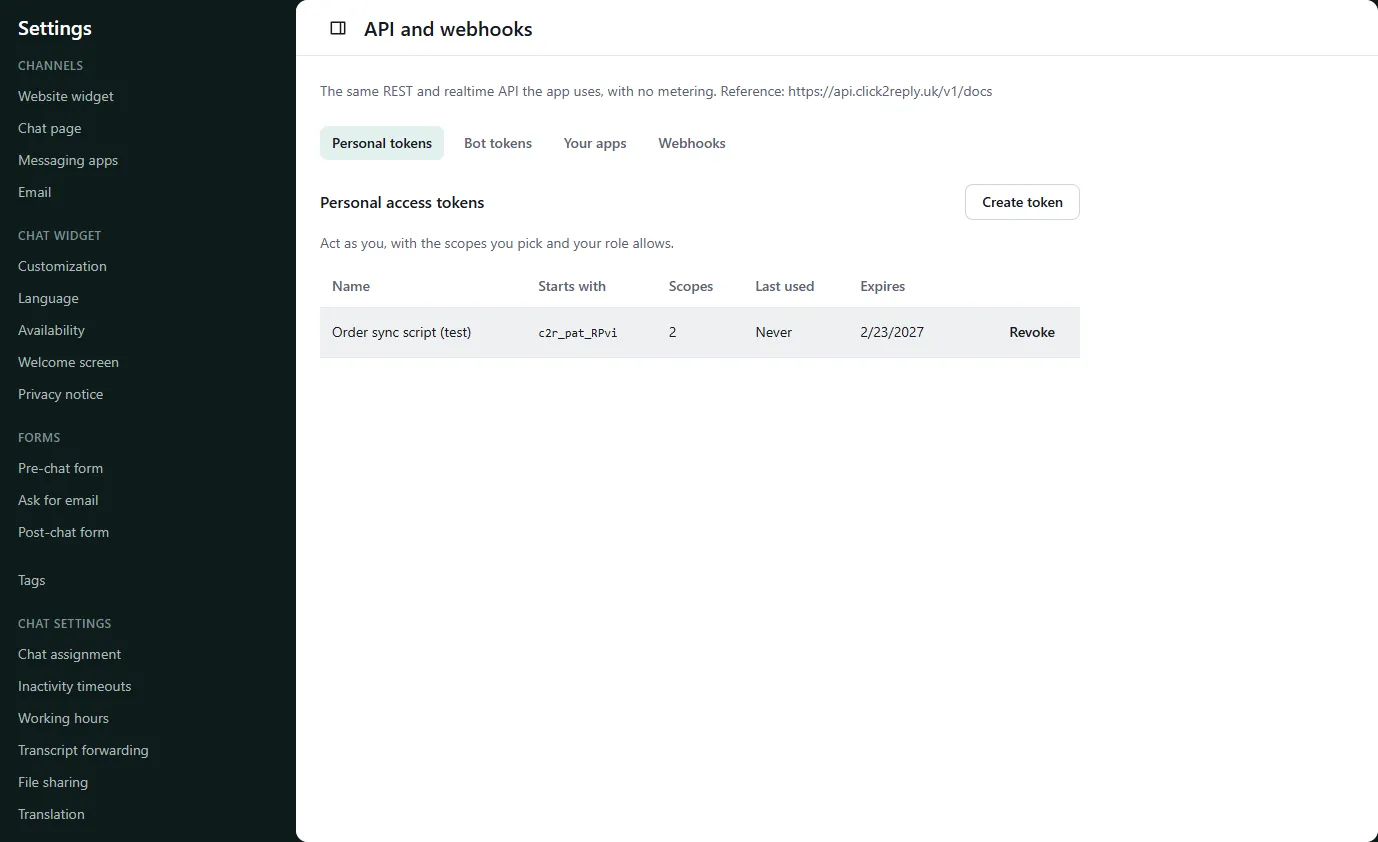
一覧には、各トークンの名前、先頭文字、スコープの数、最終使用の日時、有効期限が表示されます。
ボットトークンを作成する
Section titled “ボットトークンを作成する”ボットトークンを使うと、独自のボットがボットエージェントの1つとしてチャットに回答できます。ボットがシートを使うことはありません。先にチームページでボットエージェントを作成してください。
- ボットトークンを開き、トークンを作成をクリックします。
- 名前を入力し、ボットを選んで、有効期限を選びます。
- スコープにチェックを入れます。ボットトークンに付与できるのは、あなたのロールとボットのロールの両方で許可されている範囲までです。
- トークンを作成をクリックし、トークンをコピーします。トークンは1回しか表示されません。
トークンを取り消す
Section titled “トークンを取り消す”- トークンの行にある取り消すをクリックします。
- 取り消すをクリックして確定します。そのトークンを使用しているものはすべて、すぐに動作しなくなります。
OAuthアプリを登録する
Section titled “OAuthアプリを登録する”ほかのチームがインストールする連携機能を開発する場合は、アプリを登録します。ユーザーは同意画面からアプリを接続します。
- マイアプリを開き、アプリを登録をクリックします。
- アプリの名前、説明、ウェブサイトを入力します。
- リダイレクトURI(1行に1つ) に、承認後にユーザーを送る先を入力します。いずれも
httpsか、localhost上のhttpである必要があります。 - アプリの種類を選びます。
- サーバーアプリ - クライアントシークレットを保持します。
- ブラウザまたはモバイルアプリ - シークレットを持たず、PKCEを使用します。
- すべてのClick2Replyチームに提供するには、すべてのチームのアプリページに掲載するにチェックを入れます。
- 要求できる最大のスコープで、アプリが要求できるスコープにチェックを入れます。
- 登録をクリックします。サーバーアプリの場合は、新しいクライアントシークレットからクライアントシークレットをコピーします。シークレットは1回しか表示されません。
一覧には、各アプリのクライアントID、種類、インストール数が表示され、すべてのチームに提供されているアプリには掲載中と表示されます。
- 新しいシークレット(サーバーアプリ)では、新しいクライアントシークレットを発行します。古いシークレットはすぐに使えなくなります。
- 削除では、アプリを削除します。そのアプリのすべてのインストールでアクセスできなくなります。
Webhookを追加する
Section titled “Webhookを追加する”Webhookは、イベントが発生するとすぐに指定したURLへ送信します。Click2Replyは各イベントをHMAC-SHA256で署名してPOSTし、配信に失敗した場合は間隔を空けながら再試行します。
-
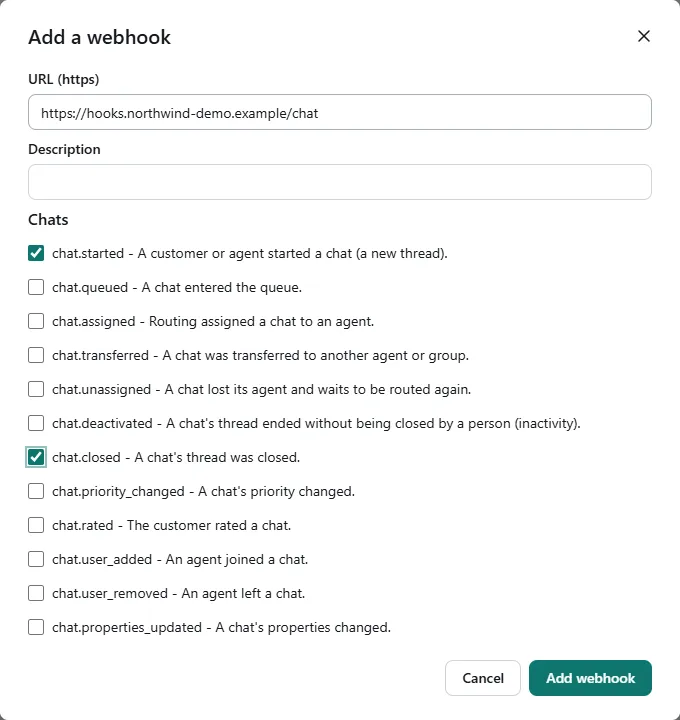
Webhookを開き、Webhookを追加をクリックします。
-
URL(https) を入力します。公開ホスト上のhttpsアドレスである必要があります。
-
必要に応じて説明を追加します。
-
送信するイベントにチェックを入れます。イベントは、チャット、顧客、エージェントなどの種類ごとに分かれています。自分のロールで閲覧できるイベントだけを選んでください。それ以外を選ぶと、Webhookは追加されません。
-
Webhookを追加をクリックします。
-
新しい署名シークレットから署名シークレットをコピーします。シークレットは1回しか表示されません。
一覧には、各WebhookのURL、イベントの数、作成者(自分、またはWebhookを追加したアプリ)と、オン、オフ、一時停止中のどの状態かが表示されます。
Webhookのテストと管理
Section titled “Webhookのテストと管理”WebhookのURLをクリックすると開きます。
- イベントを送信のスイッチで、配信のオンとオフを切り替えます。
- テストを送信では、テストイベントを送信し、HTTPステータスと所要時間、または失敗した理由を表示します。
- 新しいシークレットでは、新しい署名シークレットを発行します。切り替えられるように、古いシークレットでも24時間は署名が続きます。
- 削除では、イベントの送信を停止し、Webhookを削除します。
Webhookの失敗が続くと、Click2Replyはそれを一時停止し、停止した日時と理由を表示します。エンドポイントを修正してから、再開をクリックしてください。
配信には、各試行の日時、イベント、結果(配信済み、失敗、再試行を終了、エラーのため一時停止、一時停止中、テスト)、HTTPステータス、所要時間が表示されます。再送信をクリックすると、その配信を再送できます。
接続を求めるアプリを承認する
Section titled “接続を求めるアプリを承認する”サードパーティのアプリを接続すると、Click2Replyの同意画面に移動します。サインインしている必要があります。
- 画面の内容を確認します。アプリ名を接続には、どのアプリか、どの開発者が作成したか、どの組織へのアクセスを求めているかが表示されます。
- このアプリでできること: で、要求されている内容の一覧を確認します。開発者が指定している場合は、ウェブサイトとプライバシーポリシーが開発者のページにリンクしています。
- 接続する場合はアクセスを許可を、拒否する場合はキャンセルをクリックします。どちらの場合も、アプリに戻ります。
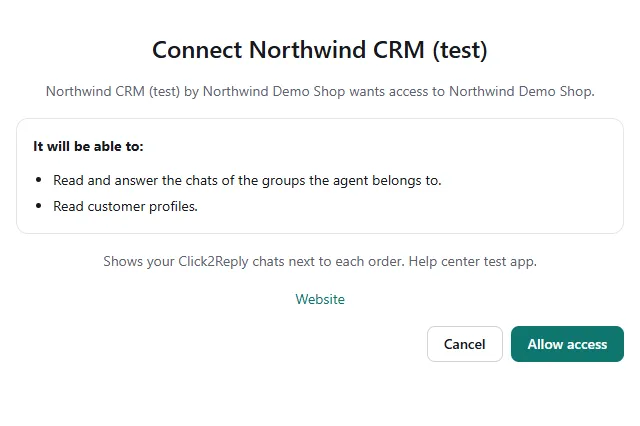
自分のロールでは許可できない内容をアプリが求めている場合は、その行に (あなたの役割では許可できません) と表示され、画面に一部のアクセス権には管理者の許可が必要です。 と表示されて、アクセスを許可は無効になります。管理者にアプリの接続を依頼してください。
アクセスに使ったリンクが壊れている場合は、画面にこの認可リクエストは無効ですと表示されます。アプリに戻り、もう一度接続してください。
チームが接続したアプリは、アプリページに一覧表示されます。