

メールをチャットで受信
サポート用のメールボックスをClick2Replyのアドレスに転送すると、すべてのメールがチャットになります。エージェントはチャットで返信し、その返信はメールで顧客に届きます。
設定 -> チャネル -> メール
このページには、設定を変更する権限(オーナー、副オーナー、管理者のロール)が必要です。このページの項目は、変更するとすぐに保存されます。
サポート用のメールボックスを転送する
Section titled “サポート用のメールボックスを転送する”最初のカードは、組織専用のアドレスです。アドレスには会社名が付いています。
- アドレスの横にあるコピーをクリックします。アドレスをコピーしました。 と表示されます。
- ご利用のメールサービスで、サポート用のメールボックスに届いたメールをそのアドレスに転送するよう設定します。
- サポート用のメールボックスにテストメールを送信します。メールがチャットに届きます。
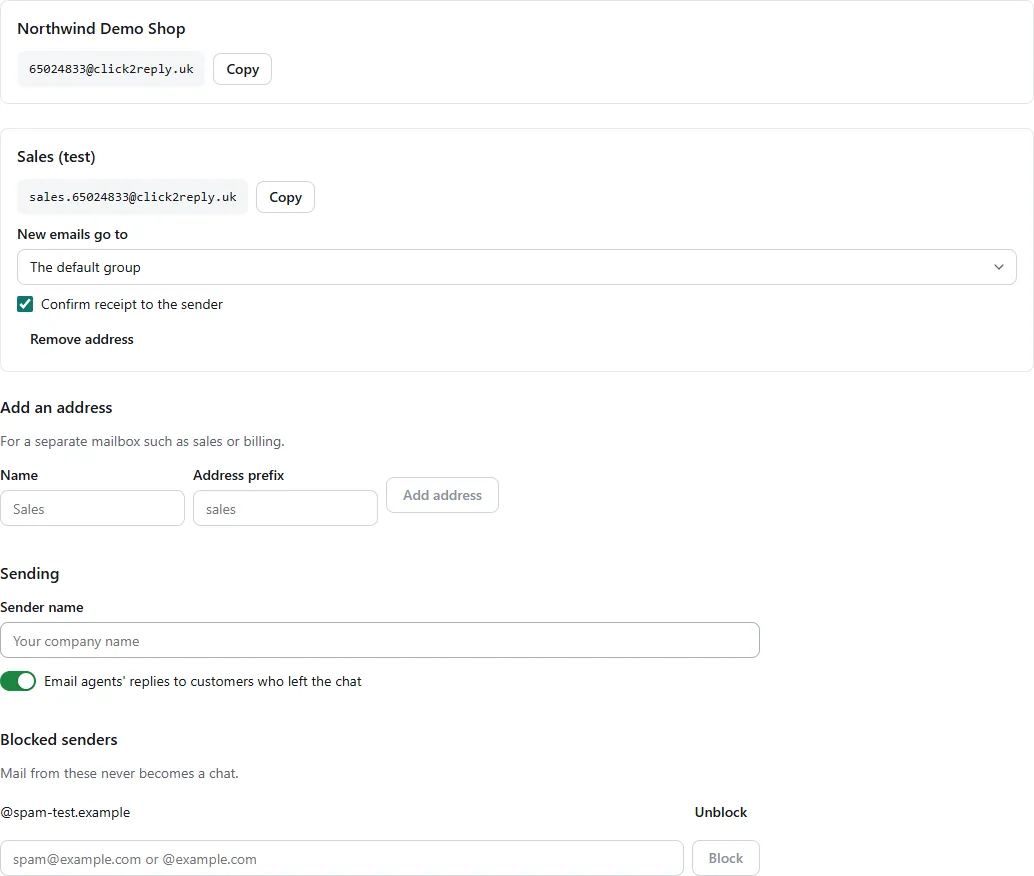
このアドレス宛てのメールは、デフォルトのグループに届きます。
アドレスを追加する
Section titled “アドレスを追加する”営業や請求など、メールボックスごとに別のアドレスを追加すると、そのメールを専用のグループに届けられます。
- アドレスを追加で、名前(例:営業)を入力します。
- アドレスのプレフィックス(例:sales)を入力します。使用できるのは、半角の英小文字、数字、ハイフンです。
- アドレスを追加をクリックします。新しいアドレスがカードとして表示され、次の設定があります。
- 新しいメールの送信先:メールを届けるグループ(デフォルトのグループ、またはいずれかのグループ)。
- 送信者に受信確認を送る:メールが届いたことを知らせる自動返信を送信者に送ります。最初はチェックが入っています。
追加したアドレスを削除するには、そのカードのアドレスを削除をクリックして確定します。削除後にそのアドレスに転送されたメールは、送信元に戻されます。組織専用のアドレスは削除できません。
返信の送信方法を設定する
Section titled “返信の送信方法を設定する”送信では、次の項目を設定します。
- 送信者名:顧客が受け取るメールに表示される送信者の名前です。空欄の場合は組織名になります。入力欄から移動した時点で保存されます。
- チャットを離れた顧客にエージェントの返信をメールで送る:顧客がチャットを離れた後にエージェントが書いた返信を、メールで顧客に届けます。
送信者をブロックする
Section titled “送信者をブロックする”ブロックした送信者からのメールは、チャットになりません。
- ブロック中の送信者に、
spam@example.comのようなアドレスを入力します。ドメイン全体をブロックするには@example.comと入力します。 - ブロックをクリックします。
一覧の項目の横にあるブロックを解除をクリックすると、ブロックが解除されます。