

メッセージアプリの接続
すべてのメッセージアプリに、同じ受信箱から返信できます。各チャネルでは、そのアプリで自社が持つビジネスアカウントを使うため、メッセージごとの料金が発生する場合も、プロバイダーとの直接の取引になります。オーナーと管理者がアカウントを接続し、エージェントはチャットでそのチャットに返信します。
設定 -> チャネル -> メッセージアプリ
アカウントの接続、変更、接続解除には、メッセージチャネルを接続する権限(オーナー、副オーナー、管理者のロール、またはこの権限を持つカスタムロール)が必要です。
チャネルの一覧
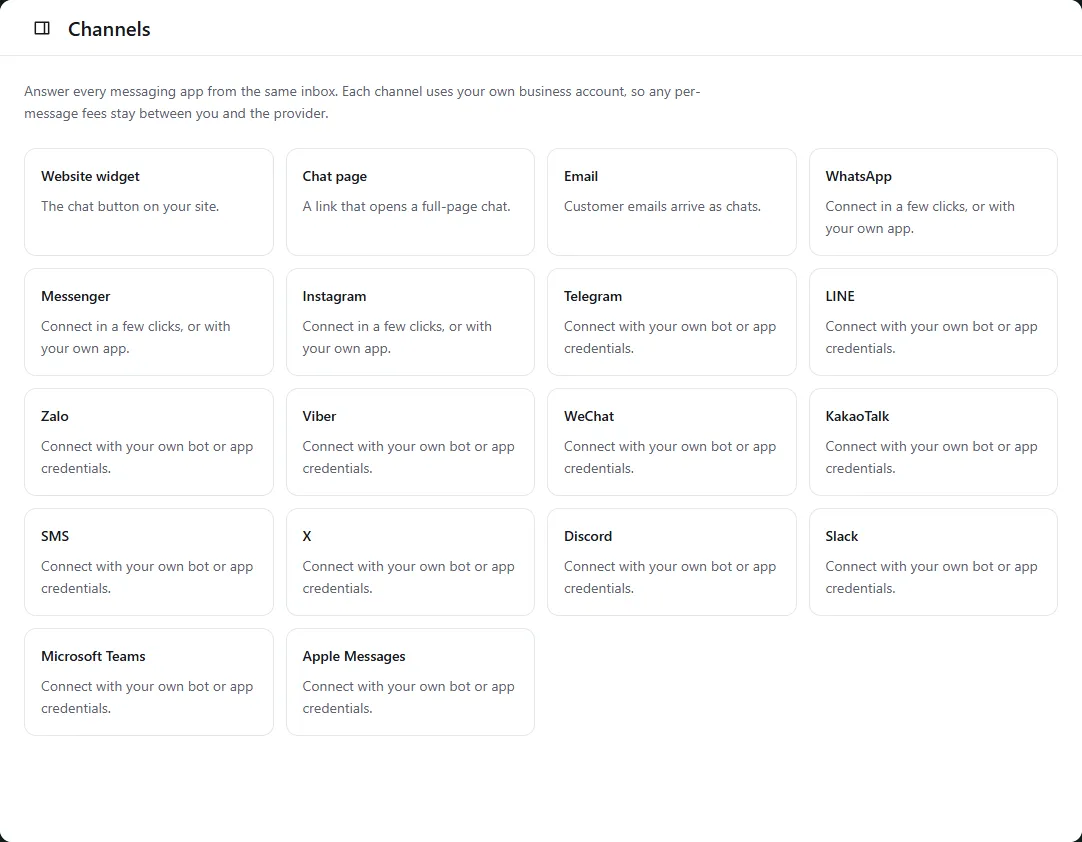
Section titled “チャネルの一覧”このページ(タイトルはチャネル)には、チャネルごとにカードが表示されます。
- ウェブサイトウィジェット、チャットページ、メールは、それぞれ専用のページにリンクしています:ウェブサイトウィジェットの設置、チャットページ、メール。
- 各メッセージアプリ:WhatsApp、Messenger、Instagram、Telegram、LINE、Zalo、Viber、WeChat、KakaoTalk、SMS、X、Discord、Slack、Microsoft Teams、Apple Messages。
カードには、接続済みのアカウント数(例:1件接続済み)が表示されます。接続済みのアカウントにエラーがある場合は要対応、まだ接続できないチャネルには近日公開と表示されます。WhatsApp、Messenger、Instagramには 数回のクリックで、または独自のアプリで接続できます。 と、それ以外のチャネルには 独自のボットまたはアプリの認証情報で接続します。 と表示されます。
カードをクリックすると、そのチャネルのページが開きます。
WhatsAppを接続する
Section titled “WhatsAppを接続する”- WhatsAppのカードを開きます。
- WhatsApp Businessの電話番号を接続の新しいチャットの送信先で、チャットの送信先(デフォルトのグループ、またはいずれかのグループ)を選びます。
- Facebookで接続をクリックします。
- Facebookのウィンドウでログインし、WhatsApp Businessアカウントと電話番号を選択または作成します。
- ウィンドウが閉じると WhatsAppを接続しました。 と表示され、電話番号がカードとして表示されます。
WhatsAppの会話の料金は、Metaからお客様のアカウントに請求されます。電話番号を登録できない場合は、WhatsAppの2段階認証のPINを確認してください。
MessengerとInstagramを接続する
Section titled “MessengerとInstagramを接続する”MessengerとInstagramは、Facebookページを通じてまとめて接続します。
- MessengerまたはInstagramのカードを開きます。
- Facebookページを接続でFacebookで続行をクリックし、ログインします。
- 管理しているページが一覧表示されます。ページごとに、Messenger、そのページのInstagramアカウント(Instagram @name)、またはその両方にチェックを入れ、横の一覧からグループを選びます。
- 選択したものを接続をクリックします。接続しました。 と表示されます。
ページですでに接続済みのチャネルには (接続済み) と表示され、再度チェックを入れることはできません。ページが1つも表示されない場合は、Facebookページを1つ以上管理していることを確認してください。
独自のアプリまたはボットの認証情報で接続する
Section titled “独自のアプリまたはボットの認証情報で接続する”ほかのすべてのチャネル、およびまたは独自のアプリを接続から接続するWhatsApp、Messenger、Instagramは、各プロバイダーのコンソールで取得した認証情報で接続します。
- チャネルのカードを開きます。
- 必要に応じて、名前(チームに表示)を入力します。
- チャネルが求める認証情報の項目を入力します(例:Telegramの場合はボットトークン、LINEの場合はチャネルアクセストークンとチャネルシークレット)。(任意) と表示された項目は空欄のままでかまいません。
- 新しいチャットの送信先で、チャットの送信先を選びます。
- 接続をクリックします。
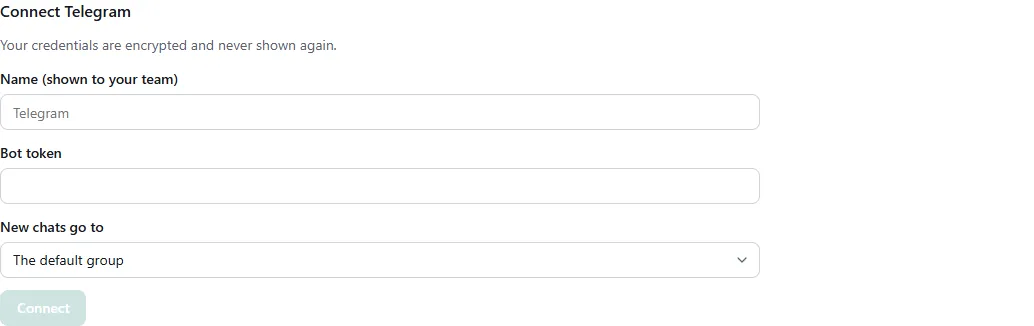
認証情報は暗号化され、二度と表示されません。チャネルによっては、接続後にプロバイダーのコンソールでもう1つ手順が必要です。その場合は プロバイダーのコンソールでの追加手順 というカードに、Webhookのアドレスやトークンなど、そこで設定する内容がコピーボタン付きで表示されます。
各チャネルの認証情報の入手場所は、チャネルごとの開発者ガイドに記載されています:WhatsApp、Messenger、Instagram、Telegram、LINE、Zalo、Viber、WeChat、KakaoTalk、SMS、X、Discord、Slack、Microsoft Teams、Apple Messages。
接続済みのアカウントを管理する
Section titled “接続済みのアカウントを管理する”接続済みの各アカウントは、チャネルのページにカードとして表示されます。カードには、ステータス(有効、エラー、オフ)、詳細、Webhookのアドレス(ある場合)が表示されます。ここでの変更はすぐに保存されます。
- 新しいチャットの送信先:新しいチャットを届けるグループを変更します。
- 接続を確認:プロバイダーとの接続をもう一度テストします。
- オフにする / オンにする:アカウントを削除せずに一時停止します。
- 接続を解除:アカウントを削除します。新しいメッセージは届かなくなりますが、過去のチャットはアーカイブに残ります。
アカウントにエラーがある場合は、カードに プロバイダーがこの認証情報を拒否しました。 のように理由が表示されます。プロバイダー側で問題を解決してから、接続を確認をクリックしてください。
別の接続がまだ使っているWebhookを持つアカウントの接続を解除すると、そのWebhookのアドレスが表示されます。先にプロバイダーのコンソールでWebhookを移行してから、移動済み - 削除をクリックしてください。