

転送・チケット・終了
チャット全体に対する操作は、すべてチャットヘッダーとそのメニューにあります。チャットの引き継ぎ、チケットとしての後日のフォローアップ、チャットの終了などです。
チャット -> チャットを開く -> チャットヘッダーの…メニュー
ヘッダーには、顧客の名前、チャットのリンクをコピーボタン、チャットメニュー(…)、詳細サイドバーを開閉する詳細を表示 / 詳細を非表示があります。メニューには次の項目があります。
- 転送先を選択…(進行中のチャット)
- このチャットを監視または監視を停止(利用できるユーザーは後述)
- チケットを作成
- この顧客をアクセス禁止にする
- このチャットを終了(進行中のチャット)
チャットにタグを付ける
Section titled “チャットにタグを付ける”タグを付けると、レポートや検索でチャットを分類できます。
- メッセージ入力欄の下にあるタグを追加をクリックするか、
Ctrl+Alt+Mを押します。 - タグを1つ以上選びます。ピン留めしたタグが先頭に表示されます。タグを検索に入力すると一覧を絞り込め、
Enterを押すと最初に一致したタグを選べます。一覧はEscを押すか、一覧の外をクリックするまで開いたままです。 - タグを外すには、そのチップの×をクリックします。
一部のグループに限定されたタグは、そのグループのチャットにのみ表示されます。一覧の設定アイコンをクリックするとタグが開きます。管理者はここで、チャットを終了する前にタグを必須にすることもできます。
チャットを転送する
Section titled “チャットを転送する”- チャットメニューから転送先を選択… を選びます。
- エージェントタブまたはグループタブを選び、一覧が長い場合は検索します。各エージェントには担当中のチャット数と上限(例:「2/5件のチャット」)が、各グループには対応可能なエージェントまたはキューのみが表示されます。
- 次の担当者に状況を伝えるには、内部メモを追加をクリックして入力します。メモは引き継ぎの前に投稿され、顧客には表示されません。
- 転送をクリックします。
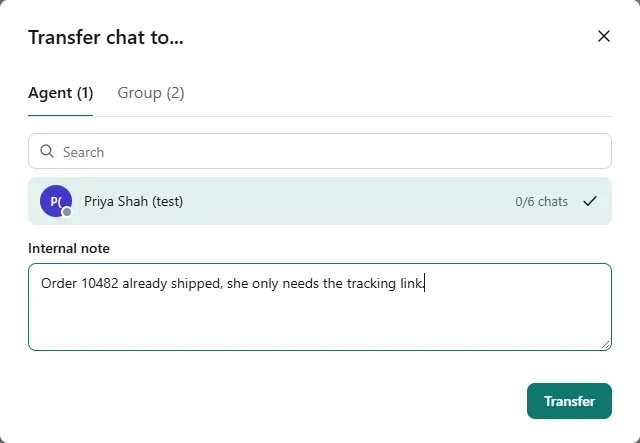
アプリに「チャットを転送しました。」と表示されます。グループ内に空いているメンバーがいない場合、チャットはそのグループのキューで次に空いたエージェントを待ち、アプリにそのことが表示されます。選んだエージェントが今チャットを受け付けられない場合は、別のメンバーを選んでください。
チャットのグループに空いているエージェントがいない場合、ダイアログに別のグループやエージェントの追加招待が提案されます。
チャットを監視する
Section titled “チャットを監視する”監視では、ほかのエージェントが対応しているチャットを見守り、そのエージェントにささやきを送れます。顧客からは見えません。
- チャットを開きます。ほかのメンバーが対応しているチャットでは、会話の下にある監視をクリックするか、チャットメニューからこのチャットを監視を選びます。
- ヘッダーに監視中と表示され、チャットはリストの監視中に移動します。
- 入力した内容はすべて、チャット内のエージェントへのささやきになります。
- 監視をやめるには、チャットメニューから監視を停止を選びます。
メニューのこのチャットを監視は、すべてのチャットを閲覧できるロール(オーナー、副オーナー、管理者、またはその権限を持つカスタムロール)のユーザーに表示されます。ロールと権限を参照してください。
チャットからチケットを作成する
Section titled “チャットからチケットを作成する”チケットを使うと、チャットの終了後も会話と顧客を残してフォローアップできます。たとえば、回答に時間がかかる場合です。チケットでの返信は、そのチャットでのエージェントの返信と同じ方法で顧客に届きます。チケットの対応はチケットで行います。
- チャットメニューからチケットを作成を選びます。アーカイブ済みのチャットでも使えます。
- 件名を確認します。初期値は「(顧客名)とのチャット」です。
- 優先度を選びます:低、通常、高、緊急。
- チケットを作成をクリックします。
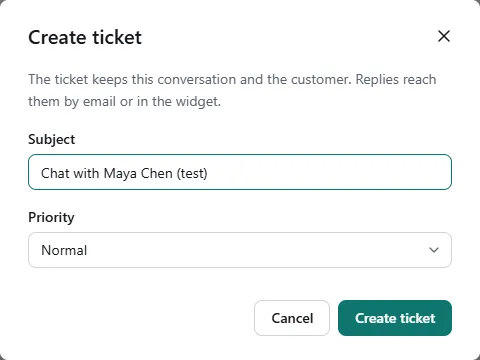
アプリに「チケットを作成しました。」と表示され、チャットのフィードにも記録されます。レポートでは、チケットになったチャットの数が集計されます。チャットレポートを参照してください。
顧客をアクセス禁止にする
Section titled “顧客をアクセス禁止にする”迷惑行為やスパムを繰り返す顧客は、アクセス禁止にできます。
- チャットメニューからこの顧客をアクセス禁止にするを選びます。
- 期間を選びます:1日、3日、7日、30日、6か月、1年、3年。
- 顧客をアクセス禁止にするをクリックします。
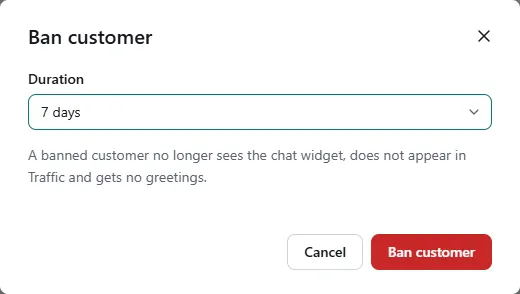
アクセス禁止にした顧客には、チャットウィジェットが表示されなくなります。また、トラフィックに表示されず、あいさつも届きません。詳細サイドバーには「(日付)までアクセス禁止」と表示されます。アクセス禁止を早めに解除する場合や、IPアドレスをアクセス禁止にする場合は、アクセス禁止の顧客を使います。
チャットを終了する
Section titled “チャットを終了する”- チャットメニューからこのチャットを終了を選ぶか、
Ctrl+Alt+Backspaceを押します。 - チャットを終了で確定します。
チャットはアーカイブされ、アーカイブに移動します。組織で終了前のタグが必須になっている場合は、先に「このチャットを終了する前に、タグを追加してください。」と表示されます。
チャットは、顧客が閉じたとき、退出したとき、操作がないまま一定時間が過ぎたときにも自動的に終了します。リストとフィードには、どの理由で終了したかが表示されます(例:「アーカイブ済み - 無操作」)。無操作時のタイムアウトを参照してください。
アーカイブ済みのチャットを再開する
Section titled “アーカイブ済みのチャットを再開する”アーカイブ済みのチャットでは、会話の下に「このチャットはアーカイブされました。」と表示されます。
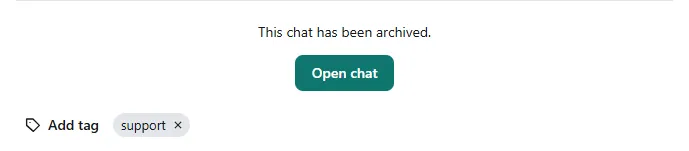
- チャットを開くをクリックします。
- 同じ顧客との新しい会話が自分の担当として始まり、メッセージ入力欄が再び表示されます。
プランの今月の会話数を使い切っている場合は、新しい会話を開始できず、アプリにそのことが表示されます。プランを参照してください。
チャットがリストから消えたとき
Section titled “チャットがリストから消えたとき”チャットを開いている間にそのチャットが転送されたり、担当から外されたりすると、会話に「このチャットはリストに表示されなくなりました。」と表示されます。自分のチャットに戻るをクリックしてください。