

顧客へのチャット返信
開いているチャットの下にあるメッセージ入力欄では、顧客へのメッセージや、チームだけが見られるメモを書きます。
チャット -> チャットを開く -> 下部のメッセージ入力欄
メッセージ入力欄は、チャットが自分の担当になると(または自分が監視している場合に)表示されます。まだ待機中のチャットは、先に受け付けてください。待機中のチャットを受け付けるを参照してください。
メッセージを送信する
Section titled “メッセージを送信する”- メッセージ入力欄に入力します。
Enterを押すか、送信をクリックします。Shift+Enterで改行します。
入力した内容は、ほかのチャットに切り替えて戻ってきても、タブを開いている間は下書きとして保持されます。メッセージが文字数の上限に近づくと、カウンターが表示されます。
自分の最後のメッセージの下には、配信済みか既読かと、その日時が表示されます。メッセージが送信されなかった場合は、未送信です。 と再試行ボタン、またはメッセージは配信されませんでしたとチャネルから返された理由(例:返信可能期間が終了した、顧客がアカウントをブロックした)が表示されます。
このチャットの以前の会話を読むには、フィード上部の以前の会話を読み込むをクリックします。
内部メモを書く
Section titled “内部メモを書く”メモはチーム専用で、顧客に表示されることはありません。
- メッセージ入力欄の左にあるメッセージをクリックしてメモを選ぶか、
Ctrl+Alt+Pを押します。 - メモを入力します。チームメンバーを呼ぶには、
@と名前の一部を入力し、一覧から選びます。そのメンバーがメモでメンションされます。 - メモを追加をクリックします。
この会話の間、入力欄はメモモードのままです。顧客との新しい会話は、再びメッセージモードで始まります。
チャットを監視している間、入力欄は常にささやきモードになります。送信した内容はすべてチャット内のエージェントに届き、顧客には届きません。
定型文を使う
Section titled “定型文を使う”定型文は保存済みの返信で、それぞれにショートカットがあります。
#を入力します(または # ボタンをクリックします)。ショートカットの一覧が開きます。- そのまま入力を続けて絞り込みます(例:
#hel)。 - ショートカット上で
Enter、Tab、Rightを押すと、その本文が表示されます(1つのショートカットに複数の本文を登録できます)。Leftで戻ります。 Enterまたはクリックで本文を選びます。本文はメッセージ入力欄に入り、そこで編集することもできます。
あるグループ用に保存された定型文は、そのグループのチャットにのみ表示されます。
チャットを離れずに新しい定型文を保存するには、一覧の下部にある追加をクリックします。定型文の本文とショートカット(1語)を入力し、全員が使えるようにする場合はチームと共有にチェックを入れて、保存をクリックします。個人用の定型文しか保存できない場合は共有できず、アプリにそのことが表示されます。追加の横にある設定アイコンをクリックすると、定型文が開きます。
絵文字を追加する
Section titled “絵文字を追加する”:と2文字以上を入力し(例::thu)、一覧から選びます。- または、スマイリーボタンをクリックすると、検索、カテゴリ、よく使う絵文字を備えたピッカーが開きます。
入力中に#や:の一覧が開かないようにするには、メッセージ入力欄の … メニューを開き、オートコンプリートのチェックを外します。同じメニューにショートカットガイドもあります。
ファイルを送信する
Section titled “ファイルを送信する”- クリップをクリックするか、
Ctrl+Alt+Uを押すか、ファイルをメッセージ入力欄にドラッグするか、貼り付けます。 - アップロードの準備ができました: の下の一覧を確認します。ファイルを追加でさらに追加できます。
- ファイルをアップロードをクリックします。
各ファイルの上限は10 MBです(プランで別の上限が設定されている場合を除く)。大きすぎるファイルには、アップロード前に印が付きます。一部のメッセージチャネルでは送信できない種類のファイルがあり、一覧にそのことが表示されます。メモモードで送信したファイルは社内にとどまります。
クリップは、組織でファイル共有がオンになっている場合にのみ表示されます。ファイル共有を参照してください。
リッチメッセージを送信する
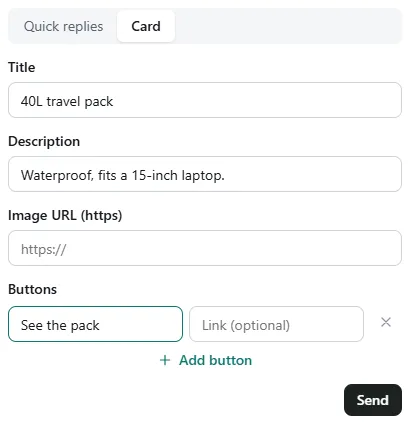
Section titled “リッチメッセージを送信する”リッチメッセージに対応したチャネルでは、リッチメッセージボタンでインタラクティブなメッセージを作成できます。
- クイック返信:質問と、顧客がタップして返信できる最大13個の回答。
- カード:タイトル、説明、画像のURL(https)、ボタン。リンクのあるボタンはそのリンクを開き、リンクのないボタンはそのテキストを顧客の回答として返します。
内容を入力して送信をクリックします。リッチメッセージはメモモードでは使えません。
WhatsAppテンプレートを送信する
Section titled “WhatsAppテンプレートを送信する”WhatsAppでは、顧客の最後のメッセージから一定の返信可能期間内でのみ、自由にメッセージを送れます。入力欄には「(日時)まで返信可能」と表示されます。期間が終了すると、メッセージ入力欄に「返信可能期間が終了しました。承認済みのテンプレートを送信してください」と表示されます。
- メッセージ入力欄のWhatsAppボタンをクリックします。
- 承認済みのテンプレートからテンプレートを選択します。
- テンプレートが求める各フィールドを入力します。下のプレビューにメッセージが表示されます。
- テンプレートを送信をクリックします。
テンプレートは、WhatsApp Businessマネージャーで作成して承認を受けます。ここから送信できるのは、すべての値がテキストの承認済みテンプレートのみです。メッセージアプリとWhatsApp開発者ガイドを参照してください。
一部のチャネルでは、通常の返信可能期間が過ぎた後も、有人対応のエージェントによるフォローアップを送れます。その場合、入力欄には返信が有人対応のフォローアップとして送信されることと、その期限が表示されます。
AIの返信候補と文章の編集を使う
Section titled “AIの返信候補と文章の編集を使う”これらは、組織が独自のAIモデルを接続し、AIモデルで機能をオンにしている場合に表示されます。
- 返信の候補はメッセージ入力欄の上に表示され、顧客の入力に合わせて更新されます。候補をクリックすると入力欄に入ります。
Ctrl+Alt+Cを押すと最初の候補が入ります。必要に応じて送信前に編集してください。 - AIで改善(きらめきのボタン)では、入力した文章を書き換えます:言い換える、親しみやすく、丁寧に、文法を修正、短くする、詳しくする。
メッセージにリアクションする
Section titled “メッセージにリアクションする”ウェブサイトウィジェットまたはチャットページからのチャットでは、顧客のメッセージにカーソルを合わせてスマイリーをクリックすると、リアクション(6種類から1つ)を追加できます。もう一度自分のリアクションをクリックすると削除されます。顧客が自分のメッセージに付けたリアクションは、メッセージの横に表示されます。