

チャット前フォームの作成
チャット前フォームでは、チャットが始まる前に顧客にいくつかの情報を尋ねます。回答は、エージェントがチャット内とその詳細で確認できます。プレビューには、作成中のフォームがその場で反映されます。
設定 -> フォーム -> チャット前フォーム
フォームの変更には、設定を変更する権限(オーナー、副オーナー、管理者のロール)が必要です。グループが2つ以上ある場合は、設定対象でグループを選ぶと、そのグループ独自のフォームを設定できます(設定を参照)。
新しい組織のフォームには、最初からウェルカムテキストと、必須の名前とメールアドレスの項目が含まれています。
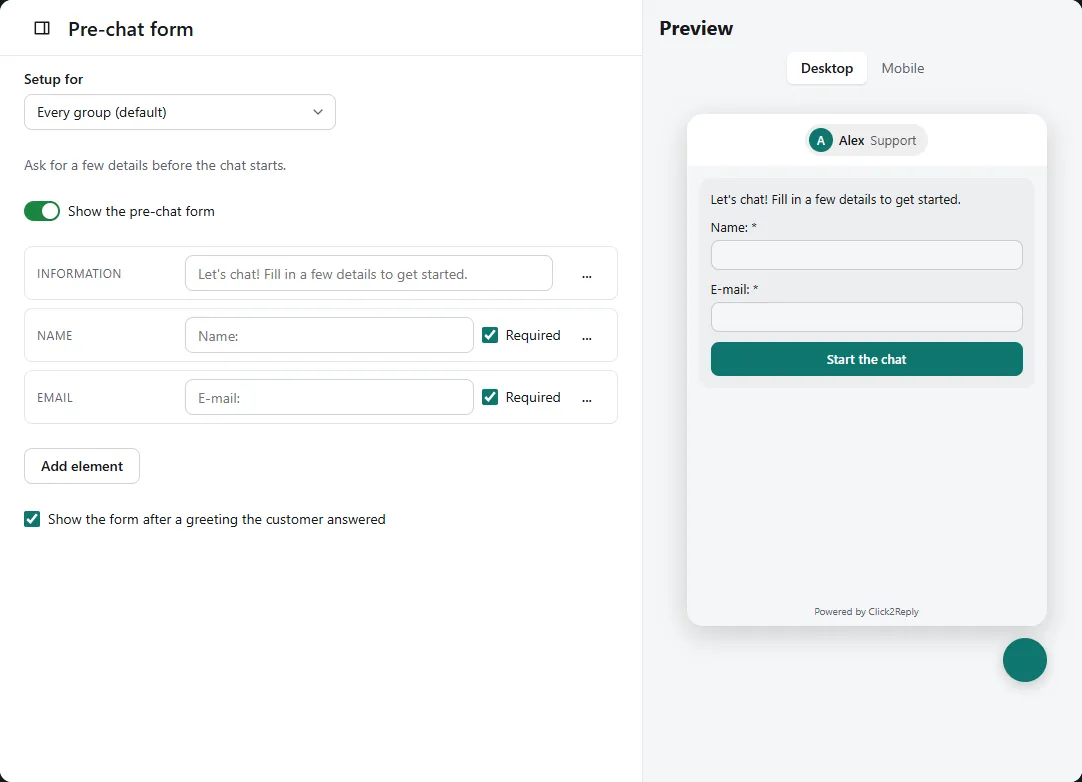
フォームをオンまたはオフにする
Section titled “フォームをオンまたはオフにする”- チャット前フォームを表示をオンまたはオフにします。
- 変更を保存をクリックします。
フォームがオフの場合、顧客はすぐにチャットを始められます。
要素を追加する
Section titled “要素を追加する”- 要素を追加をクリックし、種類を選びます。
- 情報 - フォームに表示するテキストです。回答はありません。
- 名前、メールアドレス、電話番号 - 顧客の連絡先です。
- 質問(1行)または長文の質問(複数行)。
- 選択リスト、複数選択、単一選択 - 設定した選択肢から回答します。
- 部署の選択 - 顧客がグループを選ぶと、チャットがそのグループに届きます。
- 同意 - 顧客がチェックを入れるボックスで、ポリシーへのリンクが付きます。
- 要素のラベルを入力します。情報、名前、メールアドレス、電話番号は空欄のままでもかまいません。その場合、ウィジェットには顧客の言語でデフォルトのテキストが表示されます。このテキストは入力欄にグレーで表示されています。
- 選択肢の要素では、選択肢をカンマで区切って入力します。
- 部署の選択では、選択肢にするグループにチェックを入れます。チェックを入れたグループがそれぞれ選択肢になり、グループ名で表示されます。
- 同意では、ラベルの下の入力欄にポリシーへのリンクを貼り付けます。
- 顧客に回答を必須にする場合は、必須にチェックを入れます。
- 変更を保存をクリックします。
名前、メールアドレス、電話番号、部署の選択は、それぞれフォームに1つしか追加できないため、追加すると選択肢に表示されなくなります。1つのフォームに追加できる要素は最大40個です。
要素を並べ替える、または削除する
Section titled “要素を並べ替える、または削除する”要素の横にある…をクリックし、上へ移動、下へ移動、削除のいずれかを選びます。最後の1つの要素は削除できません。操作が終わったら、変更を保存をクリックします。
あいさつの後にフォームを表示する
Section titled “あいさつの後にフォームを表示する”顧客が返信したあいさつの後にフォームを表示では、キャンペーンのあいさつに返信した顧客に、先にフォームを入力してもらうかどうかを設定します。チェックを外すと、そのような顧客はすぐにチャットを始められます。設定したら変更を保存をクリックします。
フォームを保存できない場合
Section titled “フォームを保存できない場合”フォームの下に最初の問題が表示され、解決するまで変更を保存はグレー表示のままになります。たとえば、オンになっているフォームに情報の要素しかなく、回答する項目がない場合です。