

目標とコンバージョン
目標は、購入後のサンクスページなど、指定したページに顧客が到達したときや、指定したイベントが発生したときに毎回カウントされます。目標を使うと、チャットやキャンペーンが登録や売上につながっているかがわかります。
エンゲージメント -> 目標
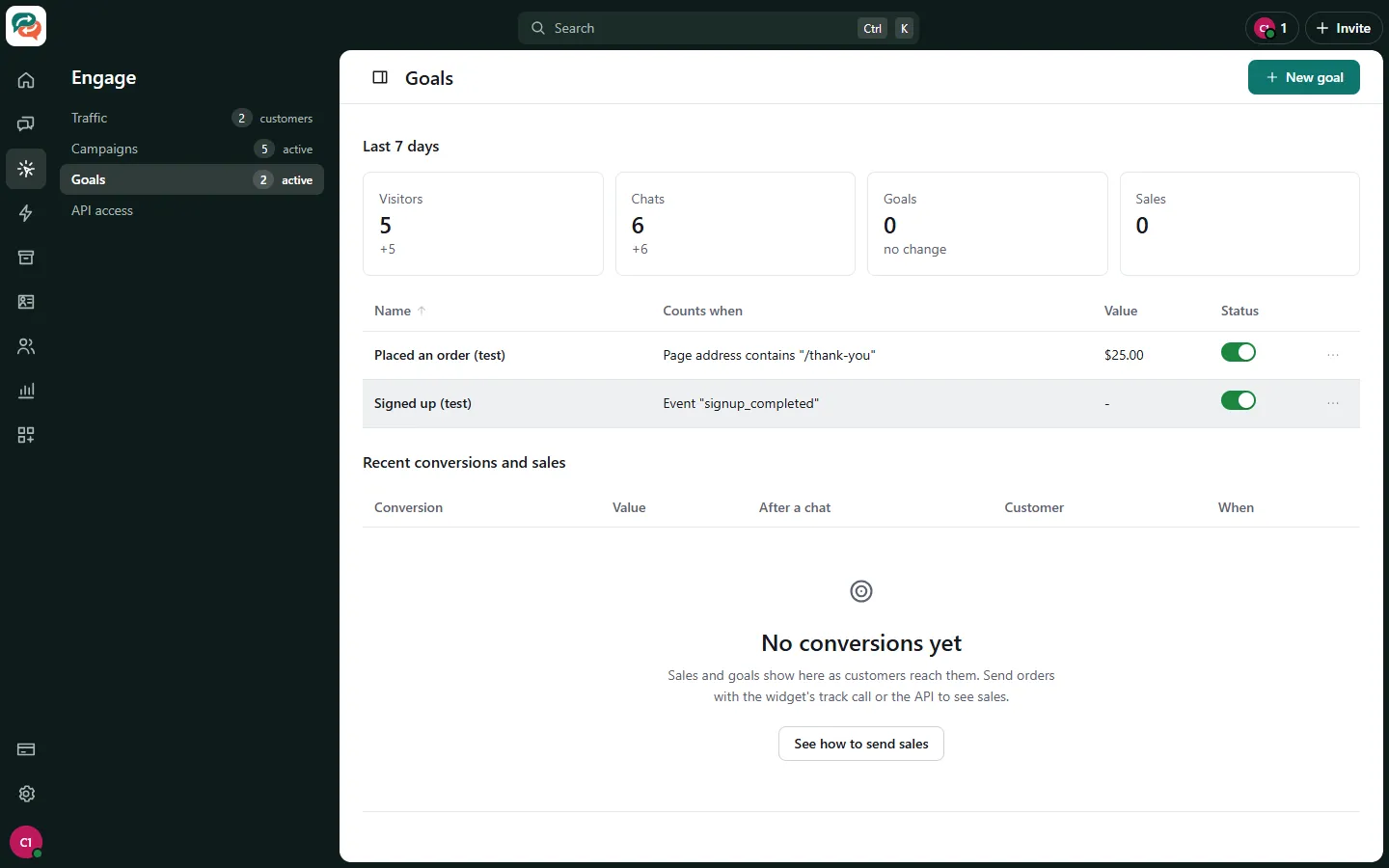
サイドメニューの目標の横の数字は、有効な目標の数です。
目標は、すべてのエージェントが作成・変更できます。過去7日間の数値と最近のコンバージョンの一覧を見るには、レポートを閲覧する権限も必要です(ロールと権限を参照してください)。
目標を作成する
Section titled “目標を作成する”- 新しい目標をクリックします。
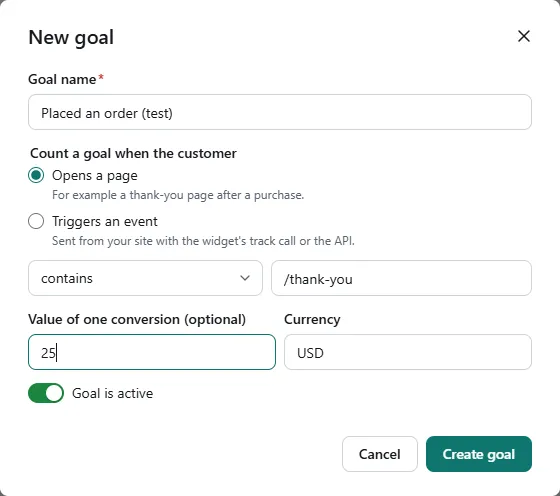
- 目標名を入力します(例:「登録完了」)。
- 顧客が次の操作をしたときに目標をカウントで、次のいずれかを選びます。
- ページを開いたとき:次を含む、次と完全一致、次で始まる、次で終わるのいずれかを選び、ページのアドレスを入力します(例:
/thank-you)。 - イベントを発生させたとき:ウェブサイトから送信されるイベント名を入力します(例:
signup_completed)。使用できるのは英字、数字、. _ : -だけです。
- ページを開いたとき:次を含む、次と完全一致、次で始まる、次で終わるのいずれかを選び、ページのアドレスを入力します(例:
- 必要に応じて、1件のコンバージョンの金額と、3文字の通貨コード(例:
USD)を入力します。 - 目標は有効ですをオンのままにして、目標を作成をクリックします。
イベントの目標は、ウェブサイトがウィジェットのtrack呼び出しまたはAPIでそのイベントを送信したときにカウントされます。イベントと注文の送信方法については、ウィジェットAPIを参照してください。
数値を確認する
Section titled “数値を確認する”過去7日間では、直近7日間とその前の7日間を比較します。
- 訪問者、チャット、目標:それぞれの件数と、前週からの変化です。
- 売上:通貨ごとの注文合計額、注文数、そのうちチャットの後に発生した金額です。
チャットから7日以内に発生したコンバージョンは、そのチャットによるものとしてカウントされます。
最近のコンバージョンを確認する
Section titled “最近のコンバージョンを確認する”下部の表には、最近達成された目標と売上が、金額、チャット後かどうか、日時とともに表示されます。はい、チャットを表示をクリックすると、その顧客のチャットがアーカイブで開きます。プロフィールをクリックすると、顧客のプロフィールが開きます。
一覧の目標をクリックすると、その目標のコンバージョンだけが表示されます。もう一度クリックすると、すべて表示されます。
売上は、ウェブサイトから報告された注文をもとに表示されます。何も表示されない場合は、売上の送信方法を見るをクリックするとAPIとWebhookが開きます。
目標を変更、一時停止、削除する
Section titled “目標を変更、一時停止、削除する”- 目標を一時停止したり再開したりするには、ステータス列のスイッチを使います。
- 目標を変更するには、目標のメニューで編集を選び、変更後に目標を保存をクリックします。
- 目標を削除するには、削除を選びます。カウントは止まりますが、すでにカウントされたコンバージョンはレポートに残ります。