

チームの営業時間
営業時間は、チームが対応している時間をClick2Replyに伝えます。営業時間外は、ウィジェットに不在であることが表示され、対応可否のルールが適用されます。
設定 -> チャット設定 -> 営業時間
このページはオーナー、副オーナー、管理者が変更できます。エージェントもページを開けますが、設定は閲覧のみです。
営業時間を設定する
Section titled “営業時間を設定する”- 営業時間を使用をオンにします。オフの間は、常に営業時間内として扱われます。
- タイムゾーンに、
Asia/JakartaのようなIANAタイムゾーン名を入力します。 - 曜日ごとに、各時間帯の開始時刻と終了時刻を設定します(09:00~17:00のように表示されます)。
- 時間を追加をクリックすると、その曜日に時間帯を追加できます(2つ目のシフトなど)。新しい時間帯は09:00~17:00で始まります。1日に設定できる時間帯は6つまでです。
- 時間帯の横にある削除をクリックすると、その時間帯を削除できます。時間帯のない曜日には休業と表示されます。
- 変更を保存をクリックします。
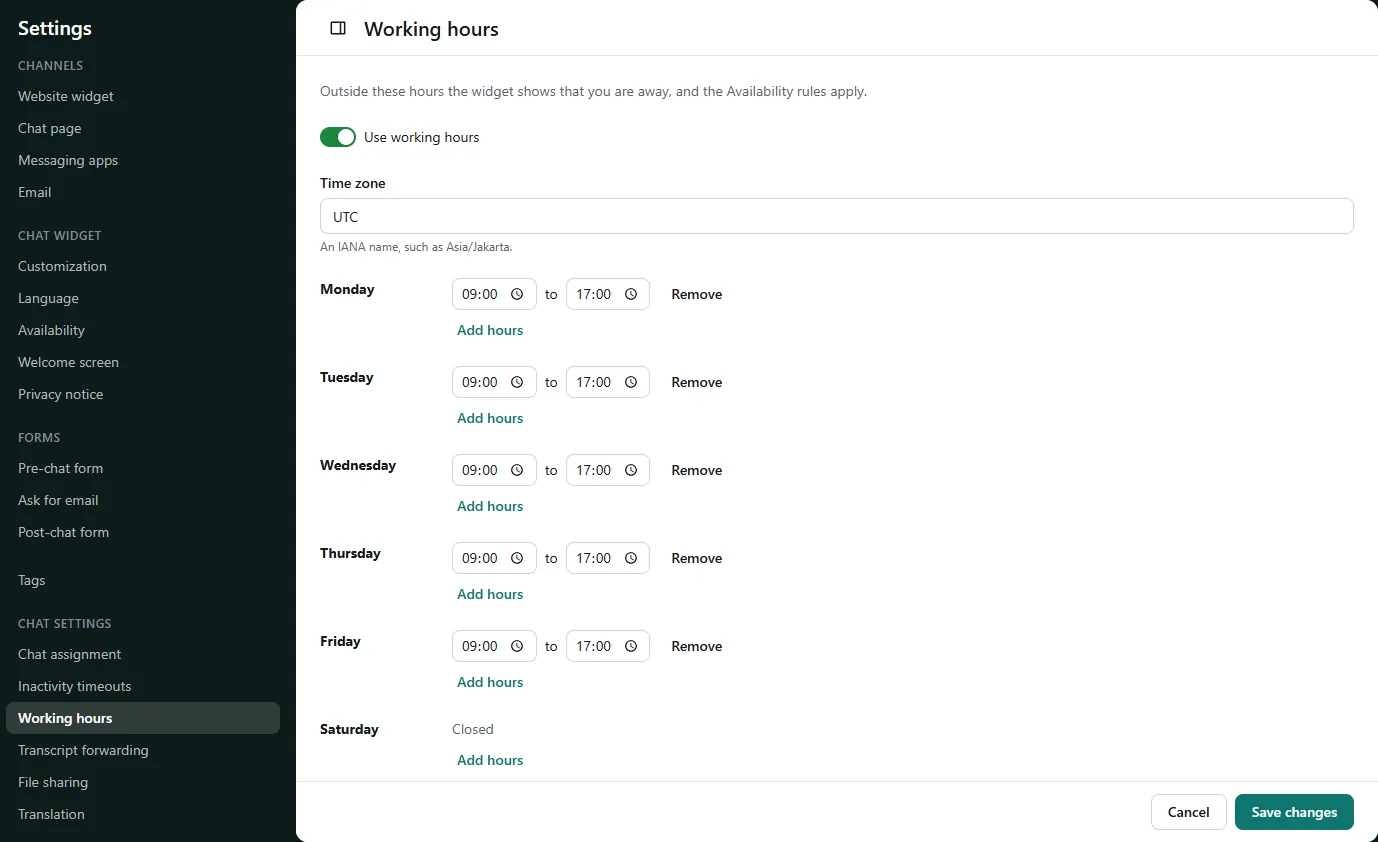
各時間帯は開始が終了より前である必要があり、同じ曜日の時間帯どうしが重なってはいけません。修正するまで、ページに各日の時間は、開始が終了より前で、重複しないように設定してください。と表示され、変更を保存は無効のままです。
新しい組織では、営業時間はオフ、タイムゾーンはUTC、月曜日から金曜日は09:00~17:00、土曜日と日曜日は休業の状態で始まります。
1つのグループだけ別の営業時間にする
Section titled “1つのグループだけ別の営業時間にする”組織にグループが2つ以上ある場合、ページ上部に設定対象メニューが表示されます。
- 設定対象でグループを選びます。すべてのグループ(デフォルト)は組織全体のスケジュールです。
- グループの営業時間を設定して、変更を保存をクリックします。
グループに独自の営業時間がある間は、ページにこのグループには、ここで独自の設定があります。と表示されます。デフォルトに戻すをクリックすると、組織の営業時間に戻ります。
- 対応可否
- 会社情報 - レポートで使われる組織のタイムゾーン
- 無操作時のタイムアウト