

設定画面の構成と使い方
設定では、オーナーと管理者が組織全体のClick2Replyを設定します。顧客とつながるチャネル、チャットウィジェットの見た目と動作、フォーム、タグ、チャットのルール、セキュリティ、会社情報などです。
設定(左側のレールの下部にある歯車)
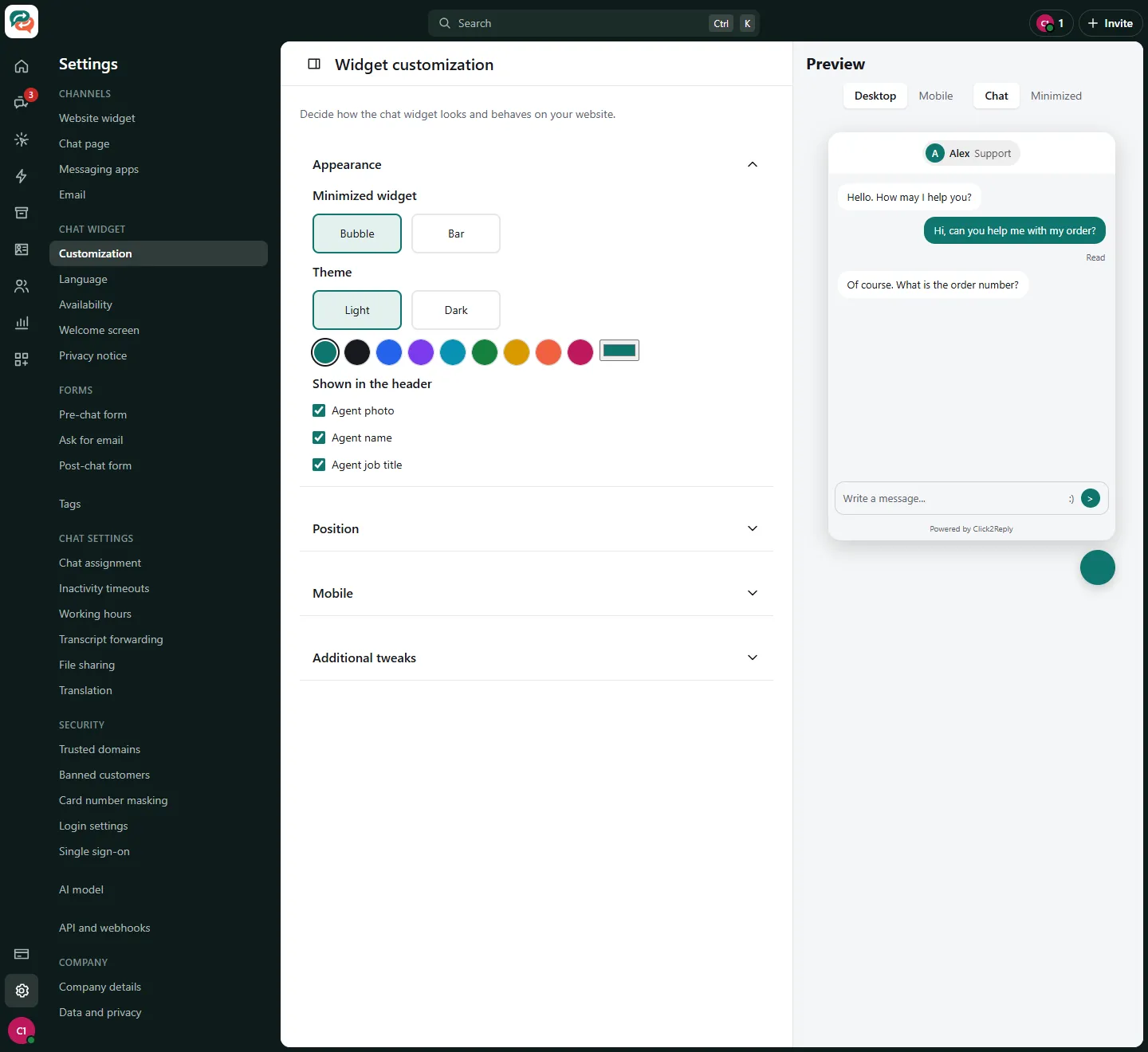
設定を開くと、ウィジェットのコードがまだどのページでも検出されていない場合はウェブサイトウィジェットが、検出された後はカスタマイズが表示されます。ウィジェットが設置されるまで、サイドナビゲーションのウェブサイトウィジェットには警告マークが付きます。
設定を変更できるユーザー
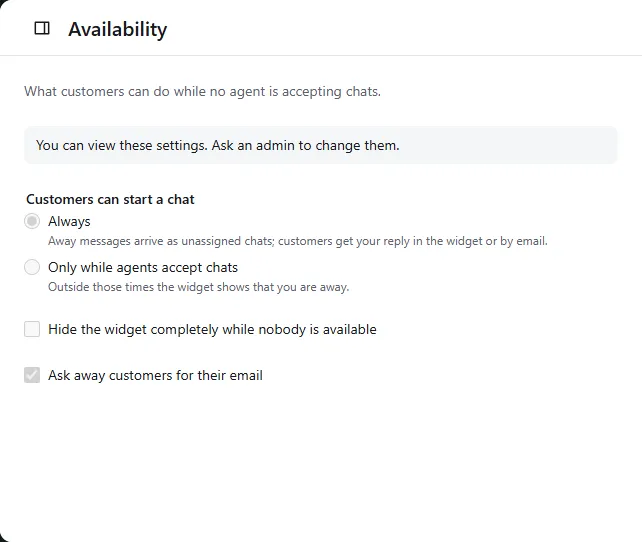
Section titled “設定を変更できるユーザー”すべてのエージェントが設定を開いて、各ページを閲覧できます。変更するには、ウィジェットとチャットの設定を変更する権限が必要です。この権限は、オーナー、副オーナー、管理者のロールにはあり、エージェントのロールにはありません。エージェントにはこれらの設定は閲覧のみ可能です。変更するには管理者に依頼してください。 と表示され、入力欄はグレー表示になります。メールページのアドレスは、この権限がないと読み込まれません。カスタムロールでは、そのロール自身の権限設定によって決まります。ロールと権限を参照してください。
各ページの内容
Section titled “各ページの内容”サイドナビゲーションには、次のグループに分けてページが並んでいます。
チャネル - 顧客とつながる窓口:
- ウェブサイトウィジェット:サイトに設置するコード。
- チャットページ:ウェブサイトがなくても使える、ホスト型のチャットリンク。
- メッセージアプリ:WhatsApp、Messenger、Instagram、Telegramなどのアプリ。
- メール:チャットとして届くサポートメール。
チャットウィジェット - サイト上で顧客に表示される内容:
- カスタマイズ:色、テーマ、位置、モバイル表示、その他のオプション。
- 言語:ウィジェットの言語、ウェルカムメッセージ、よく使うフレーズ。
- 対応可否:誰もチャットを受け付けていないときに、顧客ができること。
- ウェルカム画面:ロゴとリンクを表示するホームタブ。
- プライバシーに関するお知らせ:チャットの上に表示する短いお知らせ。
フォーム:
- チャット前フォーム:チャットの開始前に尋ねる情報。
- メールアドレスの確認:顧客にメールアドレスを尋ねるタイミング。
- チャット後フォーム:チャット終了時の評価とフィードバック。
タグ:エージェントがチャットに付けるタグ。
チャット設定:チャットの割り当て、無操作時のタイムアウト、営業時間、トランスクリプトの転送、ファイル共有、翻訳。
セキュリティ:信頼済みドメイン、アクセス禁止の顧客、カード番号のマスク、ログイン設定、シングルサインオン。
AIモデル:組織で使用するAIモデル。
APIとWebhook:アプリ、Webhook、APIトークン。
会社:会社情報、データとプライバシー。
変更を保存する
Section titled “変更を保存する”ほとんどのページでは、保存するまで編集内容が下書きとして保持されます。
- 必要な項目を変更します。画面下部に、キャンセルと変更を保存のバーが表示されます。
- 変更を保存をクリックします。キャンセルをクリックすると、編集内容が破棄され、保存済みの値に戻ります。
未保存の変更があるままページを離れようとすると、確認が表示されます。このページに留まるを選ぶとページに残り、変更を破棄を選ぶと保存せずに移動します。保存に失敗した場合は、変更を保存できませんでした。もう一度お試しください。 と表示されます。
一部の項目は、操作した時点ですぐに保存され、保存バーは表示されません。たとえば、接続済みのメッセージアプリの設定、メールのメールアドレス、タグの作成と削除です。
顧客に表示される内容を変更するページでは、フォームの横にプレビュー列が表示されます。未保存の値でウィジェットをリアルタイムに描画したものです。デスクトップとモバイルを切り替えられ、ページによってはチャット、最小化、不在などの表示も切り替えられます。プレビューでは何も公開されません。変更が顧客に反映されるのは、保存した後です。
グループごとに設定を変える
Section titled “グループごとに設定を変える”組織にグループが2つ以上ある場合、ウィジェットとフォームのページの上部に設定対象の一覧が表示されます。すべてのグループ(デフォルト) では、すべてのグループが使う設定を編集します。グループを選ぶと、そのグループ独自の値を設定でき、そのグループのチャットとウィジェットのコードにその値が使われます。
あるページでグループ独自の値が設定されている間は、このグループには、ここで独自の設定があります。 と表示されます。デフォルトに戻すをクリックすると独自の値が削除され、グループは再びデフォルトの設定に従います。
選んだグループはページのアドレスに保持されるため、コピーしたリンクを開くと同じグループが表示されます。