

ホームとチェックリスト
ホームは、ログイン後に最初に表示される画面です。名前であいさつし、次に設定しておきたい項目を一覧にして、今日の状況を表示します。
ホーム(レールの最初のアイコン、またはClick2Replyのロゴ)
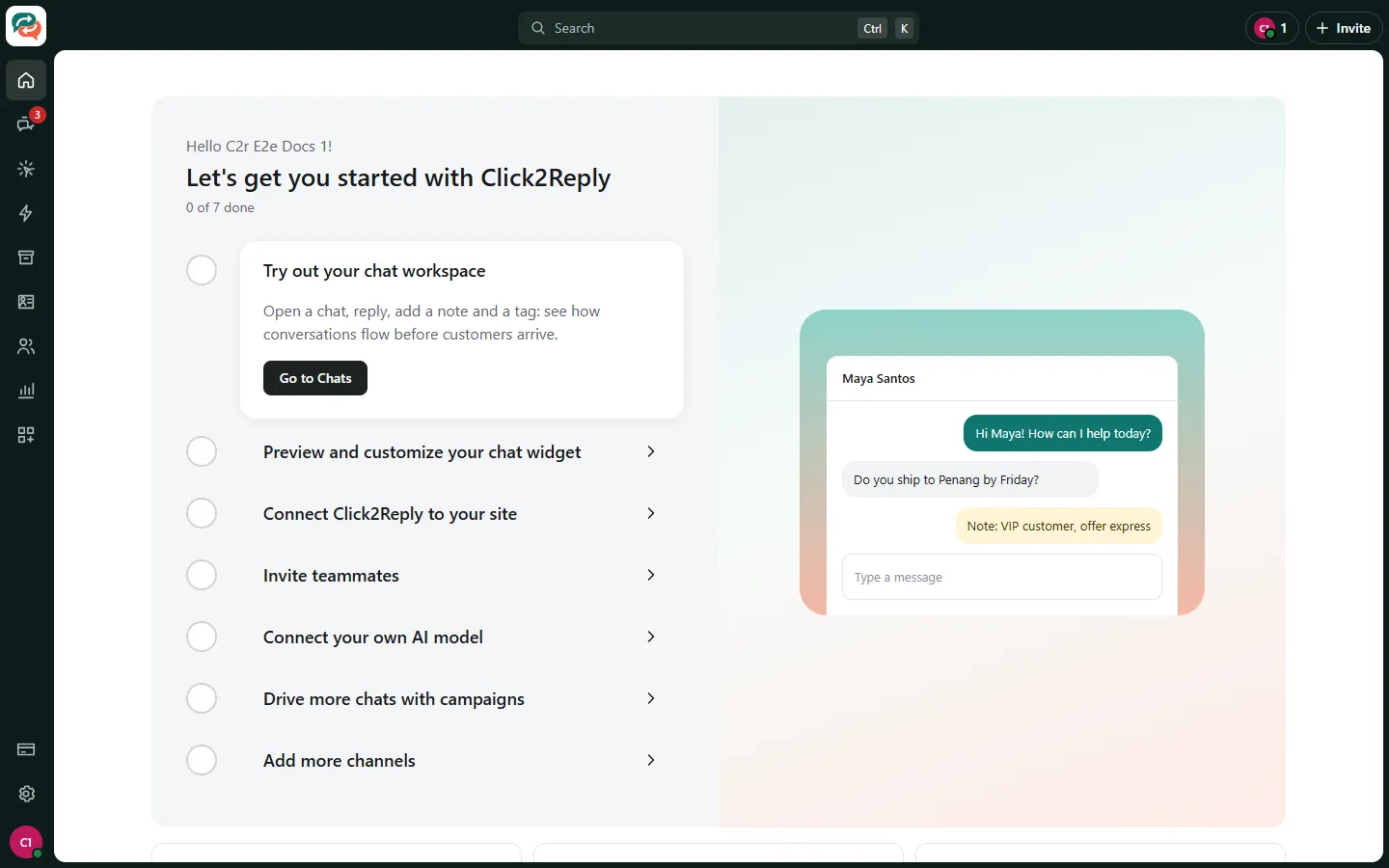
チェックリストを進める
Section titled “チェックリストを進める”左側のカードには、完了した手順の数が表示されます(例:「8件中3件完了」)。まだ完了していない最初の手順が開いた状態になっています。ほかの手順をクリックすると、その手順が開きます。
| 手順 | ボタン | 移動先 |
|---|---|---|
| チャットワークスペースを試す | チャットへ移動 | チャット:返信、メモ、タグを試せます |
| チャットウィジェットをプレビューしてカスタマイズ | ウィジェットをカスタマイズ | ウィジェットのカスタマイズ |
| Click2Replyをサイトに接続 | コードを取得 | ウェブサイトウィジェットの設置 |
| チームメンバーを招待 | チームメンバーを招待 | チームの招待ダイアログ |
| 独自のAIモデルを接続 | モデルを接続 | AIモデルの設定ページ |
| AIアシスタントのCopilotとチャット | Copilotに質問 | Copilotが開きます |
| キャンペーンでチャットを増やす | キャンペーンを設定 | キャンペーン |
| チャネルを追加 | WhatsApp Business、Messenger、Instagram、Telegramの横にある追加 | メッセージアプリ |
手順のボタンをクリックすると、その手順が完了になり、次の未完了の手順が開きます(チームメンバーを招待は除きます。この手順は自動で完了します。下記を参照してください)。一部の手順には、どこにも移動せずに完了にするボタン(インストールしました、スキップ、後で)もあります。
次の2つの手順は自動で完了します。
- チームメンバーを招待は、チームのメンバーと招待中のメンバーが合わせて5人になると完了します。この手順には、その時点の人数が表示されます(例:「推奨チームメンバー5人中2人を招待済み」)。
- 独自のAIモデルを接続は、モデルを接続してCopilotをオンにすると完了します。Copilotの手順は、そのときに初めて表示されます。
すべての手順が完了すると、見出しが準備が整いましたに変わります。
今日のカウンター
Section titled “今日のカウンター”チェックリストの下にある3つのタイルに、現在のチャット数が表示されます。いずれかのタイルをクリックすると、チャットが開きます。チャットを扱えないカスタムロールには表示されません。
- 対応中のチャット:自分に割り当てられていて、アーカイブされていないチャット。
- エージェント待ち:キューにあるチャット、または担当者が割り当てられないまま待機しているチャット。
- 未読のチャット:未読メッセージがあるチャット。

カウンターは、チャットの増減に合わせてリアルタイムで更新されます。