

アプリの画面と基本操作
エージェントアプリのすべての画面は、同じ枠組みの中に表示されます。左側にはセクションを並べたレール、上部には横長のバー、中央には各画面があります。このページでは、それぞれの部分について説明します。
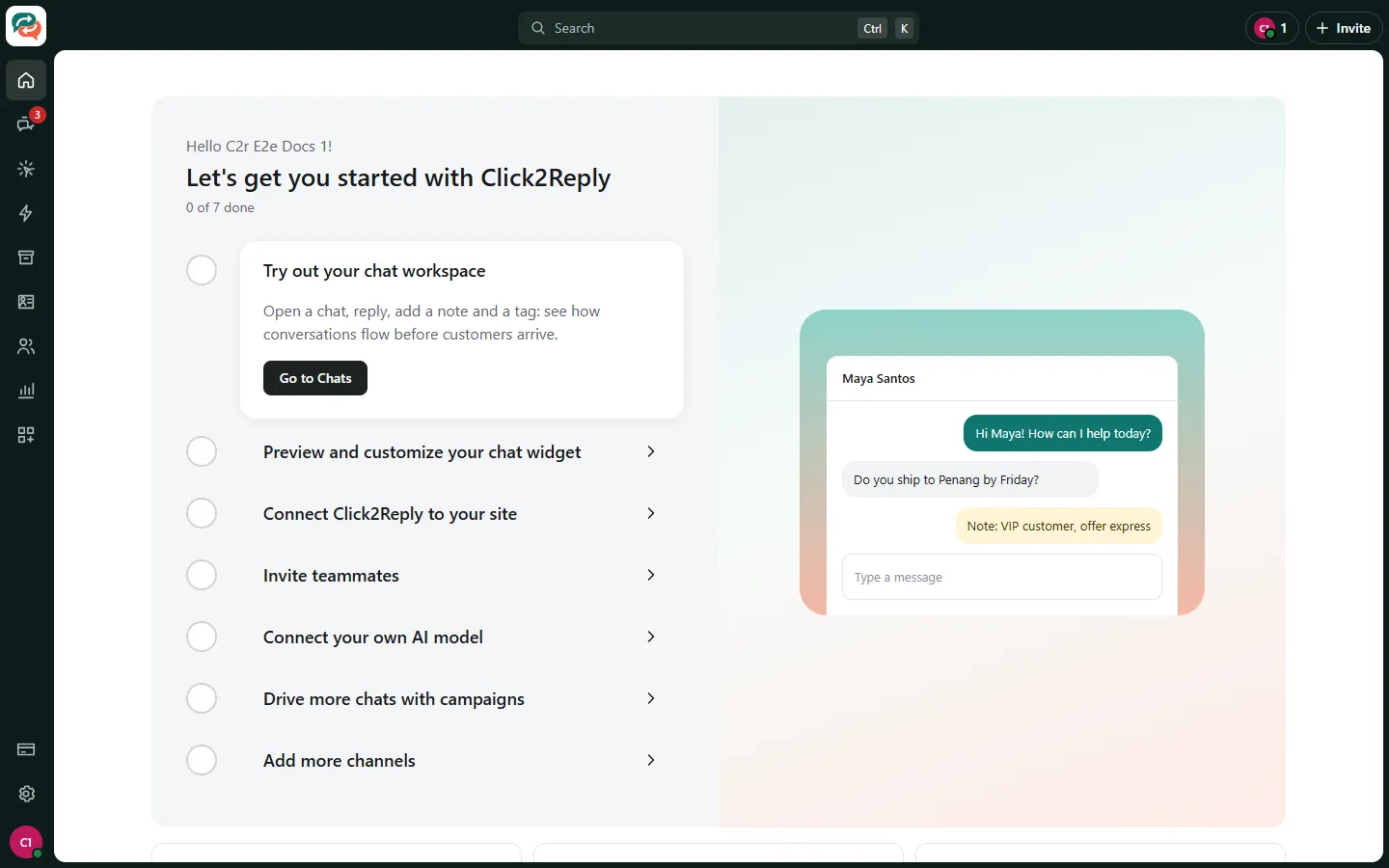
左側の濃い色の列には、アプリのすべてのセクションが上から順に並んでいます。
| セクション | 用途 |
|---|---|
| ホーム | スタートガイドのチェックリストと今日のカウンター。ホームを参照してください。 |
| チャット | 進行中の会話。チャットを参照してください。 |
| チケット | チャットの終了後も続くフォローアップ。チケットを参照してください。 |
| エンゲージメント | キャンペーン、目標、ウェブサイトのリアルタイムのトラフィック。 |
| 自動化 | 定型文、振り分けルール、ワークフロー、AIエージェント。 |
| アーカイブ | 過去のすべての会話と検索。アーカイブを参照してください。 |
| 顧客 | チャットやサイト訪問をしたすべての人。顧客を参照してください。 |
| チーム | エージェント、グループ、招待。チームを参照してください。 |
| レポート | チャット、エージェント、顧客に関する数値。レポートを参照してください。 |
| アプリ | マーケットプレイスからツールを追加します。アプリを参照してください。 |
| 請求 | プランと請求書。請求を参照してください。 |
| 設定 | ウィジェット、チャネル、組織に関するすべての設定。設定を参照してください。 |
アイコンにカーソルを合わせると、名前が表示されます。チャットに表示される数字は、未読メッセージのあるチャットの数です。同じ数がブラウザのタブのタイトルにも表示されます(例:「(3) Click2Reply」)。セクションに ! が付いている場合は、そこに対応が必要な項目があります(例:ウェブサイトウィジェットがまだ設置されていない)。レールの下部にある自分のアバターをクリックすると、プロフィールメニューが開きます。
ページの多いセクション(エンゲージメント、自動化、レポート、設定、アプリ)には、専用のサイドメニューがあります。[を押すと、サイドメニューの表示と非表示を切り替えられます。
- 検索(または
Ctrl+K、MacではCmd+K)で、検索とクイックアクションが開きます。 - 「2人のエージェントがチャット受付中」のような表示は、今チャットを受け付けているチームメンバーの人数を示します。クリックするとチームが開きます。
- 招待をクリックすると、チームの招待ダイアログが開きます。
- Copilotボタンをクリックすると、AIアシスタントが開きます(組織がAIモデルを接続している場合)。
検索とクイックアクション
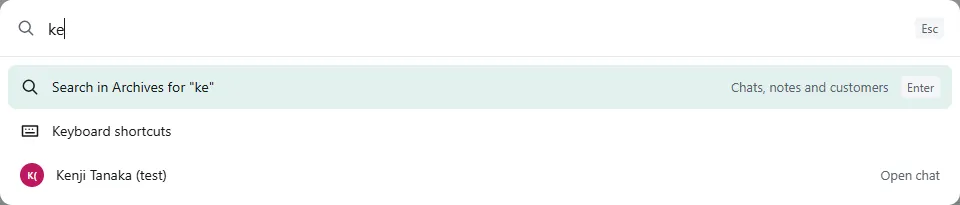
Section titled “検索とクイックアクション”どこからでもCtrl + Kを押すか、検索をクリックします。
- 顧客の名前やメールアドレスの一部を入力すると、対応中のチャットにすぐに移動できます。
- 「レポート」などのセクション名を入力し、レポートに移動を選ぶと、そのセクションに移動します。
- クイックアクションを実行できます:Copilotに質問、チャットの受付を開始またはチャットの受付を停止、キーボードショートカット、通知設定、チームメンバーを招待。
- 先頭の行のアーカイブを検索では、入力した内容で過去のチャット、メモ、顧客を検索します。ほかに一致するものがないときに
Enterを押すと、アーカイブを検索します。
矢印キーで移動し、Enterで選択します。Escで閉じます。
Copilot
Section titled “Copilot”Copilotは、組織独自のAIモデルで動作するアシスタントです。管理者がAIモデルでモデルを接続し、Copilotをオンにすると表示されます。
- 上部バーのCopilotボタンをクリックするか、
Ctrl+Gを押します。 - 質問を入力して
Enterを押します(または質問をクリックします)。たとえば、チャットの要約や返信の下書き、ナレッジソースからの回答探し、設定やレポートの説明を依頼できます。
チャットを開いている場合、Copilotはそのチャットを参照でき、そのことを表示します。新しい会話をクリックすると、履歴が消去されます。会話は、このブラウザのタブの中でのみ保持されます。モデルが応答しない場合、Copilotは設定 > AIモデルを確認するよう案内します。
プロフィールメニュー
Section titled “プロフィールメニュー”レールの下部にある自分のアバターをクリックします。
- 上部に、名前、メールアドレス、組織が表示されます。
- チャット受付中 / チャット受付停止中:オンにすると新しいチャットが自分に振り分けられ、オフにすると新しいチャットが届かなくなります。アバターの点で、現在のステータスがわかります。
- 言語:エージェントアプリの表示言語です。アカウントに保存されます。
- ダークモード:このブラウザで使うダークテーマです。
- 通知設定:サウンドと通知の設定です。ここに警告アイコンがある場合は、ブラウザ通知はオンになっているものの、このブラウザでまだ通知の表示が許可されていないことを示します。通知・モバイル・プッシュを参照してください。
- キーボードショートカット:ショートカットの一覧です。
- アプリをインストール:ブラウザがClick2Replyをアプリとしてインストールできる場合に表示されます。
- 会社情報:組織を管理できるユーザー向けです。
- 組織を切り替え:アカウントが複数の組織に所属している場合に表示されます。
- ログアウト
詳しくは、プロフィールと2要素認証を参照してください。
キーボードショートカット
Section titled “キーボードショートカット”?(Shift + /)を押すか、プロフィールメニューからキーボードショートカットを選ぶと、一覧が開きます。Macでは、全般のショートカットのCtrlはCmdになります。
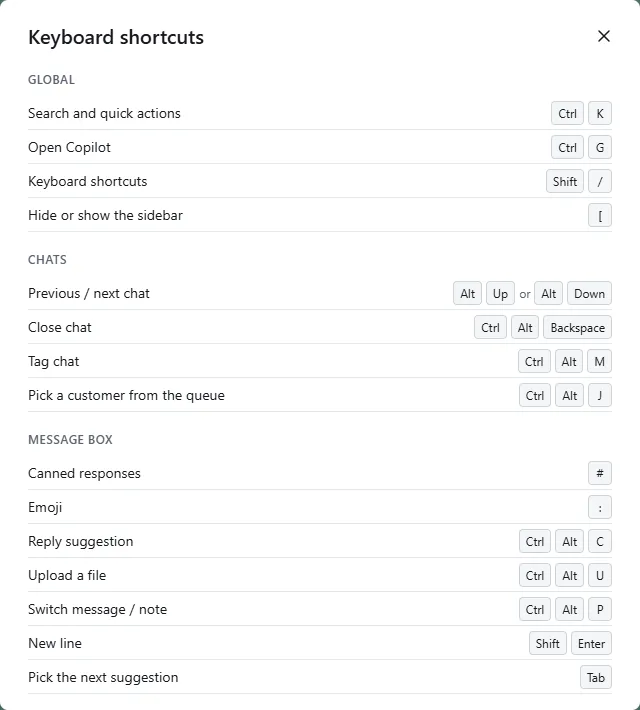
| 場所 | ショートカット | 動作 |
|---|---|---|
| どこでも | Ctrl + K | 検索とクイックアクション |
| どこでも | Ctrl + G | Copilotを開く |
| どこでも | ? | キーボードショートカット |
| どこでも | [ | サイドバーの表示/非表示 |
| チャット | Alt + Up / Alt + Down | 前/次のチャット |
| チャット | Ctrl + Alt + Backspace | チャットを閉じる |
| チャット | Ctrl + Alt + M | チャットにタグを付ける |
| チャット | Ctrl + Alt + J | キューから顧客を選ぶ |
| メッセージ入力欄 | # | 定型文 |
| メッセージ入力欄 | : | 絵文字 |
| メッセージ入力欄 | Ctrl + Alt + C | 最初の返信候補を使用 |
| メッセージ入力欄 | Ctrl + Alt + U | ファイルをアップロード |
| メッセージ入力欄 | Ctrl + Alt + P | メッセージ/メモを切り替え |
| メッセージ入力欄 | Shift + Enter | 改行 |
| メッセージ入力欄 | Tab | 次の候補を選択 |
入力欄に文字を入力している間は、?や[などの単独のキーは機能しません。
接続が切れたとき
Section titled “接続が切れたとき”アプリの接続がしばらく途切れると、上部バーの下にバーが表示され、再接続しています…(今すぐ再試行をクリックすると、すぐに再試行します)またはオフラインであることが表示されます。接続が戻ると、チャットは再び更新されます。
アプリを開いているタブやデバイスが多すぎると、タブの接続が切断され、そのことが表示されます。そのタブで作業を続けるには、ここで使用をクリックします。
- 通知・モバイル・プッシュ:スマートフォン向けのレイアウトと下部のバー。
- 顧客への返信