

ウィジェットの外観と位置
ウェブサイト上のチャットウィジェットの見た目と動作を設定します。フォームの横にあるプレビューには、変更内容がその場で反映されます。デスクトップとモバイル、チャットと最小化を切り替えて確認できます。
設定 -> チャットウィジェット -> カスタマイズ
これらの設定の変更には、設定を変更する権限(オーナー、副オーナー、管理者のロール)が必要です。グループが2つ以上ある場合は、設定対象でグループを選ぶと、そのグループのウィジェットに別のデザインを設定できます(設定を参照)。
このページには4つのセクションがあり、セクションのタイトルをクリックすると開きます。設定が終わったら、変更を保存をクリックします。顧客には、次にウィジェットが読み込まれたときから新しいデザインが表示されます。
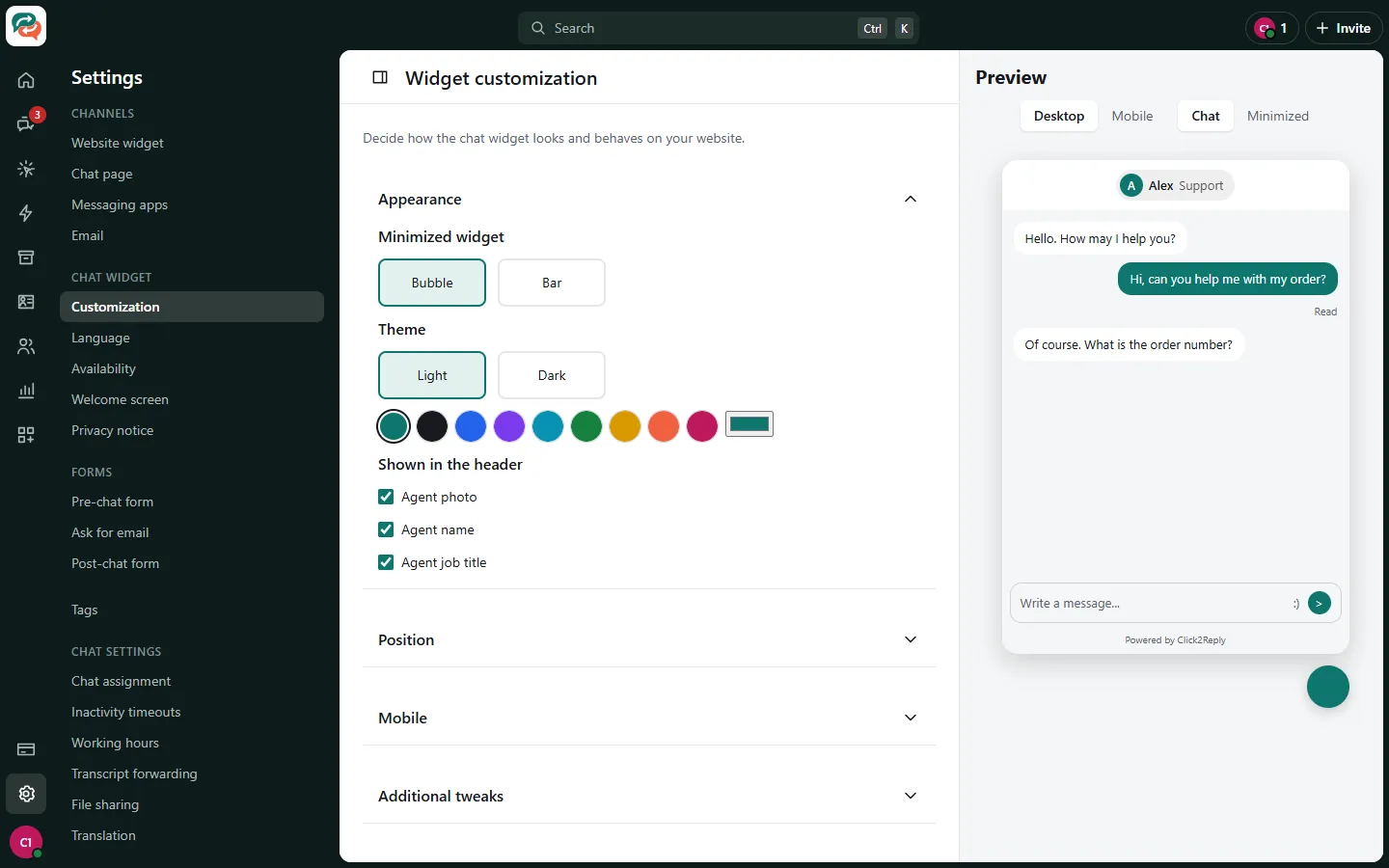
- 最小化したウィジェット:閉じたときのウィジェットの形です。丸いバブルかバーを選びます。
- テーマ:ライトまたはダーク。
- テーマカラー:色見本から選ぶか、カスタムカラーで任意の色を指定します。チャットボタン、主なボタン、顧客自身のメッセージがこの色になります。
- ヘッダーに表示:顧客に表示するエージェントの情報(エージェントの写真、エージェント名、エージェントの役職)にチェックを入れます。
- 配置:ページの右または左の隅。
- 横の余白(px)と下の余白(px):ページの端からの距離です。0~400ピクセルで指定します。
- 表示:
- スマートフォンでウィジェットを表示:オフにすると、スマートフォンではウィジェットが表示されません。
- デスクトップと同じ:スマートフォンでも、デスクトップと同じランチャー、配置、余白を使います。
- スマートフォン向けにカスタマイズ:スマートフォン専用に、バブルかバー、配置、余白を選びます。
その他の設定
Section titled “その他の設定”次の項目のチェックを入れるか外します。
- 新着メッセージの通知音
- 顧客がチャットを評価できるようにする
- 顧客がトランスクリプトを受け取れるようにする
- 絵文字ピッカー
- メッセージへのリアクション
- スクリーンショットボタン
- 最小化中のメッセージ入力欄
- リンクのプレビュー
- 顧客が過去のチャットを閲覧できるようにする
- 「Powered by」を非表示