

Benachrichtigungen, Push und App
Click2Reply meldet sich, wenn ein Chat Sie braucht: mit einem Ton, einer Benachrichtigung Ihres Browsers und mit Push-Benachrichtigungen an ein Smartphone oder einen Computer, auf dem die App geschlossen ist. Das sind Ihre persönlichen Einstellungen; jeder Agent legt sie für sich selbst fest.
Profilmenü -> Benachrichtigungseinstellungen (oder suchen Sie mit Ctrl + K danach)
Töne wählen
Abschnitt betitelt „Töne wählen“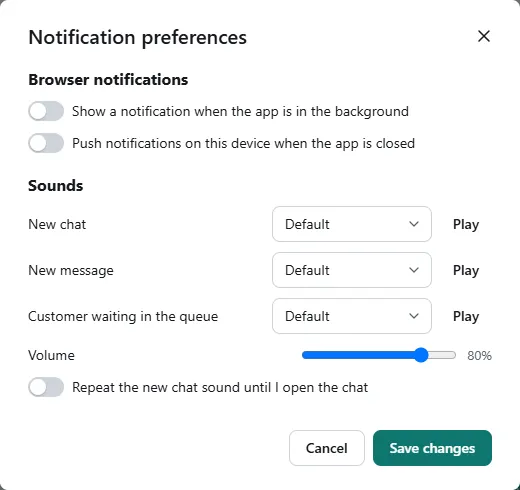
Unter Töne gibt es eine Zeile pro Ereignis:
| Ereignis | Standardton |
|---|---|
| Neuer Chat | Glockenspiel |
| Neue Nachricht | Pop |
| Kunde wartet in der Warteschlange | Glocke |
- Wählen Sie für jedes Ereignis Standard, Glockenspiel, Glocke, Pop oder Kein Ton. Klicken Sie auf Abspielen, um den Ton zu hören.
- Stellen Sie die Lautstärke ein.
- Schalten Sie Ton für neue Chats wiederholen, bis ich den Chat öffne ein, wenn ein einzelner Ton leicht zu überhören ist. Ein neuer Chat, der Ihnen zugewiesen wird, klingelt dann alle paar Sekunden, bis Sie ihn öffnen.
- Klicken Sie auf Änderungen speichern.
Eine neue Nachricht klingelt nur, wenn Sie den betreffenden Chat nicht gerade ansehen.
Browser-Benachrichtigungen aktivieren
Abschnitt betitelt „Browser-Benachrichtigungen aktivieren“Browser-Benachrichtigungen zeigen eine Systembenachrichtigung an, wenn ein Chat Sie braucht und der Tab der App im Hintergrund liegt.
- Öffnen Sie Benachrichtigungseinstellungen.
- Schalten Sie Benachrichtigung anzeigen, wenn die App im Hintergrund läuft ein. Ihr Browser fragt beim ersten Mal um Erlaubnis; erlauben Sie es.
- Klicken Sie auf Änderungen speichern.
Ein Klick auf eine Benachrichtigung holt die App mit dem betreffenden Chat in den Vordergrund. Blockiert Ihr Browser Benachrichtigungen für die Website, weist der Dialog darauf hin und der Schalter ist aus; erlauben Sie Benachrichtigungen für die Website in den Einstellungen Ihres Browsers und kehren Sie dann zurück.
Ein Warnsymbol neben Benachrichtigungseinstellungen im Profilmenü bedeutet, dass Benachrichtigungen eingeschaltet sind, dieser Browser sie aber noch nicht anzeigen darf.
Push-Benachrichtigungen bei geschlossener App erhalten
Abschnitt betitelt „Push-Benachrichtigungen bei geschlossener App erhalten“Push-Benachrichtigungen erreichen dieses Gerät auch dann, wenn kein Click2Reply-Tab geöffnet ist.
- Öffnen Sie Benachrichtigungseinstellungen.
- Schalten Sie Push-Benachrichtigungen auf diesem Gerät, wenn die App geschlossen ist ein und erlauben Sie Benachrichtigungen, wenn der Browser danach fragt.
Der Schalter gilt pro Gerät: Schalten Sie ihn in jedem Browser und auf jedem Smartphone ein, auf dem Sie Push-Benachrichtigungen erhalten möchten. Er wirkt sofort, ohne Änderungen speichern. Ein Klick auf eine Push-Benachrichtigung öffnet die App mit dem Chat. Auf Geräten, die das unterstützen, zeigt das App-Symbol zusätzlich eine Zahl. Ist die App geöffnet und im Vordergrund, klingelt sie selbst, statt eine Push-Benachrichtigung zu senden.
Beim Abmelden wird Push für diesen Browser ausgeschaltet, damit ein gemeinsam genutzter Computer nicht weiter Ihre Benachrichtigungen erhält.
Der Schalter erscheint nur in Browsern, die Push unterstützen. Auf iPhone und iPad fügen Sie Click2Reply zuerst zum Home-Bildschirm hinzu (siehe unten) und schalten ihn dann dort ein.
Die App installieren
Abschnitt betitelt „Die App installieren“Click2Reply lässt sich auf einem Smartphone oder Computer installieren. Es öffnet sich dann in einem eigenen Fenster, startet mit Chats und hat ein eigenes Symbol.
- Wenn Ihr Browser es anbietet, wählen Sie im Profilmenü App installieren.
- Andernfalls nutzen Sie die Installationsoption Ihres Browsers, zum Beispiel Zum Home-Bildschirm im Teilen-Menü auf dem iPhone.
Die installierte App ist dieselbe Agenten-App, mit derselben Anmeldung.
Click2Reply auf dem Smartphone nutzen
Abschnitt betitelt „Click2Reply auf dem Smartphone nutzen“Auf einem Bildschirm in Smartphone-Breite ersetzt eine Leiste am unteren Rand die Navigationsleiste und die obere Leiste:
| Schaltfläche | Öffnet |
|---|---|
| Chats | Die Chatliste, mit der Zahl ungelesener Chats |
| Interaktion | Interaktion |
| Copilot | Copilot (wenn Ihre Organisation ihn nutzt, sonst Startseite) |
| Team | Team |
| Ich | Das Profilmenü, mit Chat-Annahme, Benachrichtigungen und Abmelden |
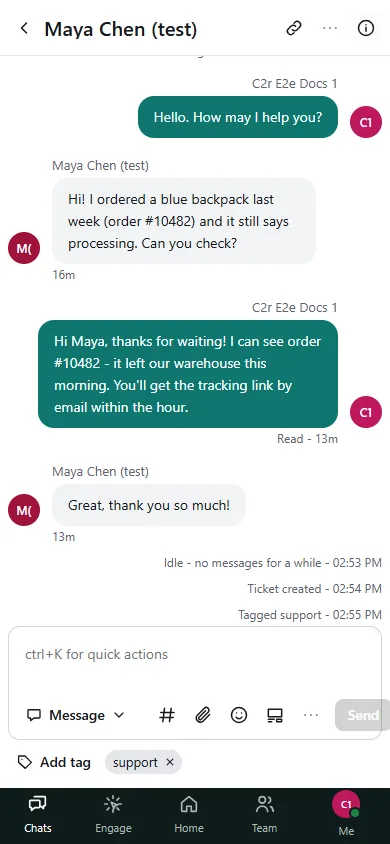
Unter Chats füllt die Liste den Bildschirm; tippen Sie auf einen Chat, um ihn zu öffnen, und kehren Sie mit dem Zurück-Pfeil zurück. Die Detail-Seitenleiste öffnet sich über den ganzen Bildschirm.